Számlák kézikönyv
A számlák rögzítése kézzel, AI-elemzéssel, csoportosan és e-mailben; a lista, az adatlap, a jóváhagyás, a kifizetés, a pénzügyi kimutatás és az export
Tartalom
A Számlák modul
A Számlák modulban a vállalkozás bejövő és kimenő számlái egy kereshető nyilvántartásba kerülnek, a számlafájllal együtt. A beépített AI-elemzés a feltöltött PDF-ből vagy fényképből kiolvassa a számla adatait, így a legtöbb mezőt nem kell begépelni. A nagyobb összegű számlák jóváhagyáshoz köthetők, a kifizetés egy kattintással rögzíthető, a könyvelő pedig a saját fiókjából látja az egészet.
A számlarögzítés négy módja
A Számlák lista Új számla gombja egy menüt nyit:
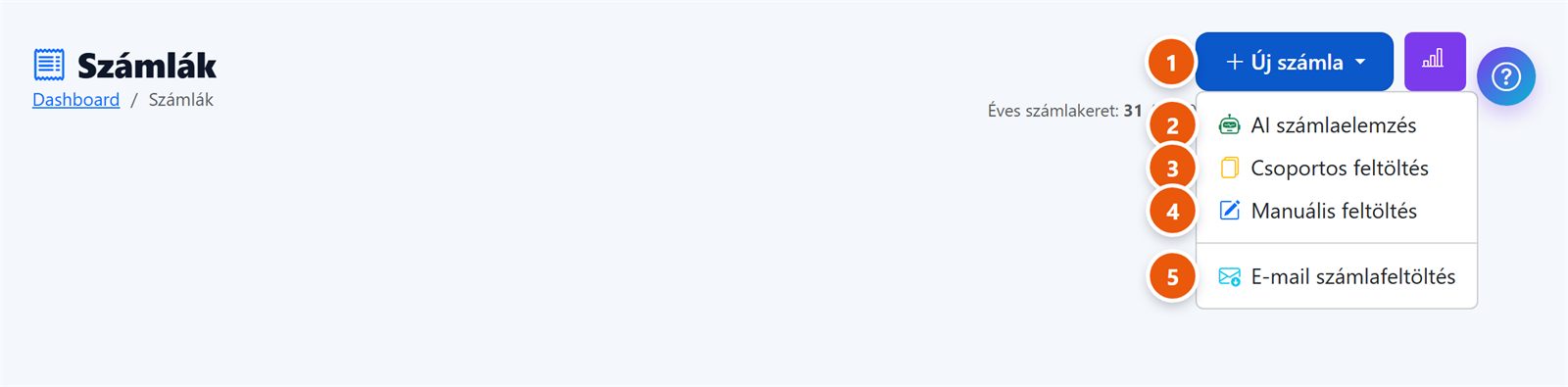
- Új számla gomb.
- AI számlaelemzés: egy számlafájl feltöltése, az AI kitölti az űrlapot, Ön ellenőriz és ment ().
- Csoportos feltöltés: egyszerre legfeljebb 10 PDF, amelyekből ellenőrzés nélkül kész számlák lesznek ().
- Manuális feltöltés: minden adat kézi begépelése ().
- E-mail számlafeltöltés: a számla PDF-et e-mailben küldi be, a rendszer magától rögzíti ().
Bejövő vagy kimenő?
A számla irányát nem kell megadni: a rendszer mentéskor dönti el. Ha a saját cég (a partnerlistában ★ jelöli) a számla eladója, a számla kimenő; ha a vevője, bejövő. Elsősorban az adószám első nyolc számjegye dönt, ezért fontos, hogy a Profil oldal Előfizetői adatok kártyáján a cég adószáma helyes legyen. Ha a rendszer nem tudja eldönteni, a számlát bejövőként rögzíti; ez a szerkesztésben javítható.
Számlakeret és kredit
A csomag meghatározza, hány számlát lehet rögzíteni. A Számlák oldalon az éves keret látszik, ami a csomag havi keretének tizenkétszerese (BUSINESS csomagnál 400 × 12 = 4800 számla), és az előfizetés kezdőnapjától számított évre vonatkozik. Minden rögzített számla egyet használ el belőle, a rögzítés napja szerint.
- Ha az éves keret elfogyott, minden további számla 1 extra kreditet használ. A kredit csak sikeres mentéskor fogy, hibás vagy duplikált számla nem visz el kreditet.
- Ha a keret és a kredit is elfogyott, új számla nem rögzíthető, amíg az adminisztrátor kreditet nem vásárol (Általános kézikönyv, Előfizetés és kredit fejezet).
- Az AI-elemzés maga nem fogyaszt keretet, csak az elmentett számla.
A számla állapotai
A számla mindig egy állapotban van, ezt színes jelvény mutatja a listán és az adatlapon. Az állapotot a rendszer állítja be, kézzel nem kell választani.
| Állapot | Mit jelent, és mi következik |
|---|---|
| rögzítve (szürke) | A számla elmentve, jóváhagyás nem kell hozzá. Szerkeszthető és kifizethető. |
| jóváhagyandó (narancs) | A bruttó összeg egy jóváhagyási sávba esik (Általános kézikönyv, Beállítások fejezet). A sáv jóváhagyói e-mailt kapnak. Amíg nincs jóváhagyva, nem fizethető ki. |
| jóváhagyva (sötétkék) | A jóváhagyó(k) elfogadták. Kifizethető, de már nem szerkeszthető. |
| visszautasítva (piros) | Egy jóváhagyó elutasította, a rögzítő e-mailt kapott az indoklással. Javítás után újra beküldhető jóváhagyásra. |
| fizetve (kék) | A kifizetést rögzítették. Nem szerkeszthető; a kifizetés visszavonható. |
A „lejárt” nem külön állapot: ha a fizetési határidő elmúlt és a számla még nincs kifizetve, a határidő piros jelvényben jelenik meg.
A könyvelő a saját fiókjából, cégváltással látja a cég számláit, de csak olvasásra: megnyithatja az adatlapokat, letöltheti a fájlokat, megnézheti a pénzügyi kimutatást és exportálhat. Új számlát nem rögzíthet, nem szerkeszt, nem hagy jóvá és nem fizet ki.
A számlák listája
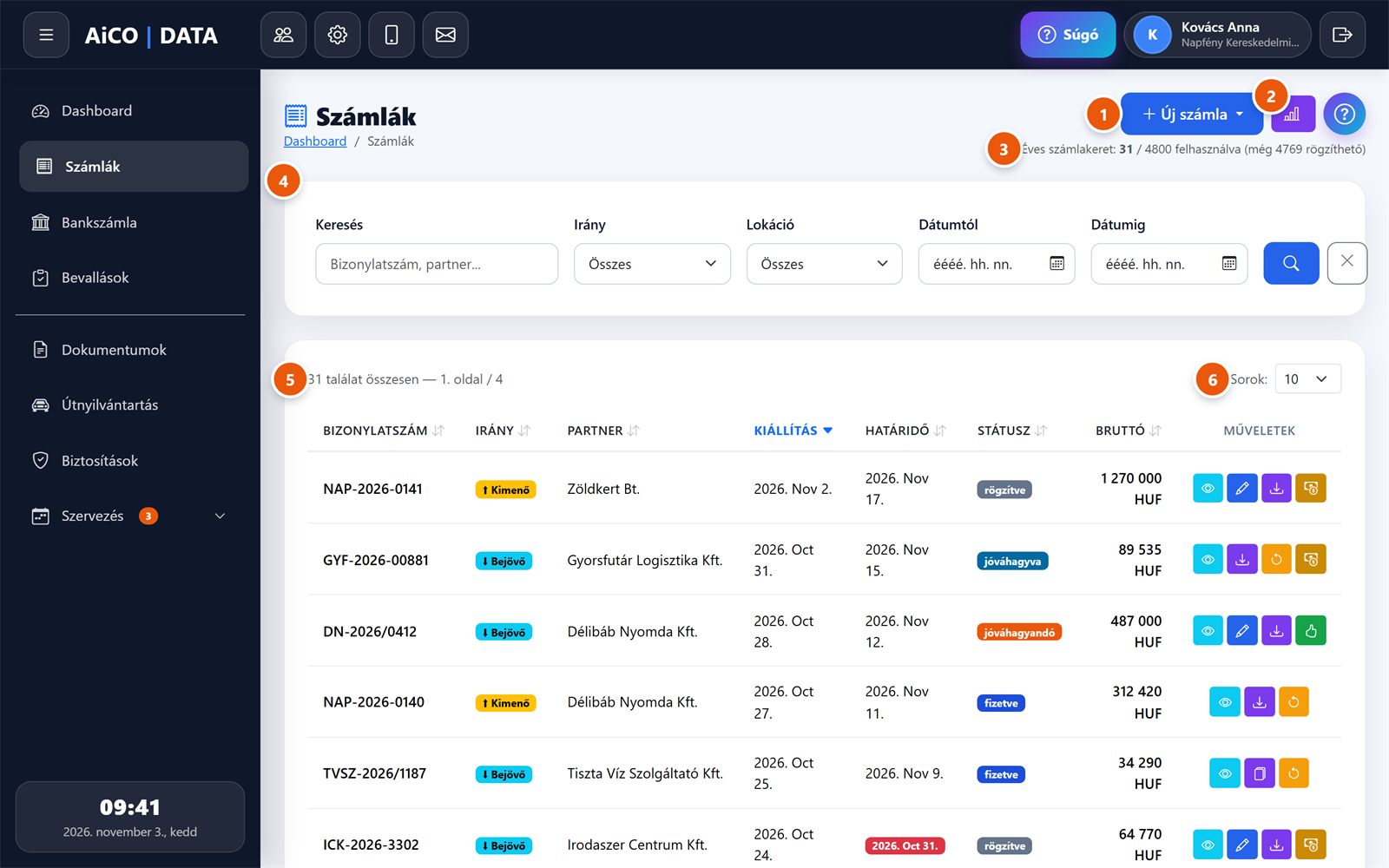
- Új számla: a rögzítés négy módja ().
- Pénzügyi kimutatás (lila diagram ikon, ). Mellette a kerek kérdőjel ennek a fejezetnek a súgóját nyitja meg.
- Éves számlakeret: hány számlát rögzítettek, és még hány rögzíthető. Ha elfogyott: „elfogyott, kredit szükséges”.
- Szűrők (lásd lent).
- A találatok száma és az aktuális oldal.
- Sorok: oldalanként 10, 25 (alapértelmezés), 50 vagy 100 számla.
Szűrés és keresés

- Keresés: részlet a bizonylatszámból, a partner nevéből vagy a kategóriából.
- Irány: Összes, Bejövő vagy Kimenő.
- Lokáció: az aktív telephelyek közül.
- Dátumtól / Dátumig: a kiállítás dátumára szűr, mindkét határnap beleszámít.
- Szűrés (nagyító). Enterrel is indítható.
- Szűrők törlése (X): minden szűrést, rendezést és lapozást alaphelyzetbe állít.
A táblázat
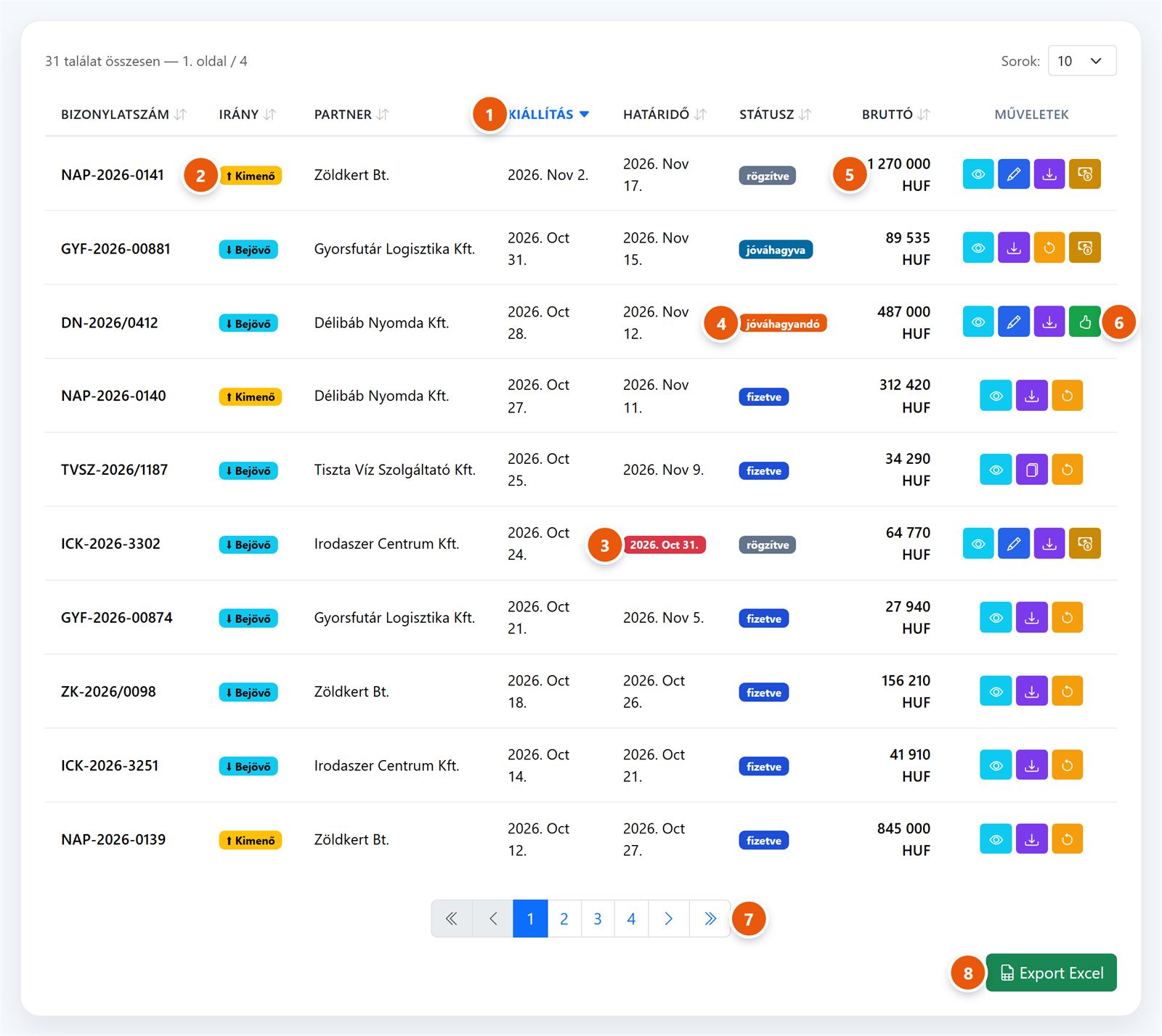
- Rendezés: az oszlopfejlécre kattintva növekvő, újra kattintva csökkenő sorrend. Az aktív oszlop kék, nyíllal. Alapból a legfrissebb kiállítású számla áll elöl.
- Irány: ⬇ Bejövő (világoskék) vagy ⬆ Kimenő (sárga).
- Lejárt határidő: piros jelvény, ha a határidő elmúlt és a számla még nincs kifizetve.
- Állapot ().
- Bruttó összeg a számla pénznemével (HUF, EUR, USD).
- Műveletek (lásd lent).
- Lapozó: első, előző, oldalszámok, következő, utolsó.
- Export Excel: a szűrt lista letöltése ().
Műveletek soronként
A sor végén csak azok a gombok jelennek meg, amelyek a számla állapotában és az Ön jogosultságával elérhetők.
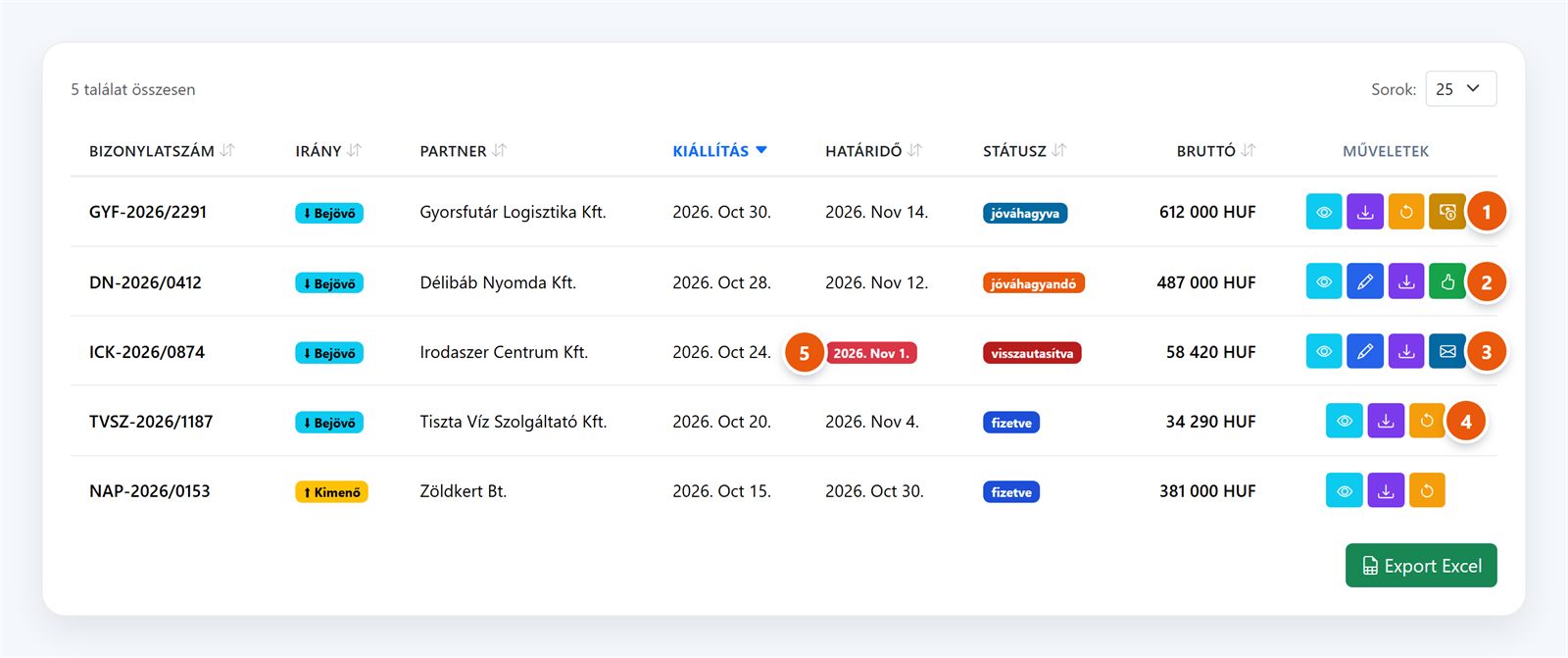
- Jóváhagyott számla: megtekintés, letöltés, jóváhagyás visszavonása (csak a jóváhagyónak), kifizetés.
- Jóváhagyandó számla: megtekintés, szerkesztés, letöltés, és a sáv jóváhagyójának a zöld Jóváhagyás gomb.
- Visszautasított számla: megtekintés, szerkesztés, letöltés, Üzenet küldése a jóváhagyónak.
- Fizetett számla: megtekintés, letöltés, kifizetés visszavonása.
- Lejárt határidő piros jelvénnyel.
AI számlaelemzés
Ez a leggyorsabb és ajánlott mód egyedi számlákhoz. Az AI a fájlból kiolvassa az adatokat, de a számla csak akkor kerül be a nyilvántartásba, ha Ön ellenőrizte és elmentette.
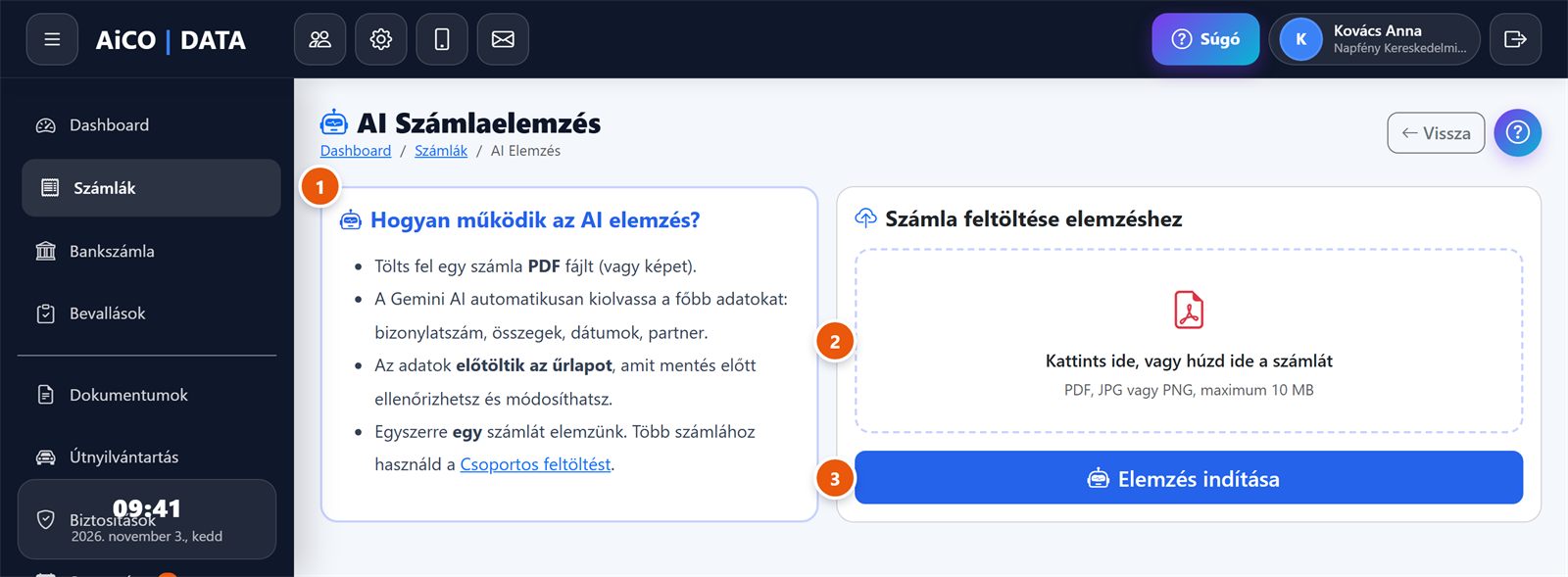
- Hogyan működik az AI elemzés? Rövid tájékoztató.
- Feltöltőzóna: kattintson, vagy húzza ide a fájlt. Egyszerre egy PDF, JPG vagy PNG fájl, legfeljebb 10 MB.
- Elemzés indítása.
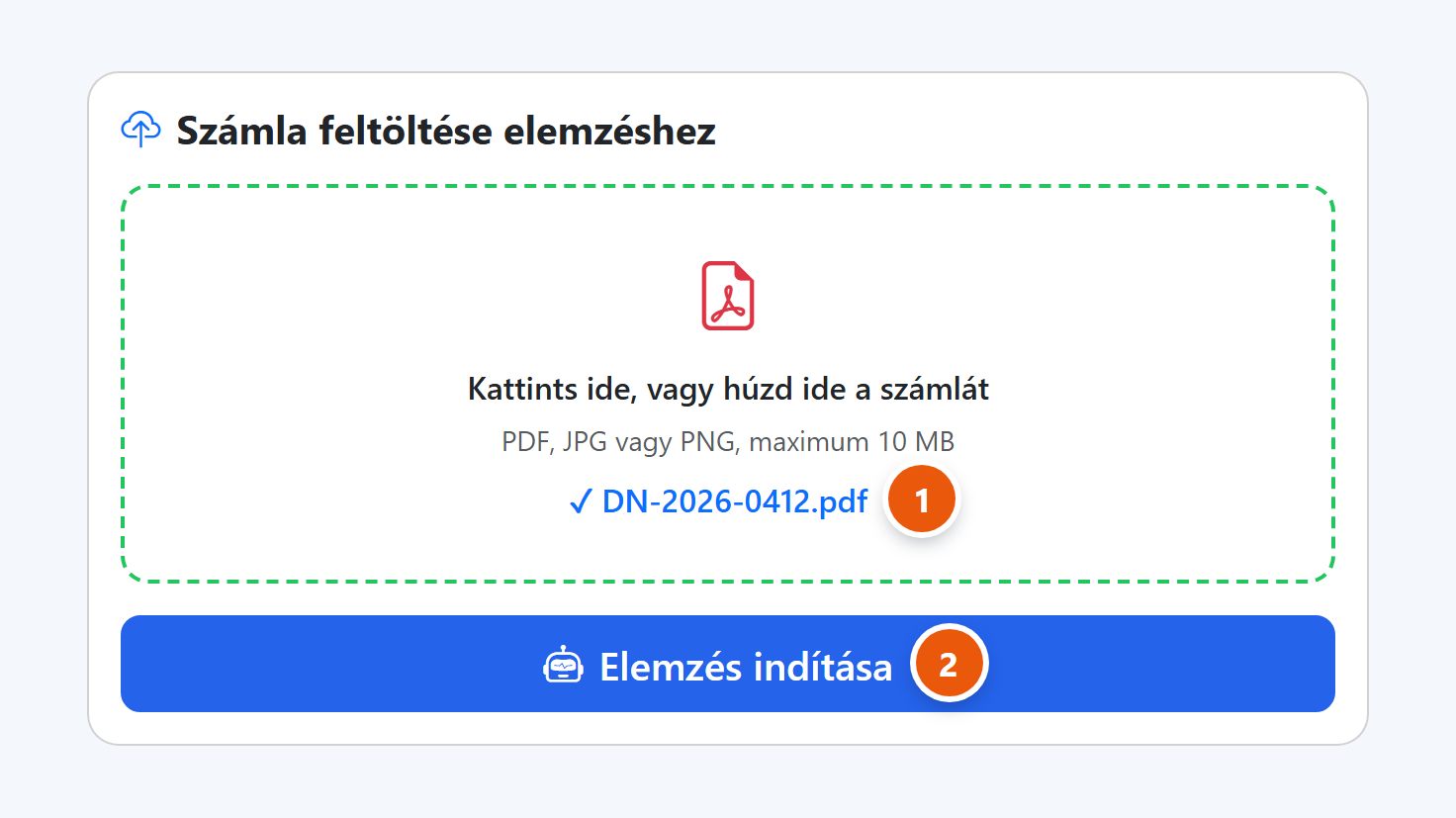
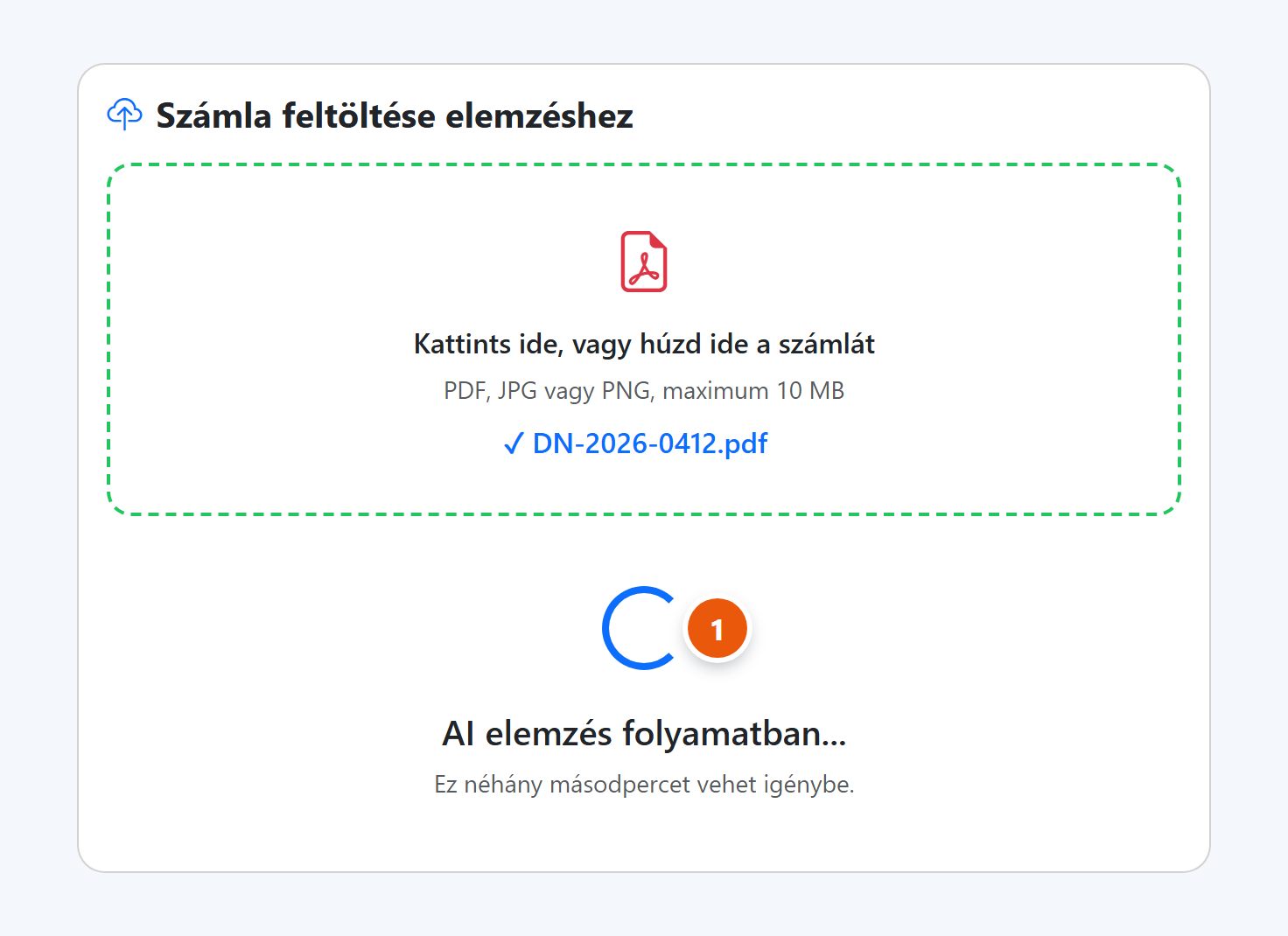
A kiválasztott fájl neve zöld keretben jelenik meg. Az elemzés néhány másodpercig tart („AI elemzés folyamatban...”), utána megnyílik az előtöltött űrlap.
Az előtöltött űrlap ellenőrzése
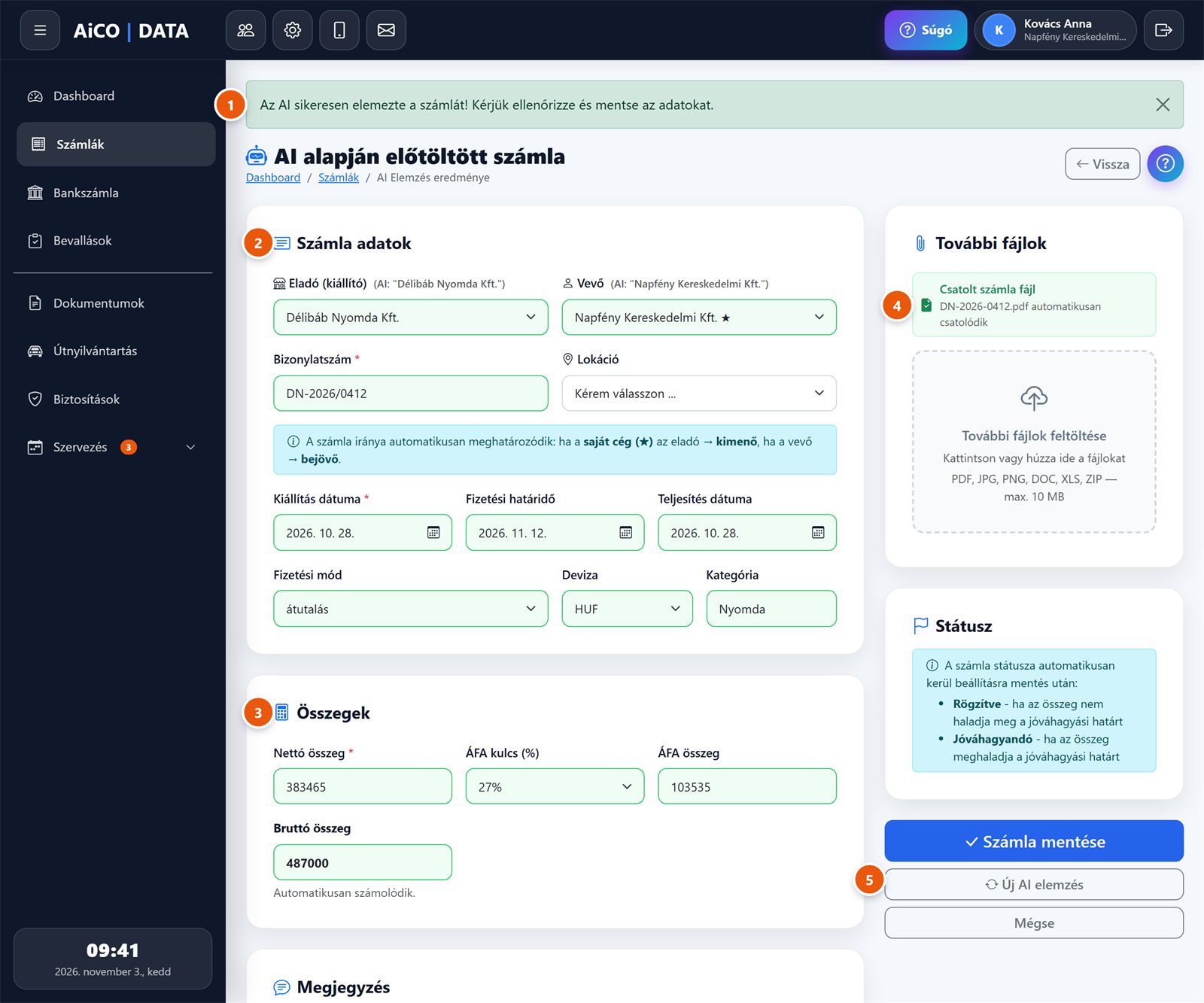
- „Az AI sikeresen elemezte a számlát! Kérjük ellenőrizze és mentse az adatokat.”
- Számla adatok: a zöld hátterű mezőket az AI töltötte ki.
- Összegek: nettó, ÁFA kulcs és összeg, bruttó.
- Csatolt számla fájl: az elemzett fájl automatikusan a számlához kerül.
- Számla mentése, Új AI elemzés (vissza a feltöltéshez) vagy Mégse.
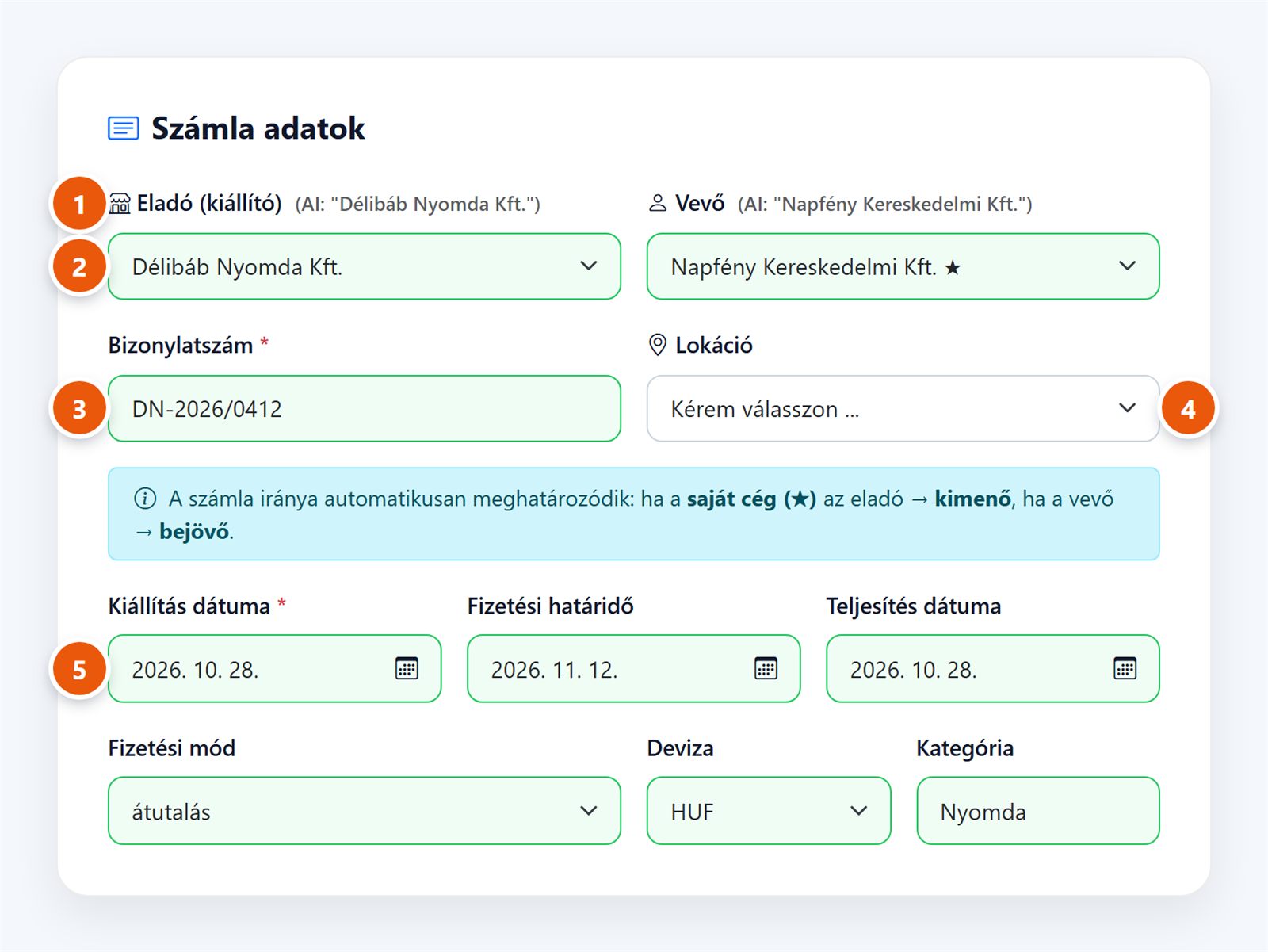
- Az AI által a számlán olvasott eladónév a címkében.
- A Partnerek közül kiválasztott eladó.
- Bizonylatszám.
- Lokáció: ezt az AI nem tölti ki, válassza ki kézzel.
- Kiállítás, fizetési határidő, teljesítés dátuma.
Amit az AI kitölt: bizonylatszám, a három dátum, fizetési mód, nettó összeg, ÁFA kulcs és összeg, bruttó, deviza, kategória, megjegyzés, valamint az eladó és a vevő adatai. Amit nem talál, üresen marad.
Partnerek: a rendszer a felismert eladót és vevőt megkeresi a Partnerek között (adószám, majd név alapján). Ha nincs ilyen partner, automatikusan felveszi a felismert címmel, így legközelebb már a listában lesz.
Mentéskor ugyanazok a szabályok érvényesek, mint a manuális rögzítésnél: kötelező mezők, duplikáció-ellenőrzés, keret és kredit, jóváhagyás ().
Az AI jól olvas, de nem tévedhetetlen. Mentés előtt ellenőrizze a bizonylatszámot, az összegeket és a dátumokat, és válassza ki a lokációt.
Manuális rögzítés és szerkesztés
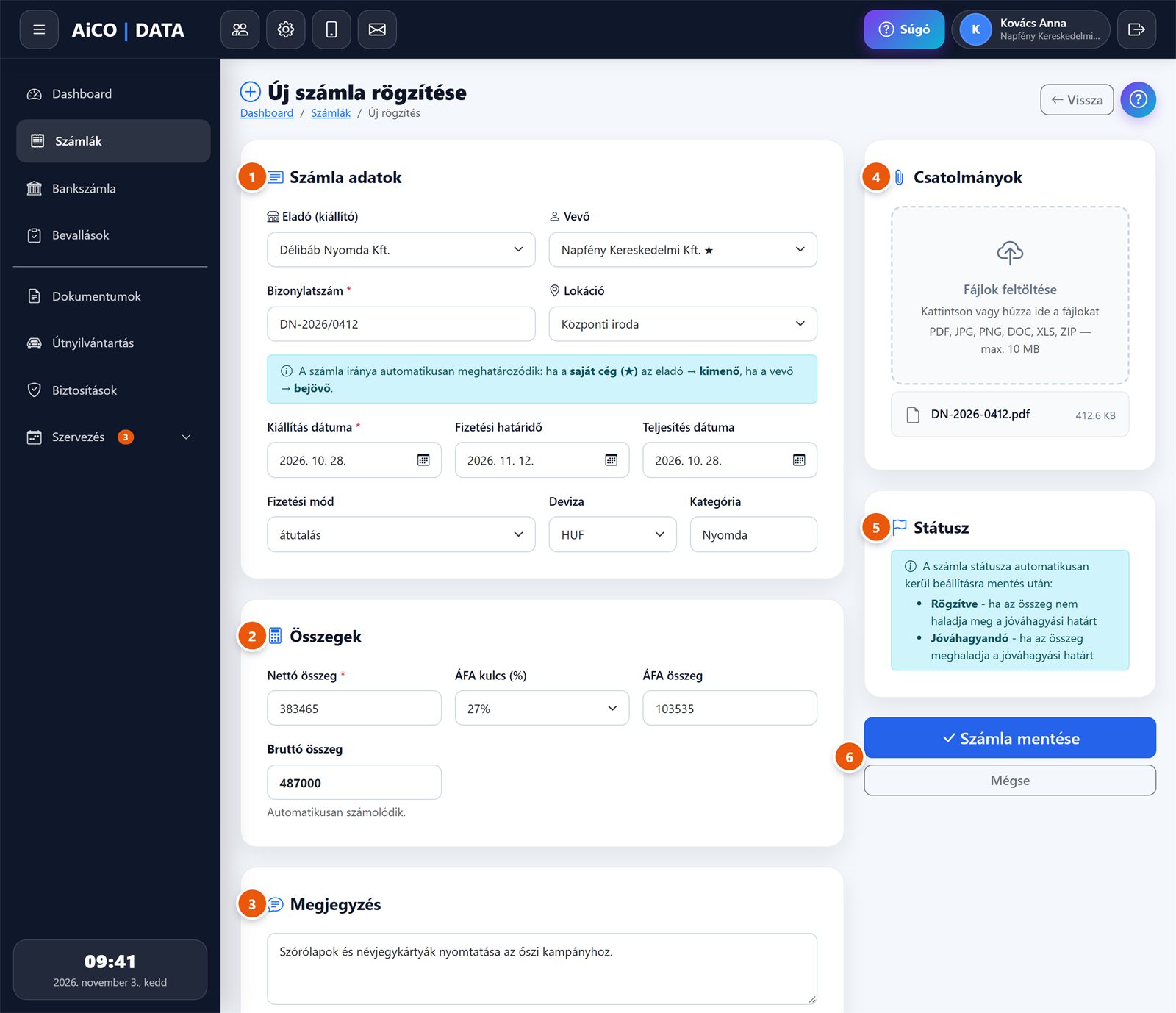
- Számla adatok: partnerek, bizonylatszám, lokáció, dátumok, fizetés.
- Összegek.
- Megjegyzés (nem kötelező).
- Csatolmányok: a számla PDF-je, fényképe vagy más kapcsolódó fájl.
- Státusz: tájékoztató, a rendszer mentéskor állítja be.
- Számla mentése vagy Mégse.
Számla adatok és összegek
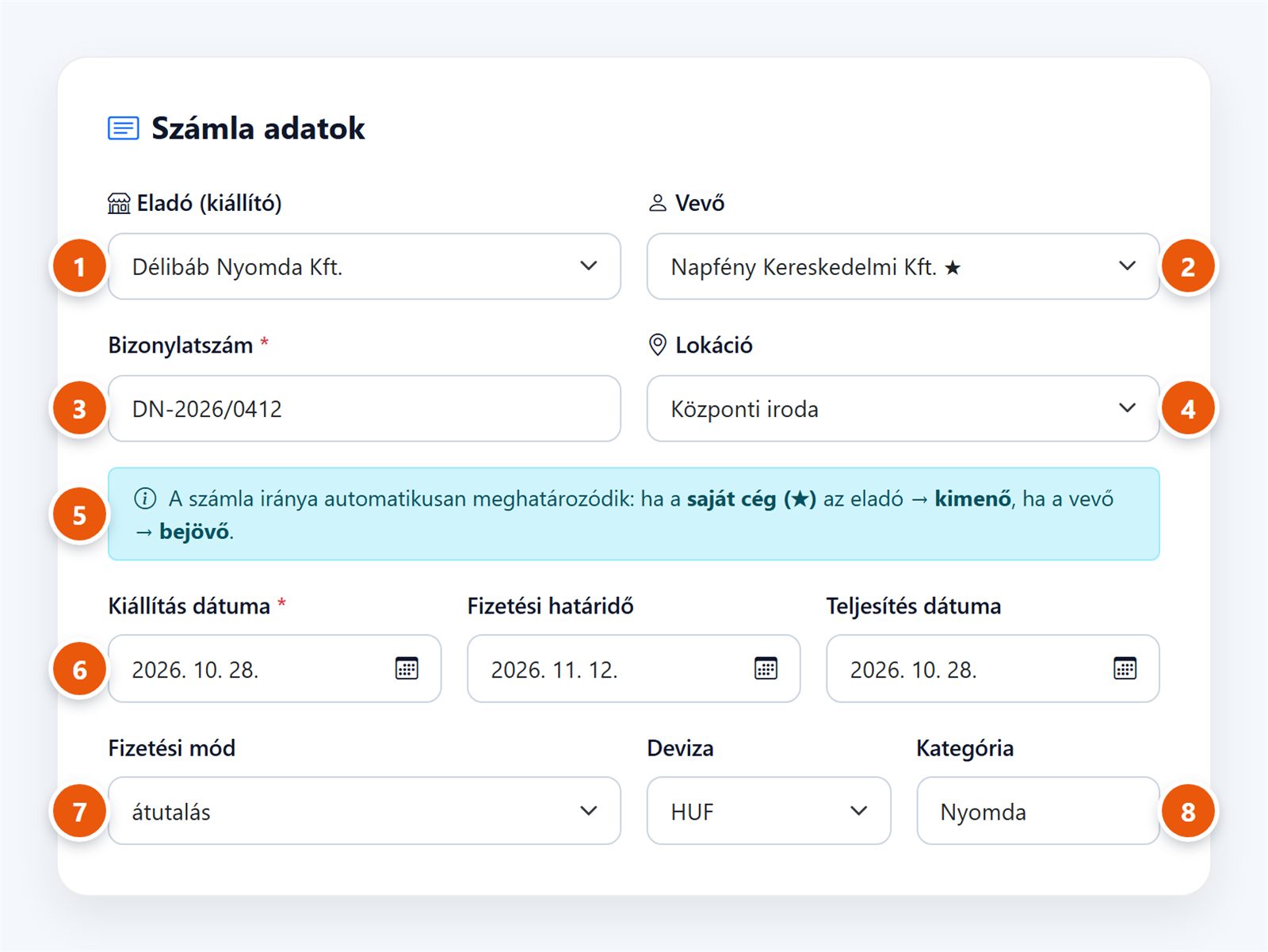
- Eladó (kiállító).
- Vevő; a saját cég mögött ★.
- Bizonylatszám *.
- Lokáció.
- Az irány automatikus megállapításáról szóló tájékoztató.
- Kiállítás dátuma * (alapból a mai nap), mellette fizetési határidő és teljesítés dátuma.
- Fizetési mód: átutalás, készpénz, kártya, egyéb.
- Kategória (szabad szöveg, pl. „Nyomda”) és Deviza (HUF, EUR, USD).
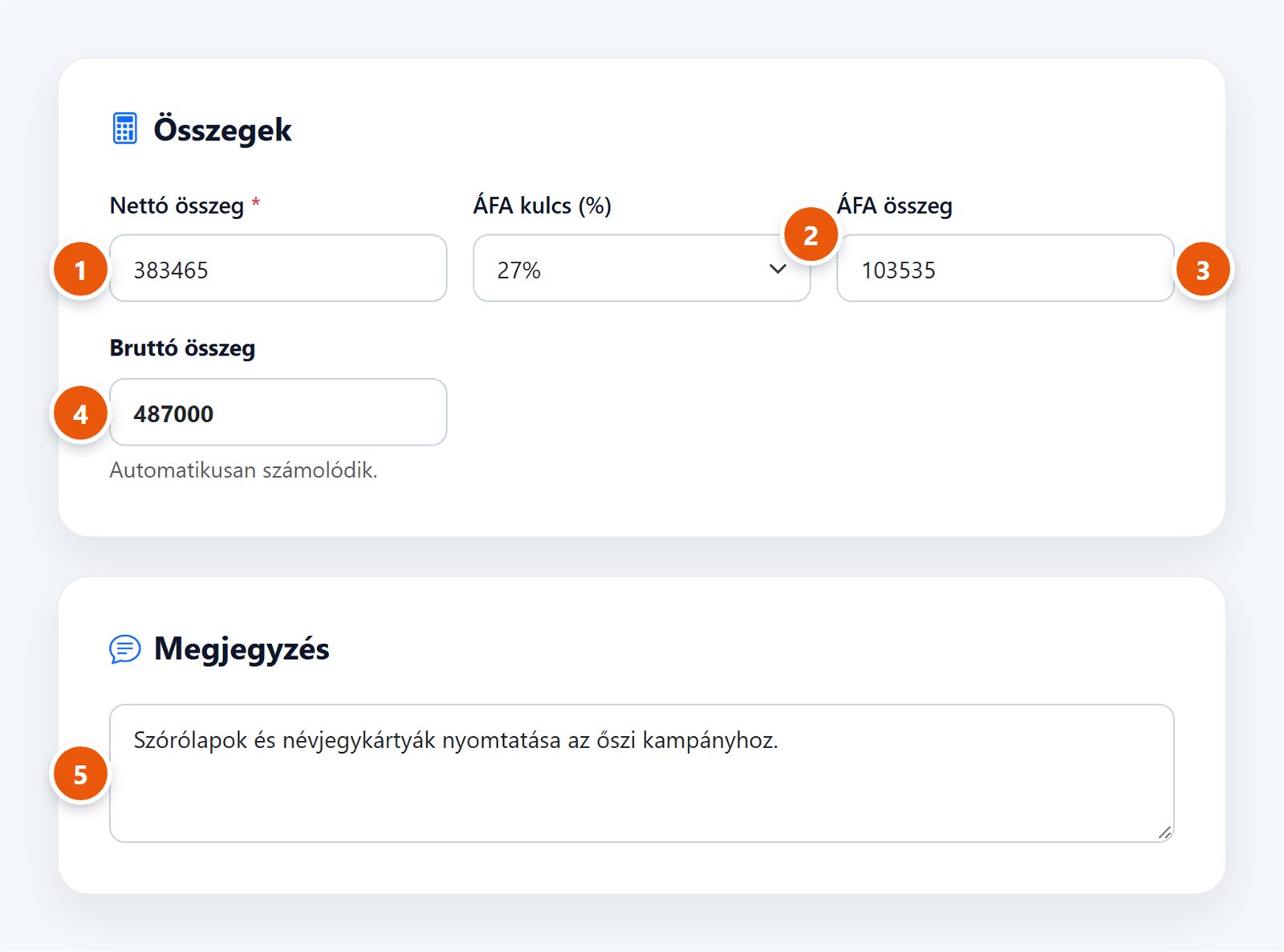
- Nettó összeg *.
- ÁFA kulcs: 0, 5, 18 vagy 27%.
- ÁFA összeg: magától számolódik, felülírható.
- Bruttó összeg: magától számolódik, felülírható.
- Megjegyzés.
Az ÁFA-t a rendszer egész forintra kerekítve számolja. Ha a számlán ettől 1 Ft-tal eltérő érték áll, írja át a számla szerinti összegre.
Csatolmány és mentés
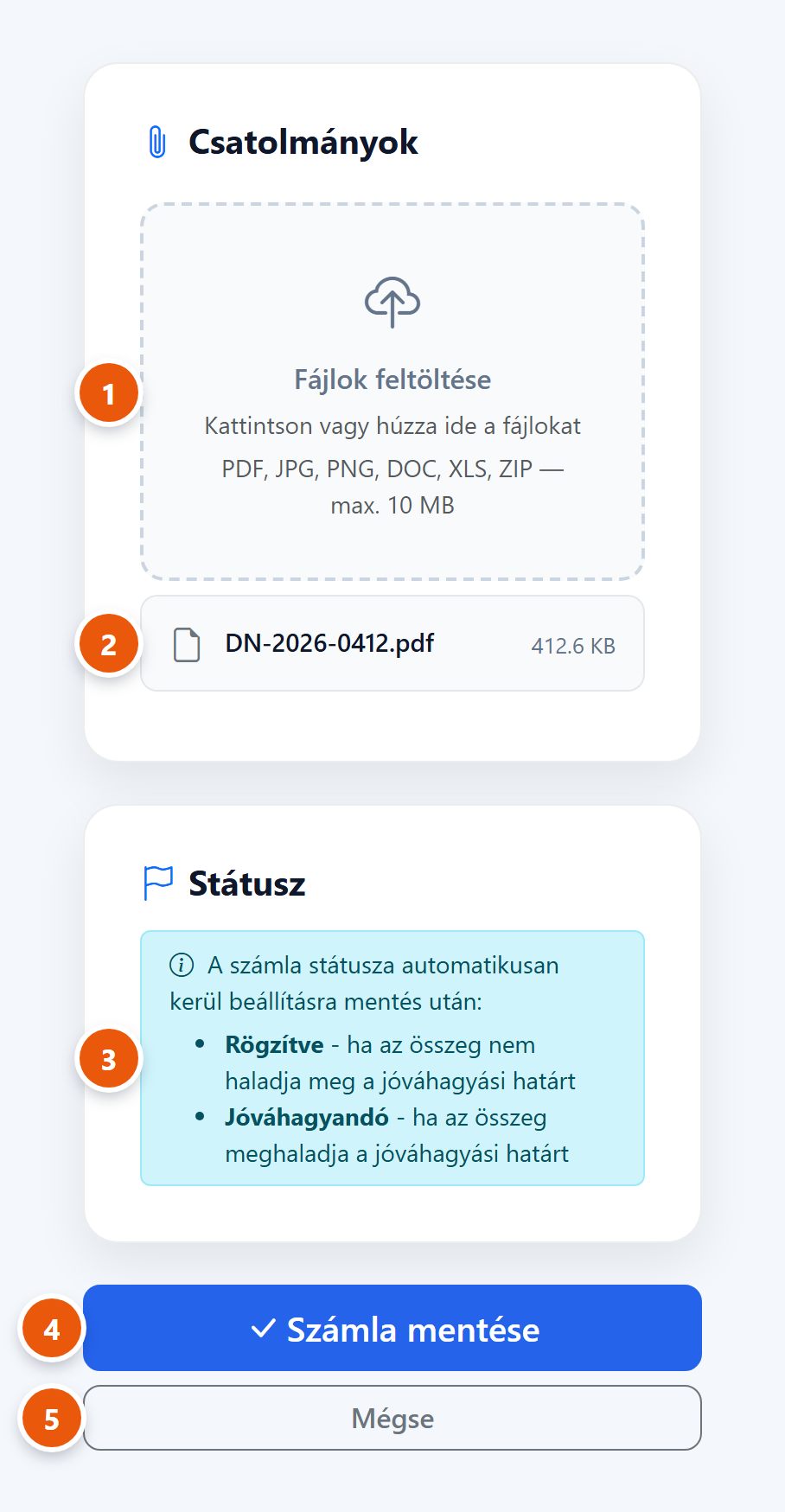
- Feltöltőzóna: kattintással vagy behúzással, több fájl is választható. PDF, JPG, PNG, DOC, XLS, ZIP, fájlonként legfeljebb 10 MB.
- A kiválasztott fájl neve és mérete.
- Tájékoztató a státuszról.
- Számla mentése.
- Mégse.
Mentéskor a rendszer:
- ellenőrzi a kötelező mezőket („A bizonylatszám megadása kötelező!”, „A kiállítás dátuma kötelező!”, „Érvénytelen nettó összeg!”);
- kiszűri a duplikációt: ugyanaz a bizonylatszám ugyanabban az irányban nem rögzíthető kétszer („Ez a bizonylatszám már szerepel a rendszerben (bejövő)!”);
- megállapítja az irányt, levonja a keretet vagy a kreditet;
- beállítja az állapotot: rögzítve, vagy ha a bruttó összeg jóváhagyási sávba esik, jóváhagyandó, és értesíti a jóváhagyókat.
Siker esetén „A számla sikeresen rögzítve!” üzenet után a számla adatlapja nyílik meg.
Ha elfogyott a keret és a kredit
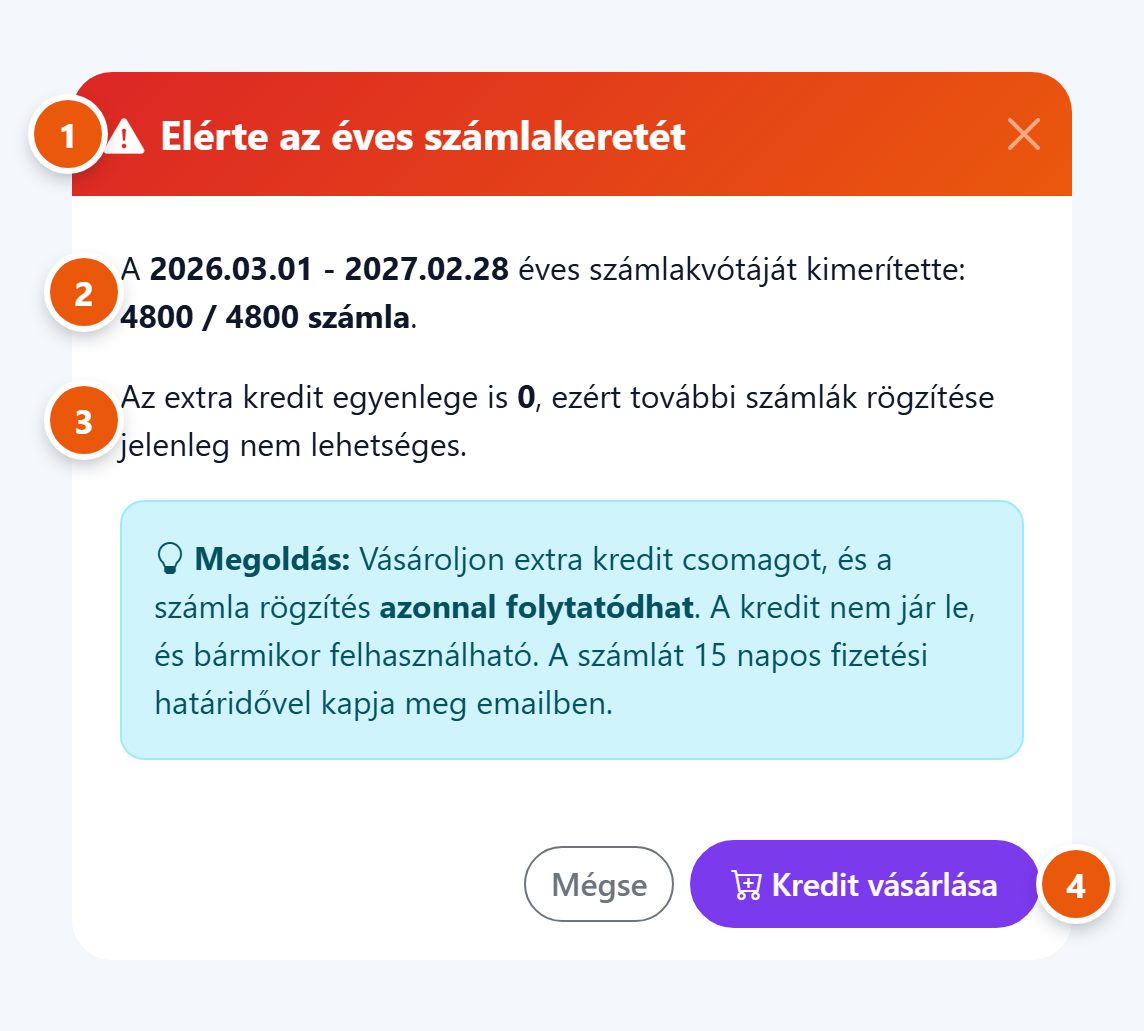
- „Elérte az éves számlakeretét”.
- Az aktuális éves időszak és a felhasználás.
- A kreditegyenleg (0).
- Kredit vásárlása.
A számla ilyenkor nem mentődik el, de az űrlapon beírt adatok megmaradnak. Kredit vásárlása után a mentés folytatható. Kreditet csak adminisztrátor vásárolhat.
Számla szerkesztése
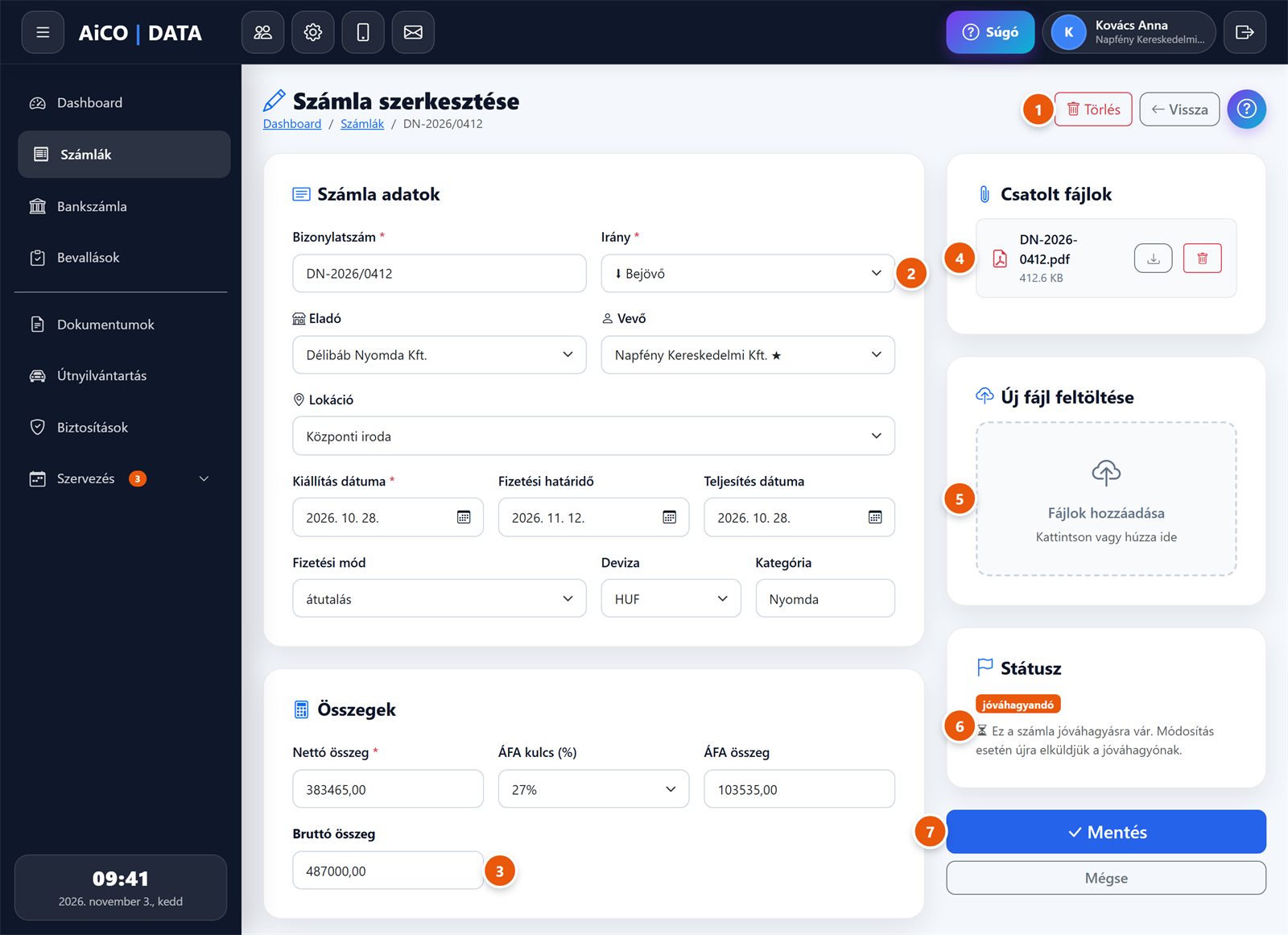
- Törlés Csak adminisztrátor
- Irány: itt választható, de ha a saját cég az eladó vagy a vevő, mentéskor a rendszer ehhez igazítja.
- Bruttó összeg.
- Csatolt fájlok: letöltés és törlés.
- Új fájl feltöltése.
- Az állapot és a hozzá tartozó tájékoztatás.
- Mentés.
- Jóváhagyott és fizetett számla nem szerkeszthető („Ez a számla már nem módosítható (jóváhagyva).”).
- Rögzített vagy jóváhagyandó számla mentésekor a rendszer újra megnézi a jóváhagyási sávokat. Ha az összeg sávba esik, a korábbi jóváhagyások törlődnek, és a jóváhagyók újra értesítést kapnak („Számla frissítve és újra jóváhagyásra elküldve!”).
- Egy csatolt fájl a kuka gombbal törölhető („Törli ezt a fájlt: …?”), új fájl az Új fájl feltöltése mezőben adható hozzá, a Mentés gombbal.
Számla törlése Csak adminisztrátor
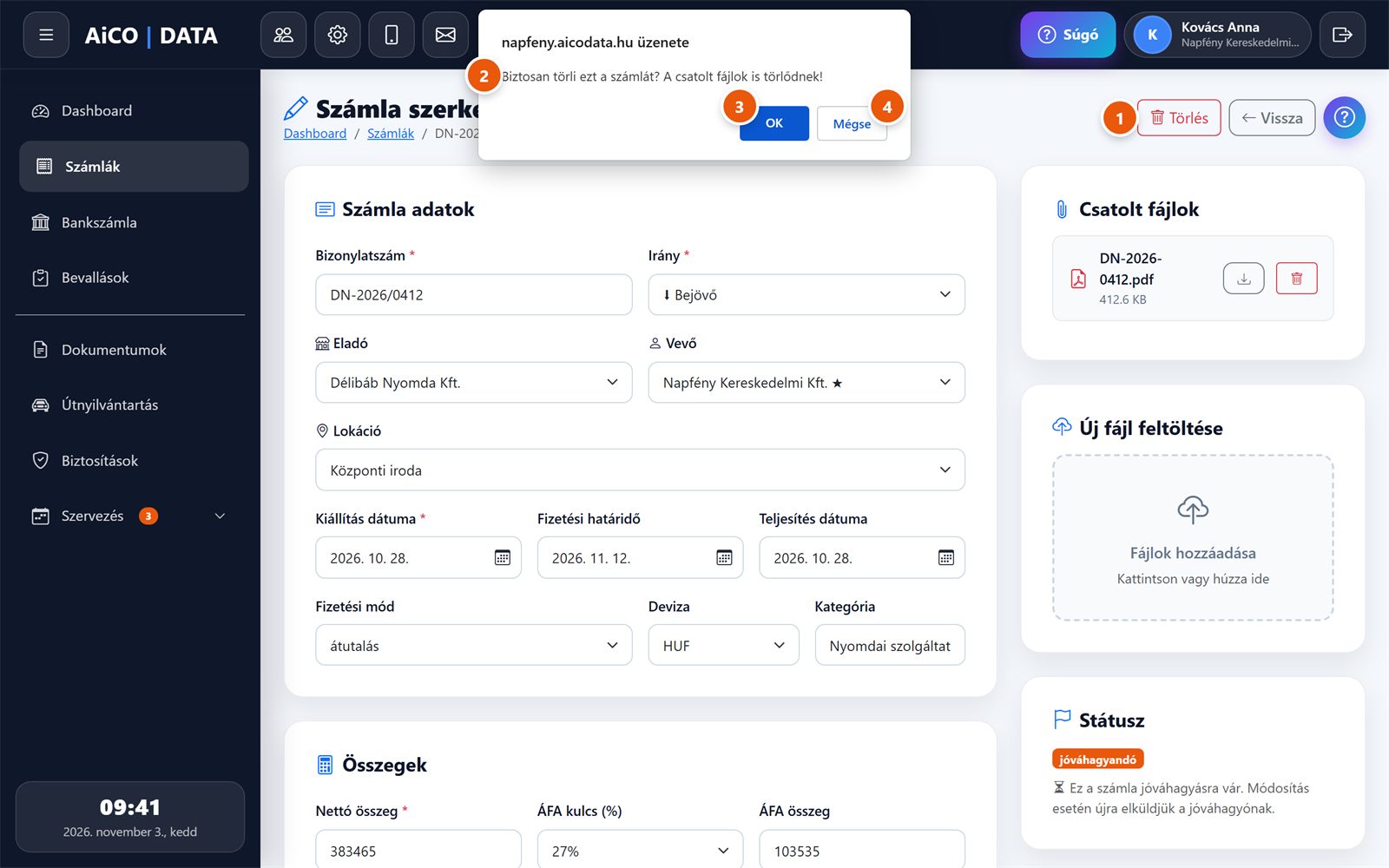
- Törlés gomb.
- „Biztosan törli ezt a számlát? A csatolt fájlok is törlődnek!”
- OK: a törlés végrehajtása.
- Mégse.
A számla és minden csatolt fájlja véglegesen törlődik, lomtár nincs. Törölni csak a Szerkesztés oldalról lehet, ezért jóváhagyott vagy fizetett számla a felületről nem törölhető.
Csoportos feltöltés
Sok számlánál (például a hónap végi adag) nem kell egyenként elemezni: töltse fel őket egyszerre, a rendszer egymás után feldolgozza, és mindegyikből azonnal kész számla lesz. A kézi ellenőrzés itt elmarad, ezért utána érdemes a listán átnézni az új számlákat, és kiegészíteni a lokációt.
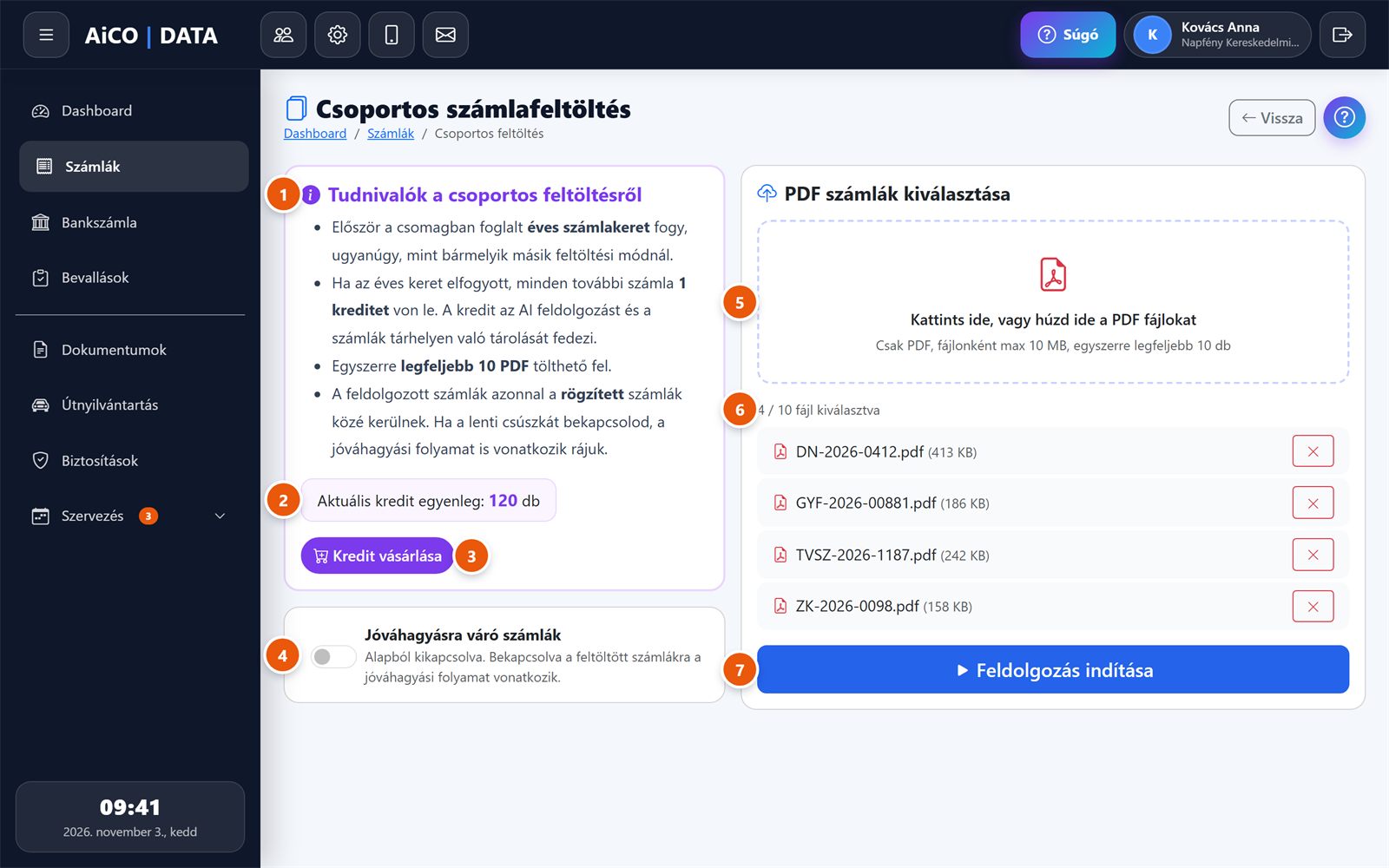
- Tudnivalók: csak PDF, fájlonként legfeljebb 10 MB, egyszerre legfeljebb 10 fájl.
- Aktuális kreditegyenleg.
- Kredit vásárlása (csak adminisztrátor).
- Jóváhagyásra váró számlák kapcsoló. A jóváhagyási sávok a csoportosan feltöltött számlákra is érvényesek: a sávba eső számla jóváhagyandó lesz.
- Feltöltőzóna.
- A kiválasztott fájlok listája (X: eltávolítás). A nem PDF fájlokat a rendszer kihagyja.
- Feldolgozás indítása.
A feldolgozás menete
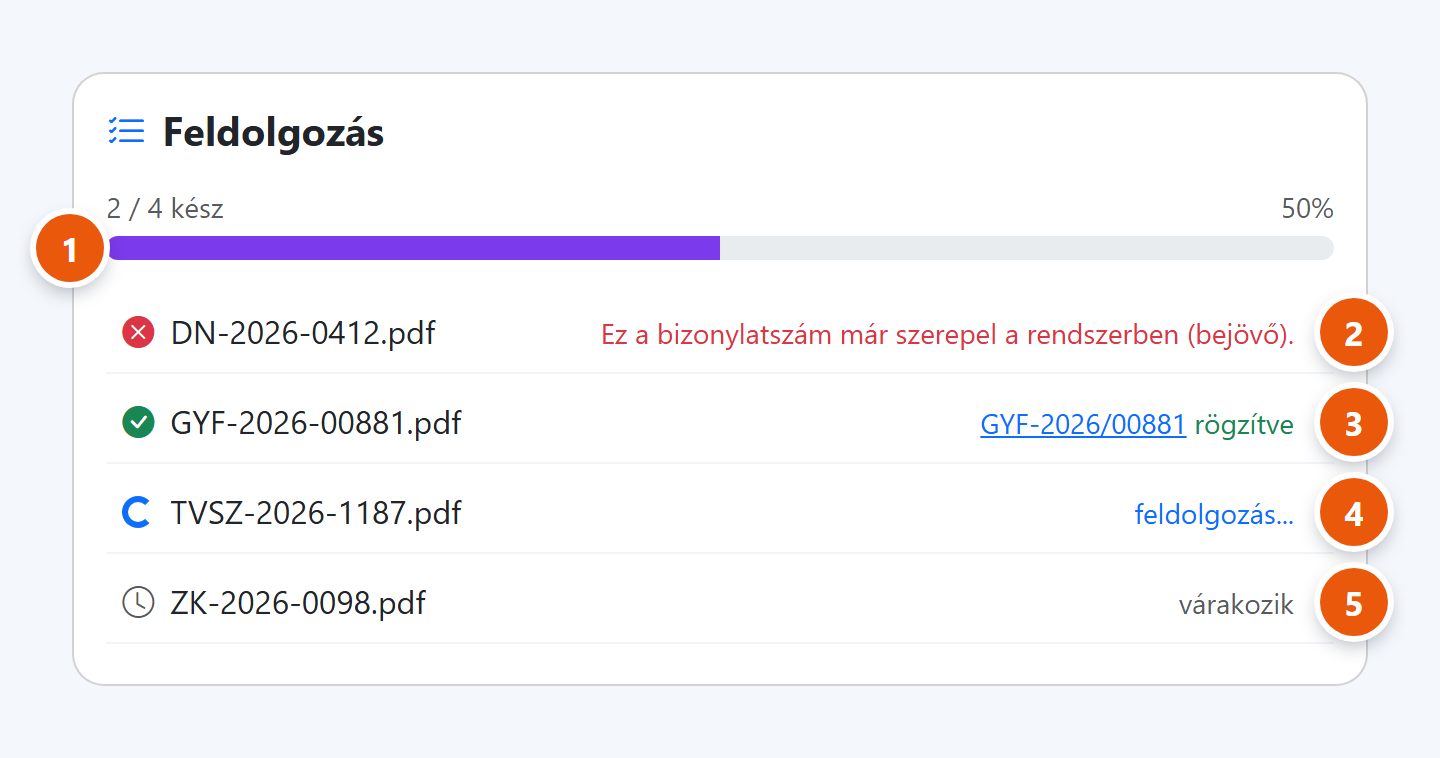
- Folyamatjelző: hány fájl kész.
- Hiba: például duplikált bizonylatszám. Ez a fájl nem lesz számla, és nem fogyaszt kreditet.
- Rögzítve: a bizonylatszám link, a számla adatlapjára visz.
- Éppen feldolgozott fájl.
- Várakozik.
A fájlok egymás után kerülnek sorra. Indítás után a feltöltés zárolva van, a folyamat a lap tetején látszik; ne zárja be az oldalt, amíg tart. A partnert és az irányt a rendszer ugyanúgy állapítja meg, mint az AI-elemzésnél. Ha egy számlán az AI nem talál bizonylatszámot vagy kiállítási dátumot, az a fájl hibás lesz („Hiányzó bizonylatszám (az AI nem találta).”).
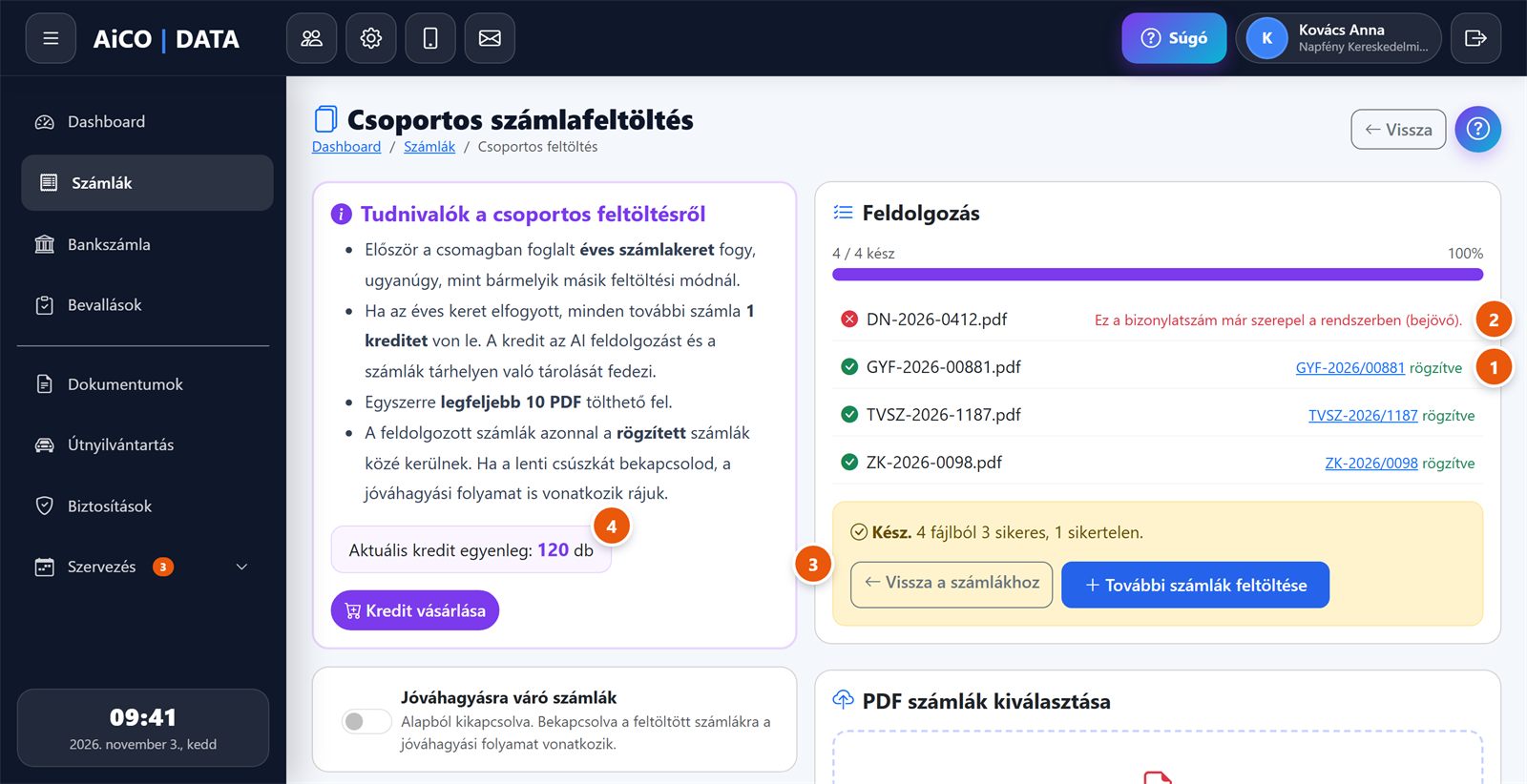
- Rögzített számla.
- Sikertelen fájl az okkal.
- Összesítő („Kész. 4 fájlból 3 sikeres, 1 sikertelen.”), Vissza a számlákhoz, További számlák feltöltése.
- A kreditegyenleg: itt nem változott, mert az éves keretből ment.
Ha menet közben elfogy a keret és a kredit
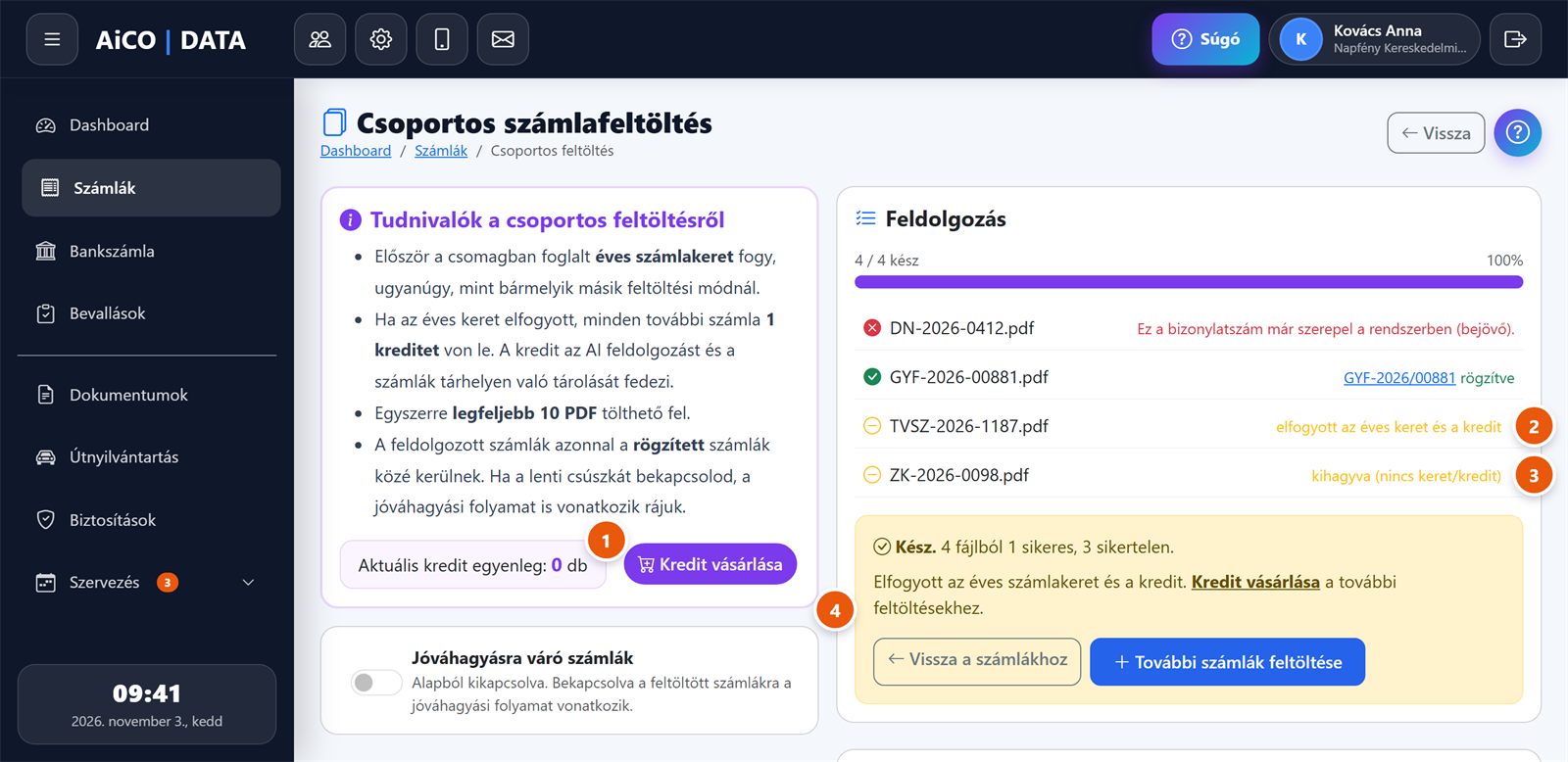
- A kreditegyenleg 0.
- Elfogyott az éves keret és a kredit.
- A hátralévő fájlok kimaradnak: „kihagyva (nincs keret/kredit)”.
- Összesítő Kredit vásárlása linkkel. Az addig elkészült számlák megmaradnak, a kimaradt fájlokat kreditvásárlás után újra fel kell tölteni.
E-mail számlafeltöltés
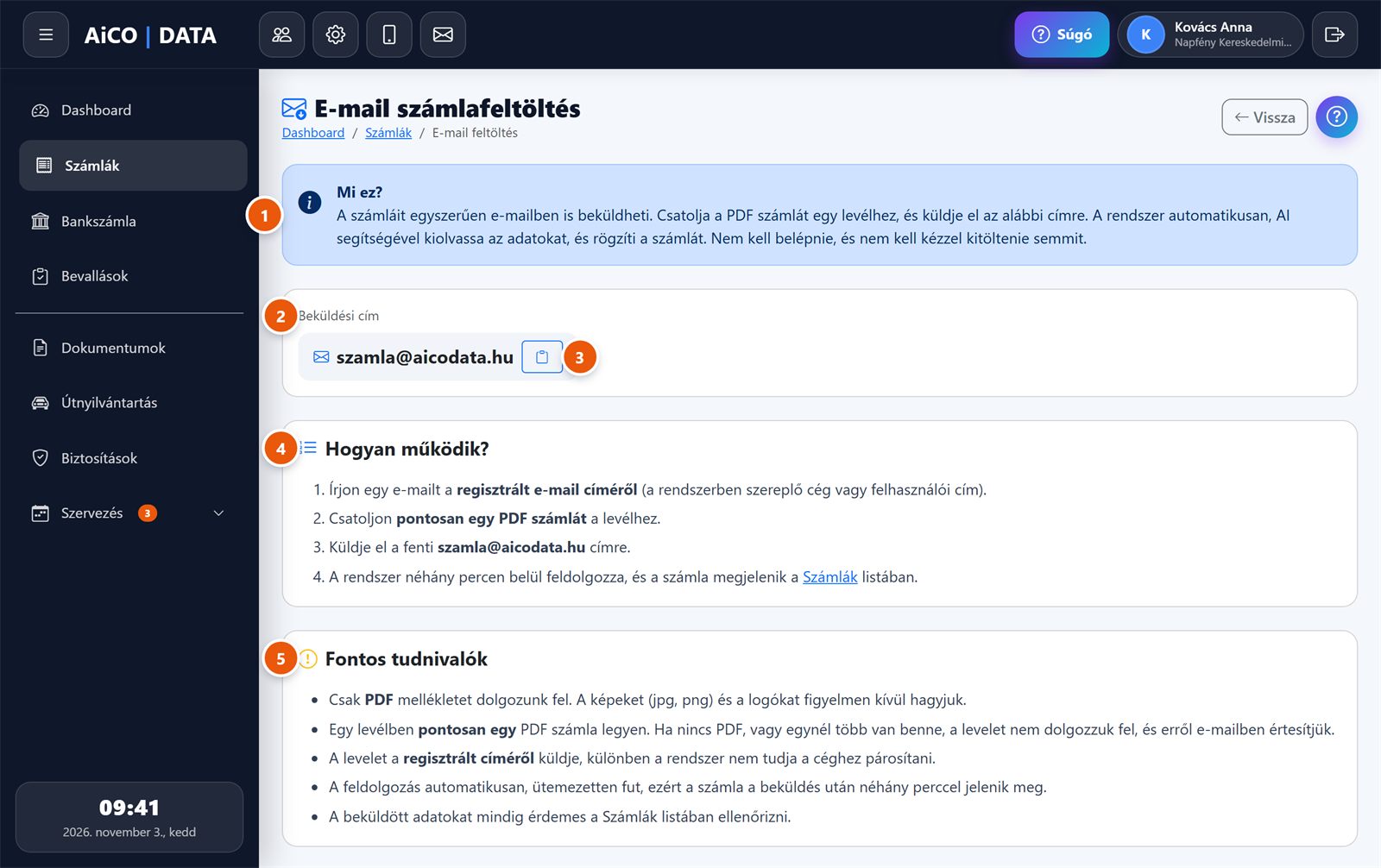
- Mi ez?
- A beküldési cím: szamla@aicodata.hu.
- Másolás: a címet a vágólapra teszi.
- Hogyan működik?
- Fontos tudnivalók.
- Küldje el a számlát a szamla@aicodata.hu címre, pontosan egy PDF mellékletként, a cég vagy egy felhasználó regisztrált e-mail címéről.
- A rendszer rendszeres időközönként feldolgozza: ugyanúgy, mint a csoportos feltöltésnél (AI, partner, irány, duplikáció, keret, jóváhagyás).
- A feladó visszaigazoló e-mailt kap; a számla rögzítője a küldő felhasználó lesz.
Ha a feladó címe nem tartozik egyik céghez sem, ha a levélben nincs PDF vagy egynél több PDF van, ha a számla már szerepel a rendszerben, illetve ha a keret és a kredit is elfogyott. Ilyenkor a feladó értesítő levelet kap az okkal. A képek (JPG, PNG) mellékletként nem kerülnek feldolgozásra.
A számla adatlapja
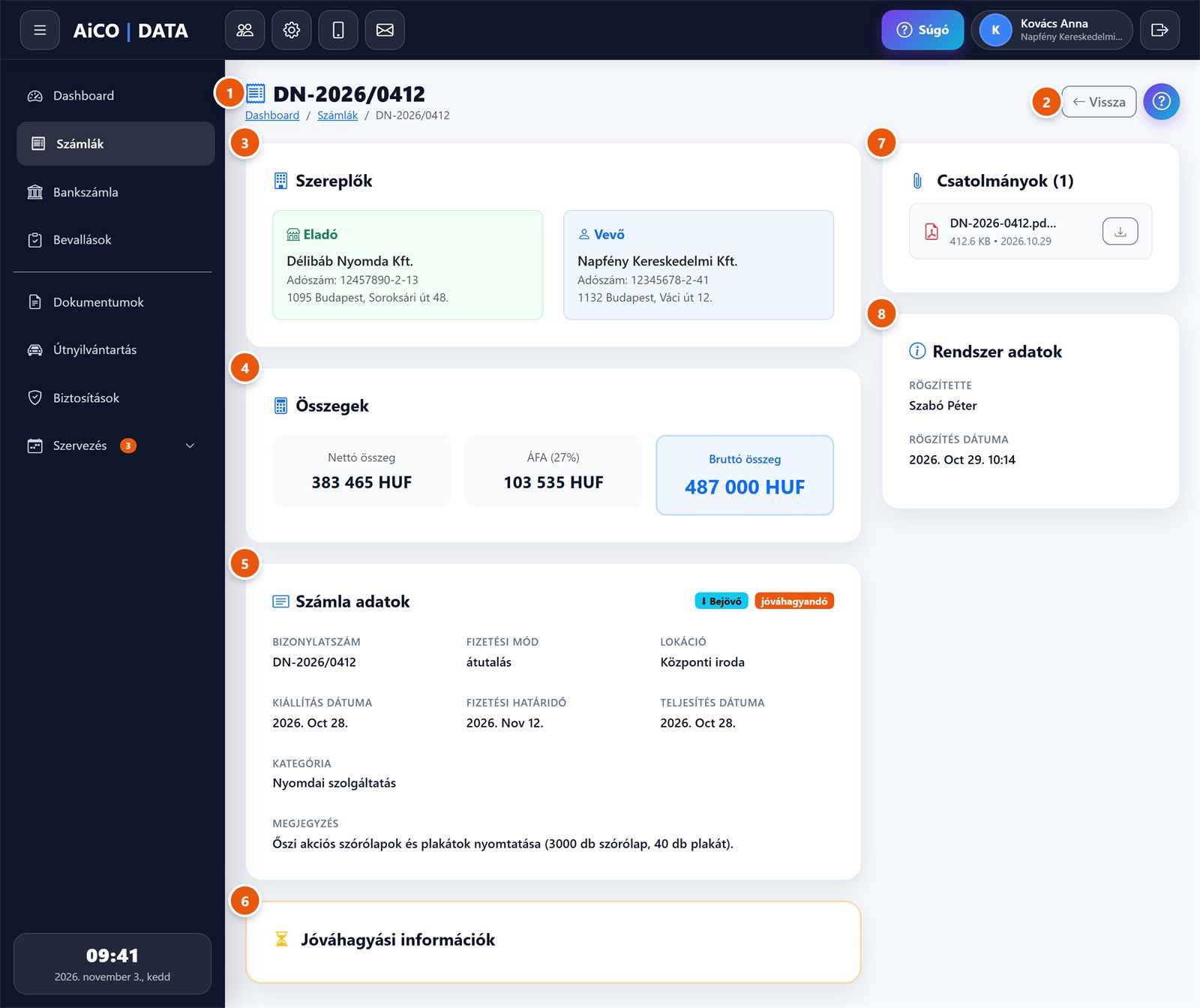
- A bizonylatszám az oldal címében.
- Vissza a listára.
- Szereplők: eladó (zöld) és vevő (kék).
- Összegek.
- Számla adatok irány- és állapotjelvénnyel.
- Jóváhagyási információk.
- Csatolmányok.
- Rendszer adatok: ki és mikor rögzítette, módosította.
Az adatlap csak megtekintésre szolgál. A műveletek (szerkesztés, jóváhagyás, kifizetés, üzenet) a lista sorában vannak, a törlés és a fájlkezelés a Szerkesztés oldalon. Egyetlen kivétel a visszautasított számla Újra beküldés jóváhagyásra gombja ().
A kártyák részletei
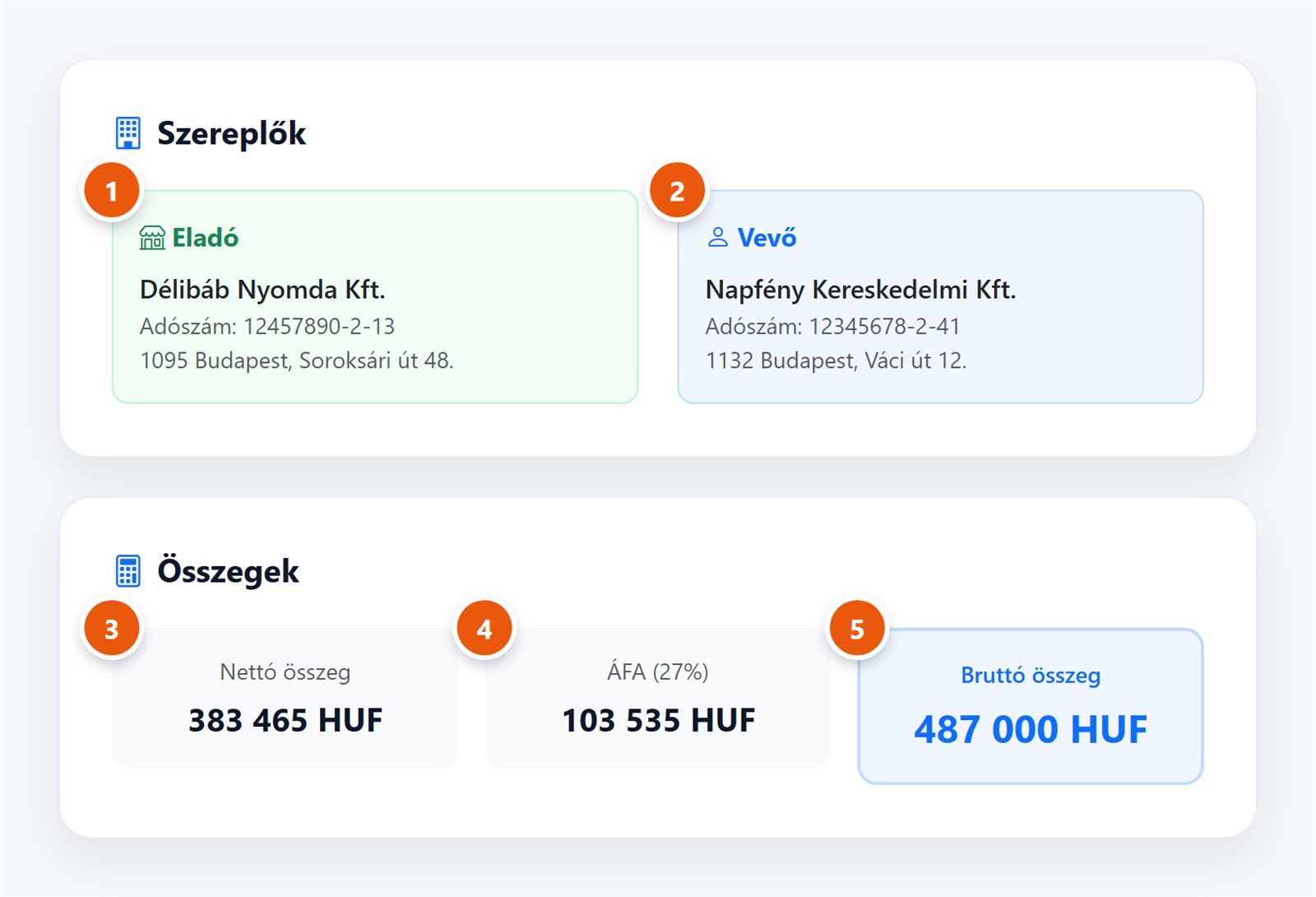
- Eladó: név, adószám, cím.
- Vevő. Bejövő számlánál ez a saját cég.
- Nettó összeg.
- ÁFA a kulccsal.
- Bruttó összeg.
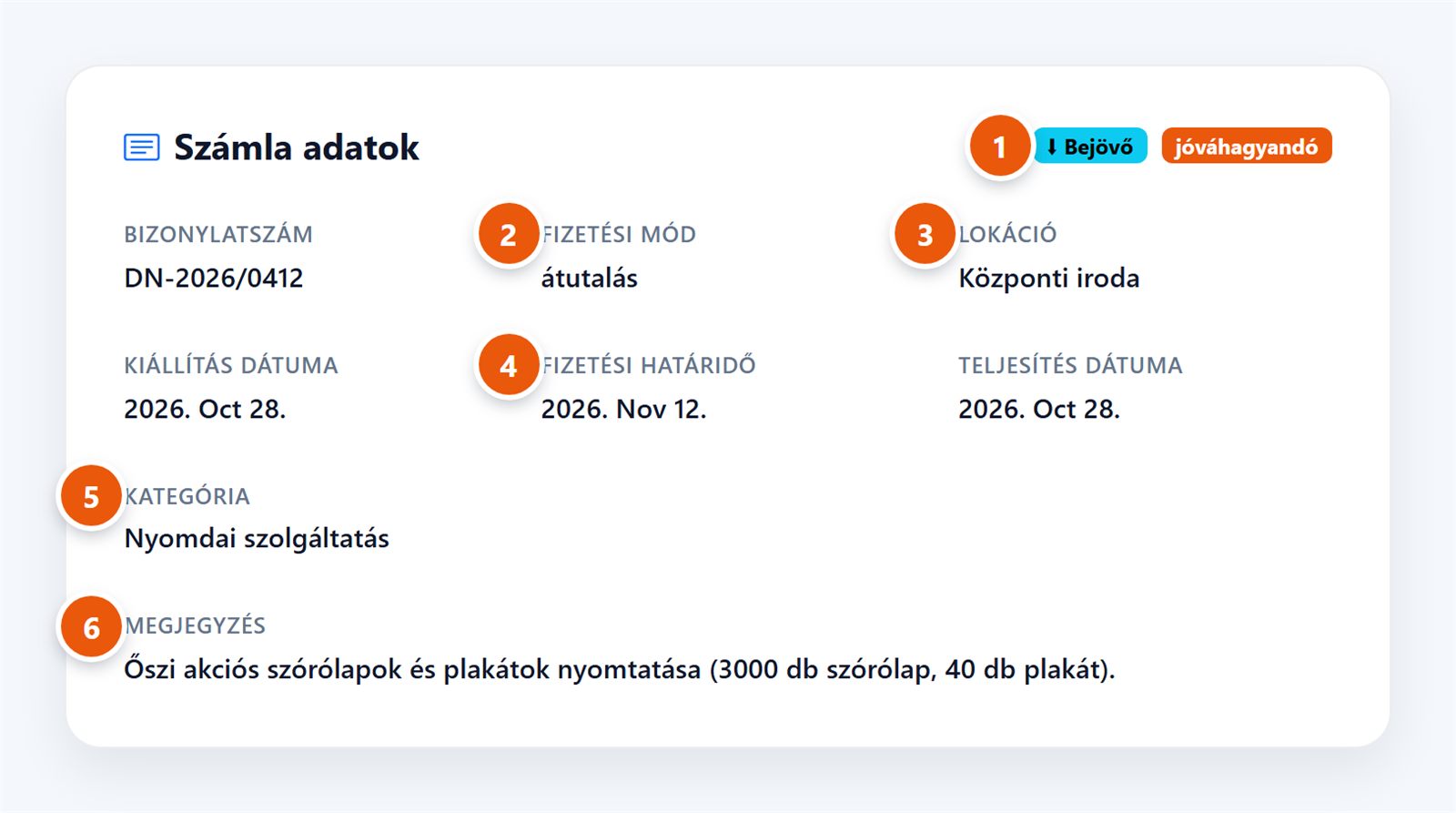
- Irány és állapot.
- Fizetési mód.
- Lokáció.
- Fizetési határidő; lejárt és ki nem fizetett számlánál piros.
- Kategória (ha van).
- Megjegyzés. Ide íródik a kifizetéskor megadott megjegyzés is.
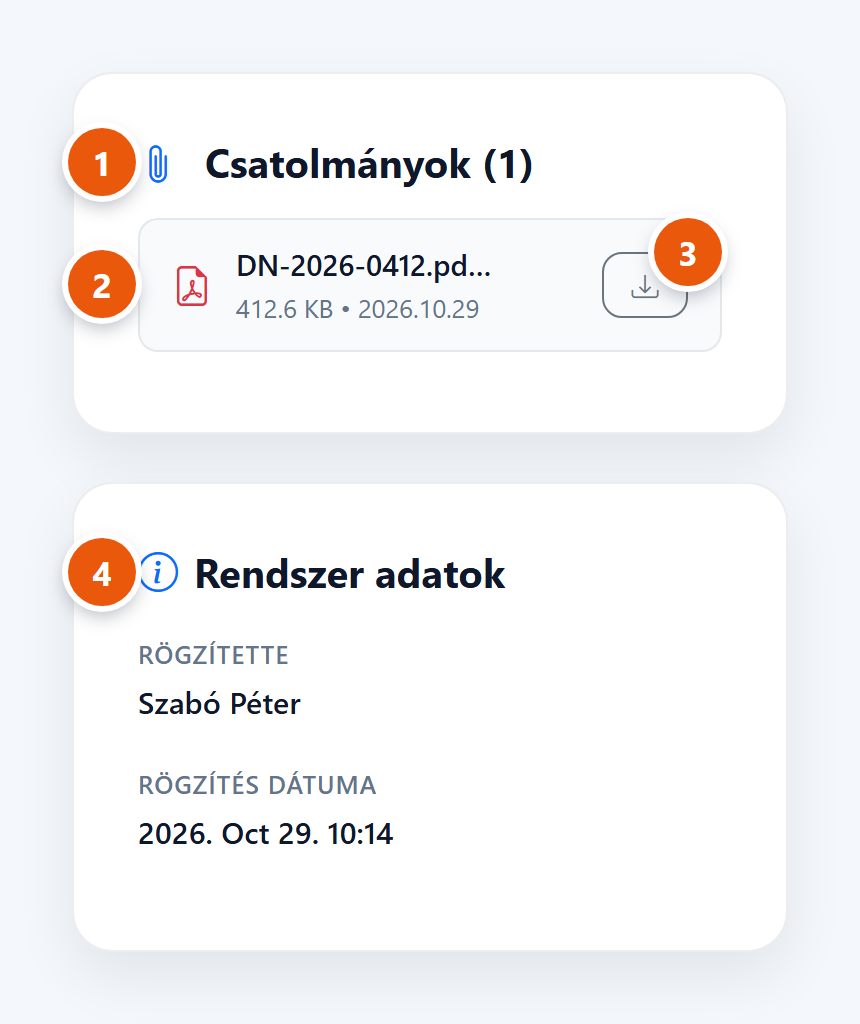
Kifizetett számla
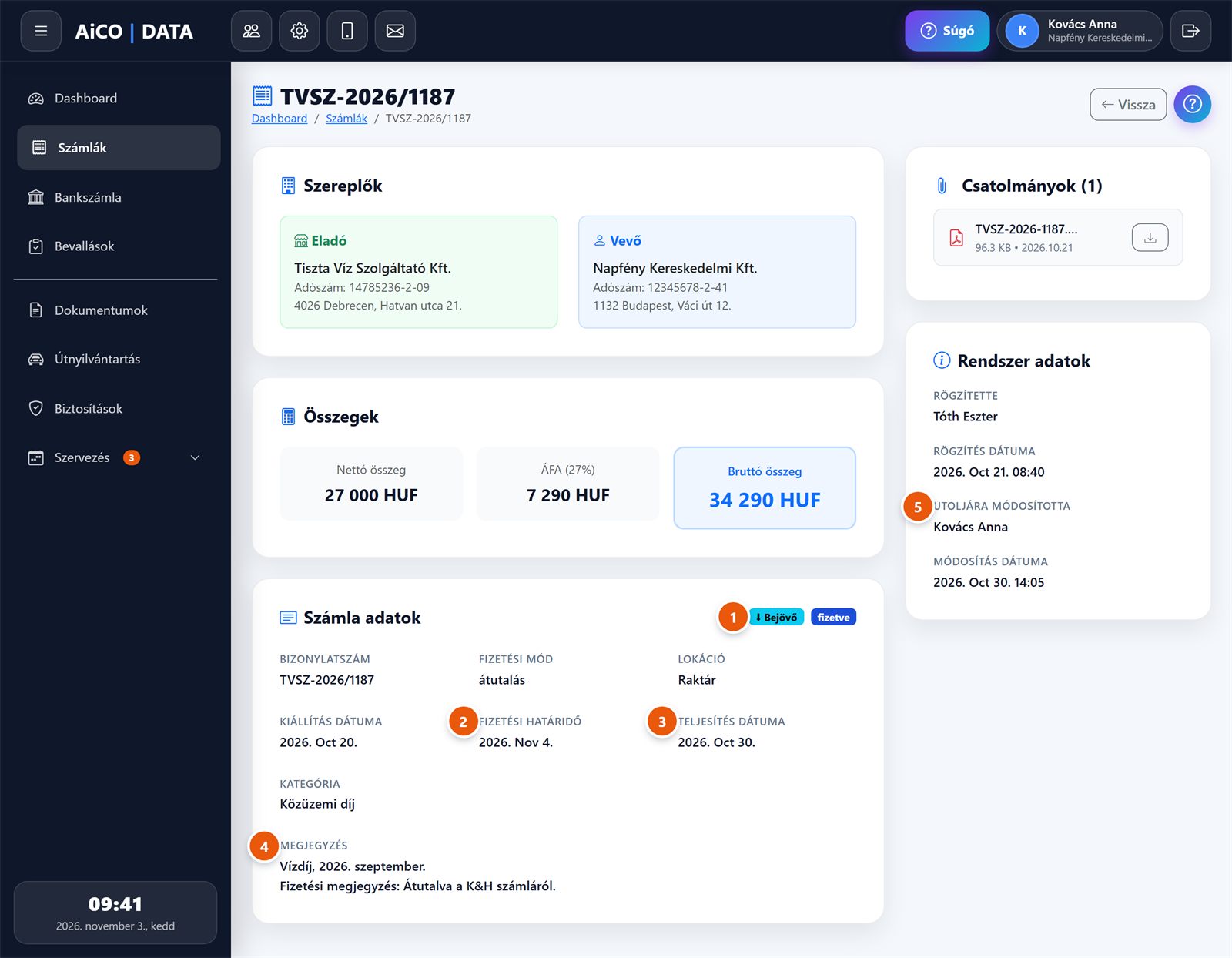
- fizetve állapot.
- A fizetési határidő fizetett számlánál nem piros.
- A Teljesítés dátuma a számla eredeti teljesítési dátuma, a kifizetés nem módosítja.
- A Megjegyzésben a fizetés napja („Fizetve: …”) és a „Fizetési megjegyzés” sor.
- Utoljára módosította: aki a kifizetést rögzítette.
Jóváhagyás és kifizetés
Hogy egy számlát jóvá kell-e hagyni, és ki hagyja jóvá, azt a jóváhagyási sávok döntik el, amelyeket az adminisztrátor a Beállítások oldalon ad meg (Általános kézikönyv, Beállítások fejezet). Az adminisztrátor sem jóváhagyó automatikusan, a sávhoz hozzá kell adni.
Jóváhagyás vagy visszautasítás
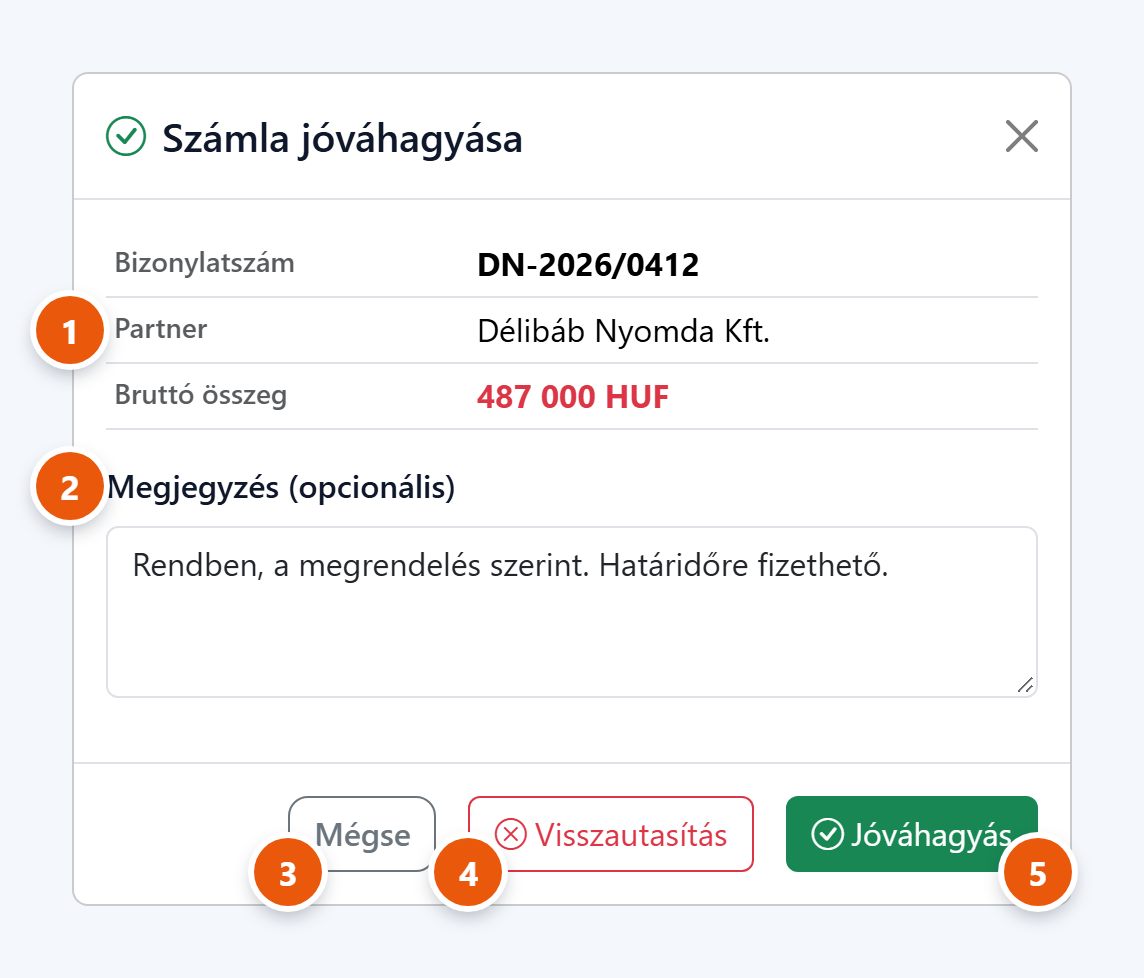
- A számla adatai: bizonylatszám, partner, bruttó összeg.
- Megjegyzés (nem kötelező). Visszautasításnál ez lesz az indoklás, érdemes kitölteni.
- Mégse.
- Visszautasítás.
- Jóváhagyás.
Az ablakot a sor zöld gombja nyitja. Csak a számla sávjának aktív jóváhagyója látja.
- „Elég egy jóváhagyás” módú sávnál az első jóváhagyás véglegesít: a számla jóváhagyva lesz.
- „Mindenki jóváhagyása kell” módban a számla addig jóváhagyandó, amíg a sáv minden jóváhagyója jóvá nem hagyta. Ilyenkor a visszajelzés mutatja az állást, például „Jóváhagyásod rögzítve (1/2). A számla a többi jóváhagyóra vár.”
- A végleges jóváhagyásról a rögzítő e-mailt kap („Számla jóváhagyva: …”), és a számla kifizethető.
- Egyetlen visszautasítás mindkét módban azonnal visszautasítva állapotba teszi a számlát. A rögzítő e-mailt kap a visszautasító nevével és az indoklással, a többi jóváhagyó pedig értesítést, hogy nincs teendője.
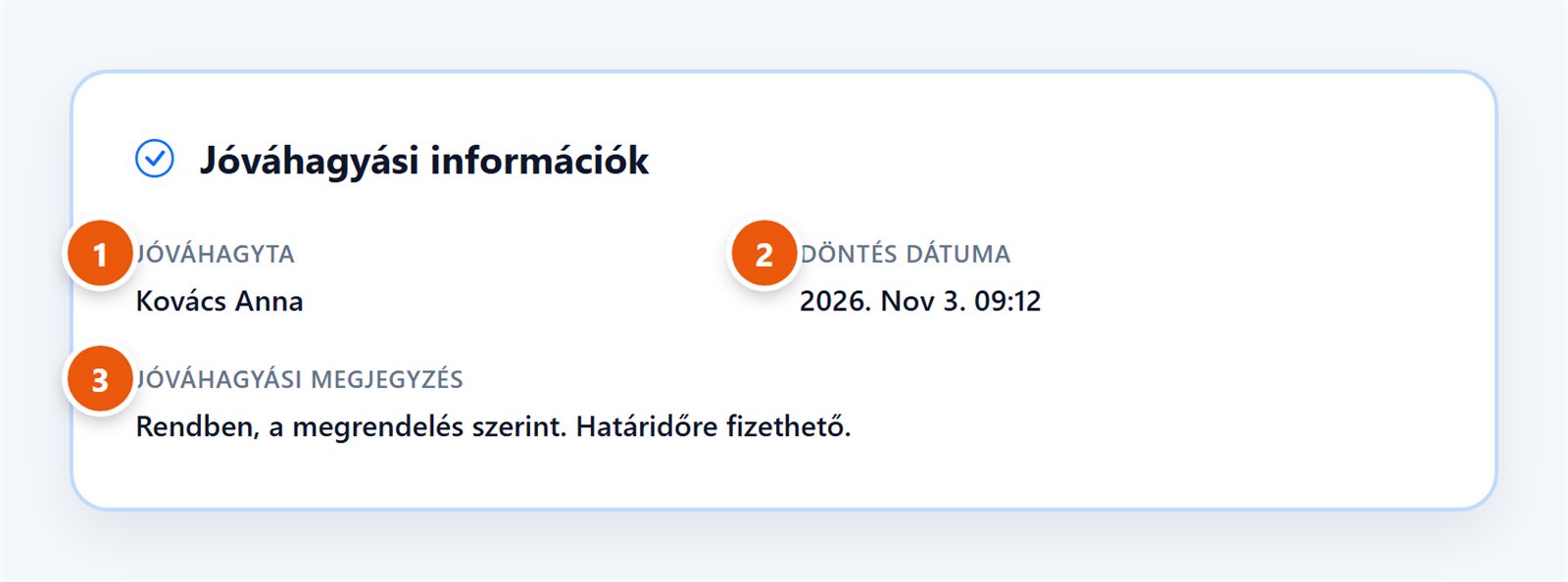
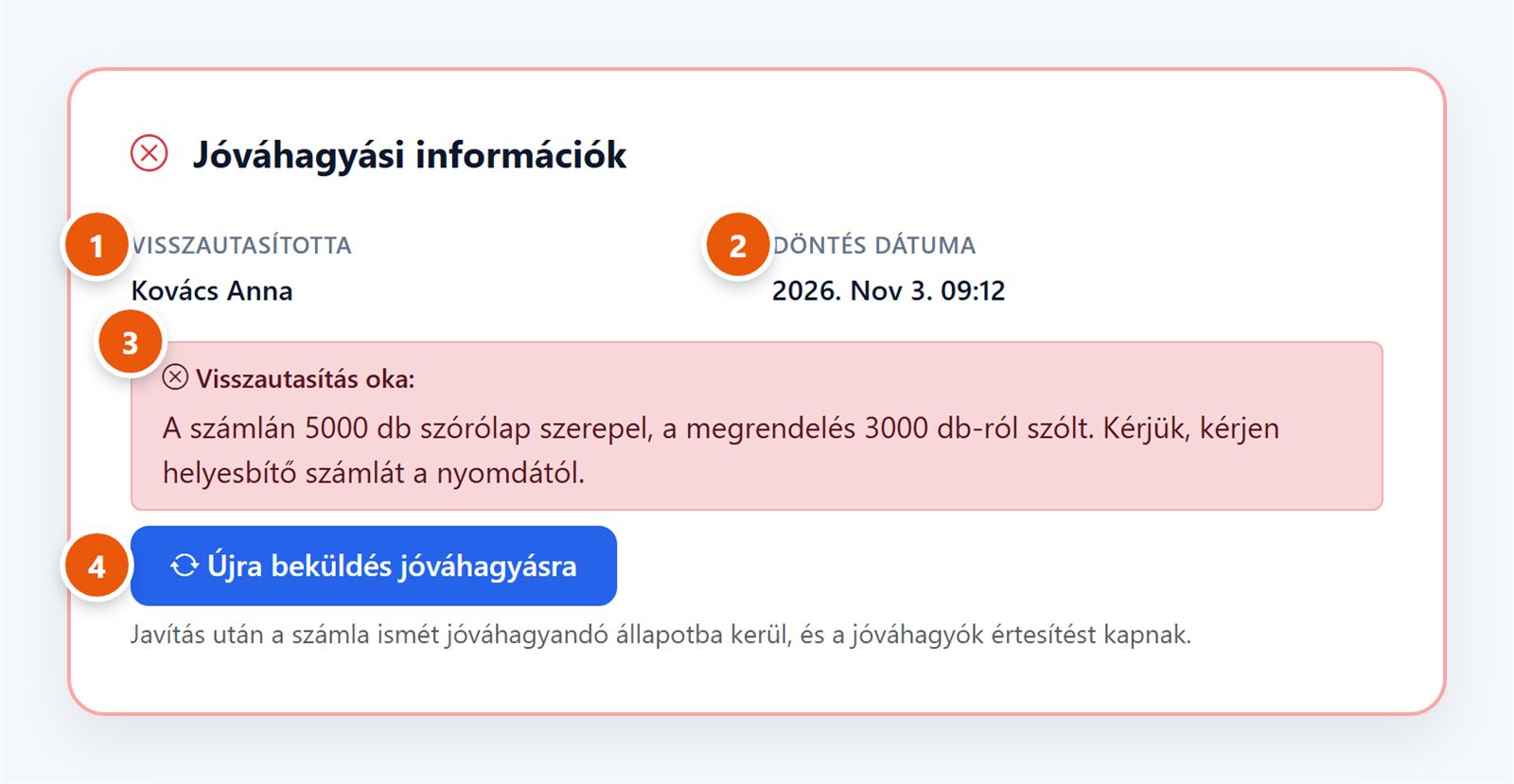
Az adatlap Jóváhagyási információk kártyája mutatja, ki és mikor döntött, és mi volt a megjegyzés vagy a visszautasítás oka. Több jóváhagyónál a véglegesítő jóváhagyó neve látszik.
Visszautasított számla javítása
Visszautasítás után három lehetőség van:
- Javítás: a listán a ceruza gombbal szerkessze a számlát, és mentse el.
- Újra beküldés: az adatlapon az Újra beküldés jóváhagyásra gomb (csak a rögzítő és az adminisztrátor látja). A korábbi döntések törlődnek, a számla újra jóváhagyandó lesz, és a jóváhagyók értesítést kapnak.
- Üzenet a jóváhagyóknak: a listán a boríték gombbal (lásd lent), például ha a visszautasítás téves volt.
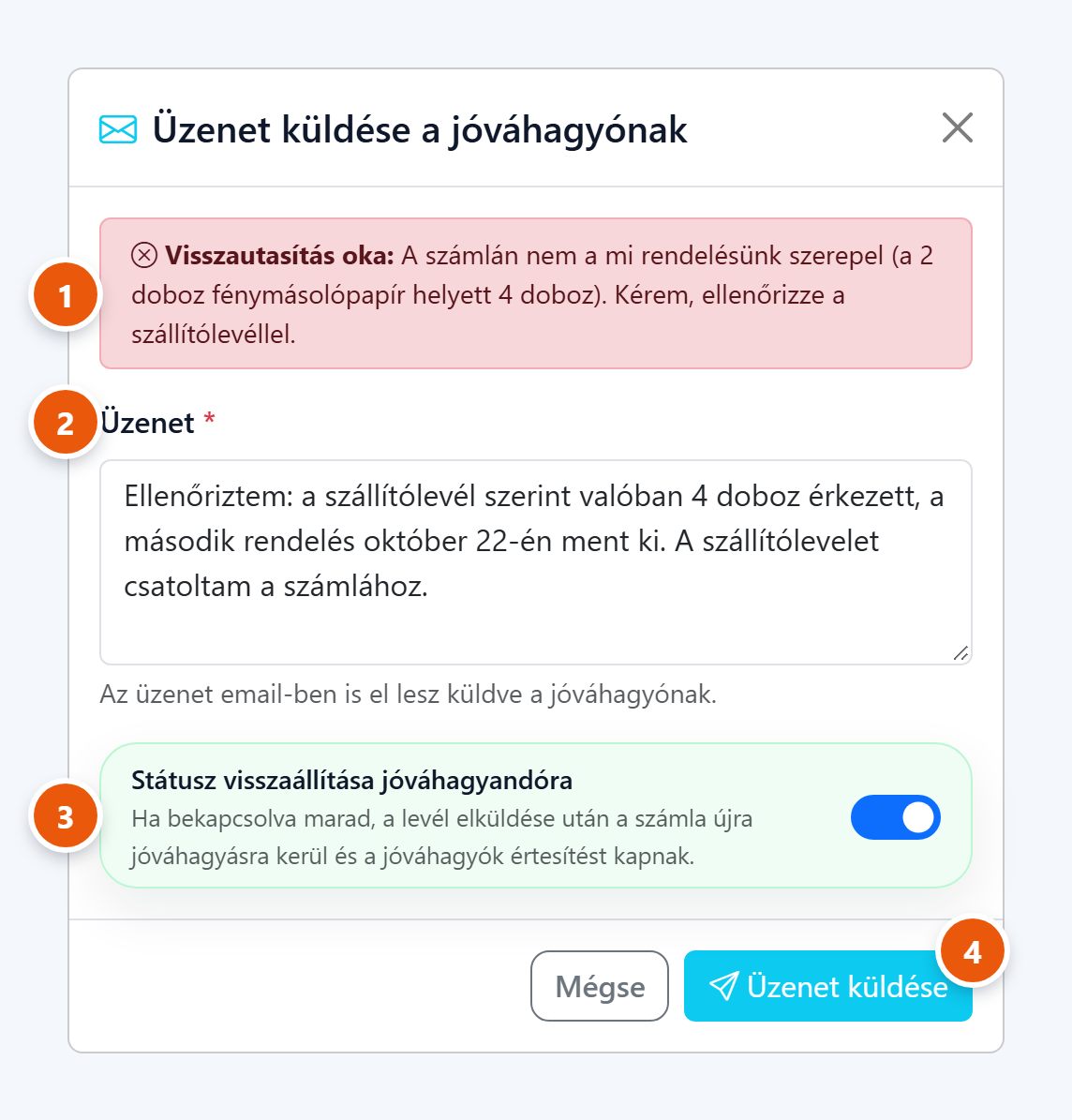
- A visszautasítás oka.
- Üzenet *: e-mailben megy a sáv minden jóváhagyójának.
- Státusz visszaállítása jóváhagyandóra: alapból bekapcsolva. Így a levél után a számla újra jóváhagyásra kerül.
- Üzenet küldése.
Jóváhagyás visszavonása
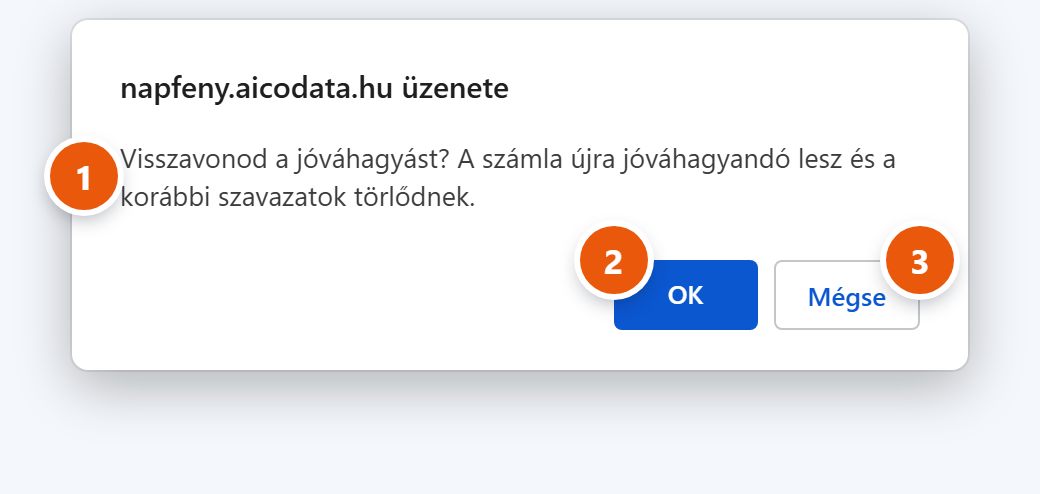
Jóváhagyott számlánál a sáv jóváhagyója a narancs gombbal visszavonhatja a jóváhagyást. A böngésző rákérdez: „Visszavonod a jóváhagyást? A számla újra jóváhagyandó lesz és a korábbi szavazatok törlődnek.” Megerősítés után a számla újra jóváhagyandó.
Kifizetés rögzítése
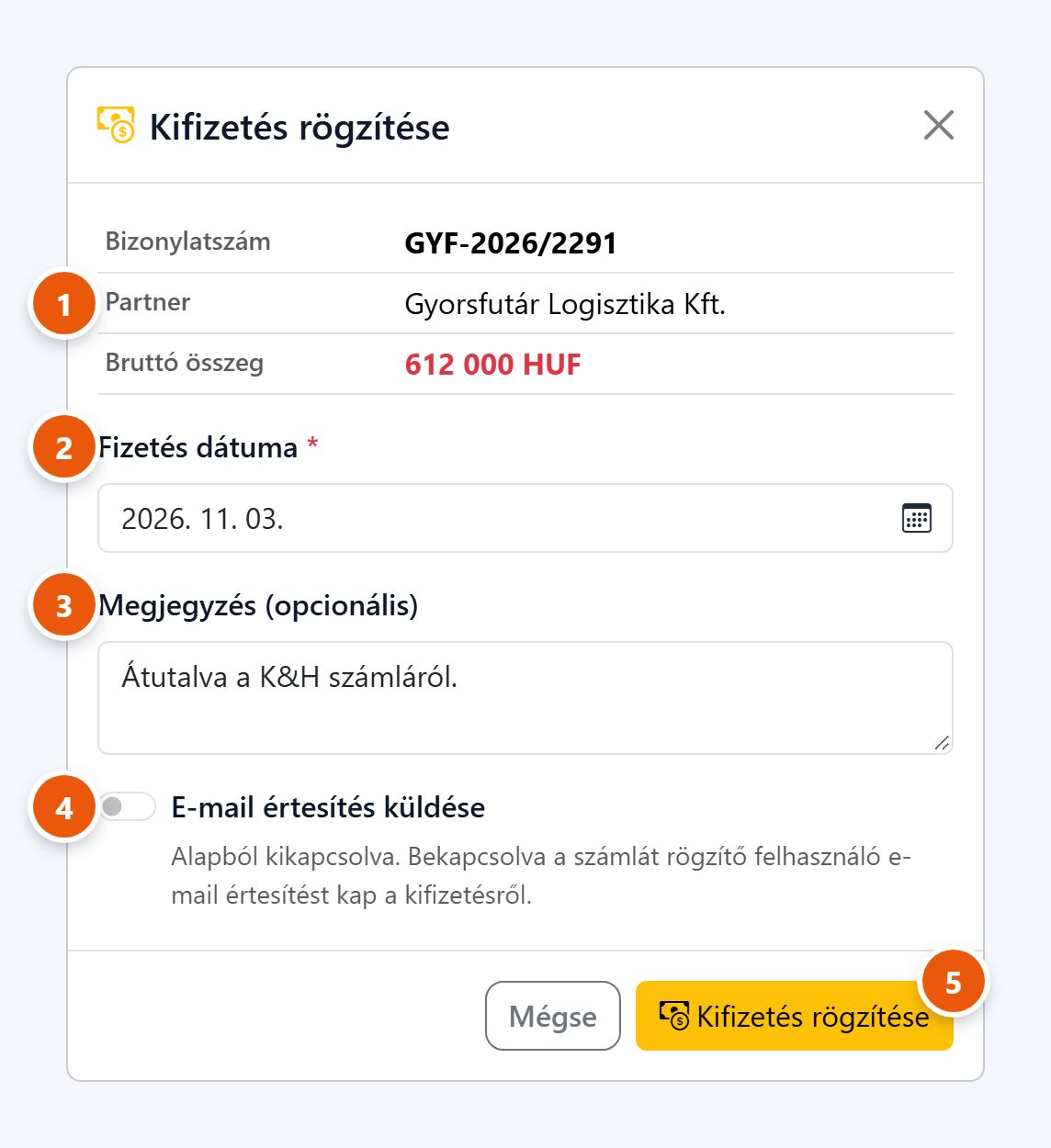
- A számla adatai.
- Fizetés dátuma *: alapból a mai nap.
- Megjegyzés (nem kötelező): a számla megjegyzésébe kerül „Fizetési megjegyzés: …” formában.
- E-mail értesítés küldése: alapból kikapcsolva. Bekapcsolva a számla rögzítője e-mailt kap a kifizetésről.
- Kifizetés rögzítése.
A sor sárga gombja rögzített vagy jóváhagyott számlánál látszik, bármely felhasználónak, akinek van Számlák jogosultsága. Jóváhagyandó számla nem fizethető ki. Mentés után a számla fizetve lesz („A kifizetés sikeresen rögzítve!”), és a fizetés napja „Fizetve: …” sorként a megjegyzésbe kerül; a teljesítés dátuma nem változik.
Kifizetés visszavonása
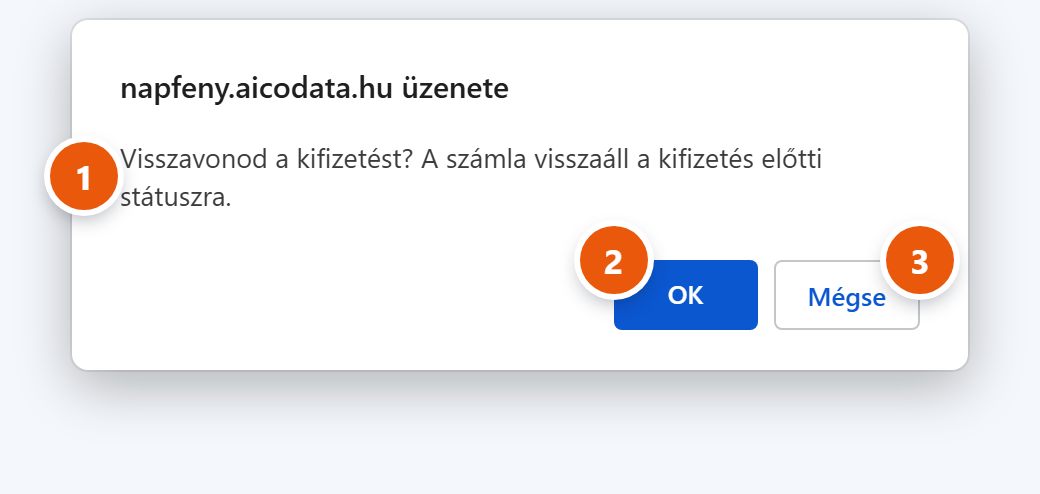
Fizetett számlánál a narancs gombbal: „Visszavonod a kifizetést? A számla visszaáll a kifizetés előtti státuszra.” A számla jóváhagyott lesz, ha korábban jóváhagyták, különben rögzített. A megjegyzésbe bekerül, ki és mikor vonta vissza a kifizetést.
Pénzügyi kimutatás és export
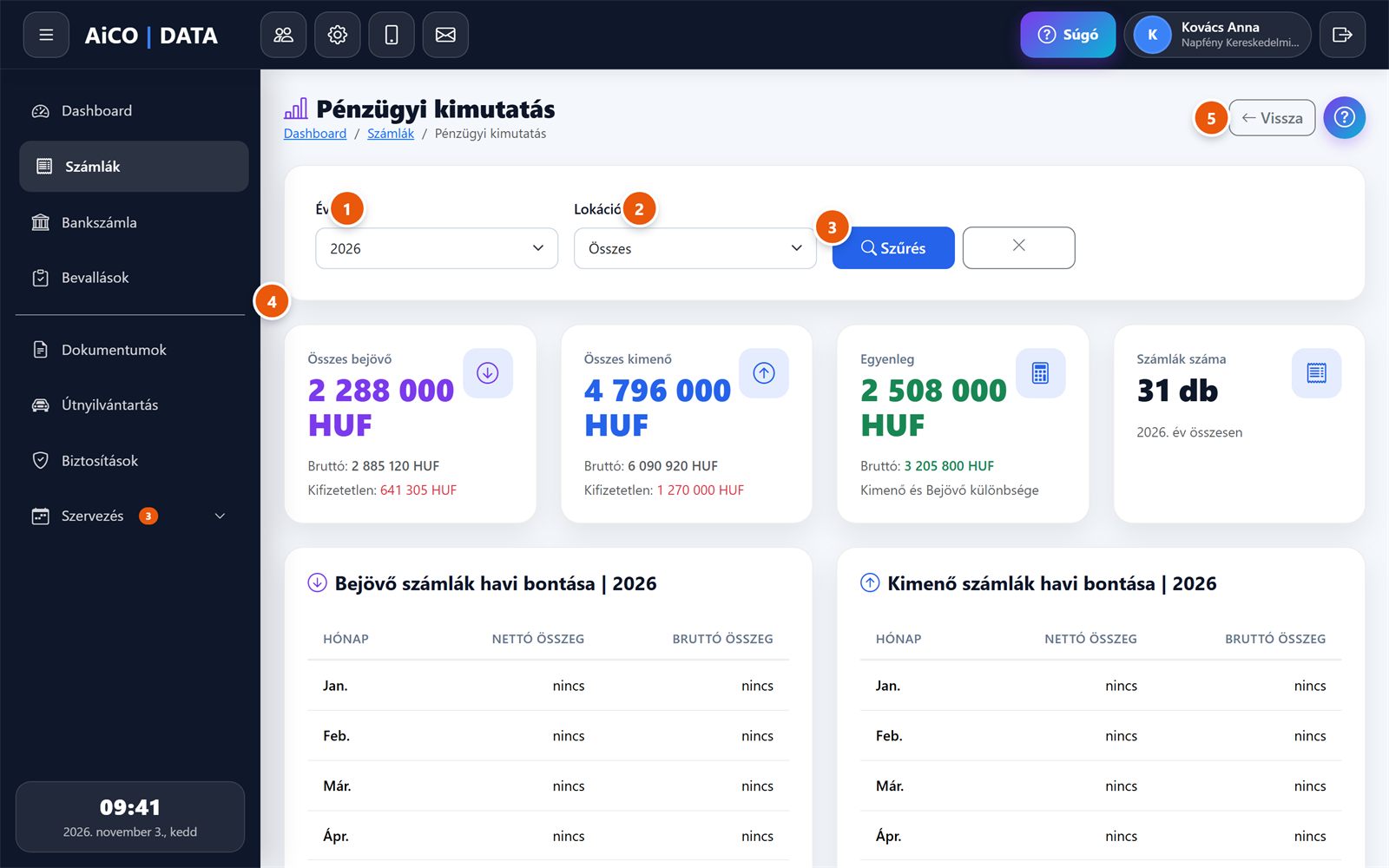
- Év: alapból a legfrissebb év, amelyben van számla.
- Lokáció: összes, vagy egy telephely.
- Szűrés, mellette X: szűrők törlése.
- Összesítő kártyák.
- Vissza a listára.
A kimutatás a kiállítás dátumának éve szerint, bejövő és kimenő bontásban számol.
Összesítők
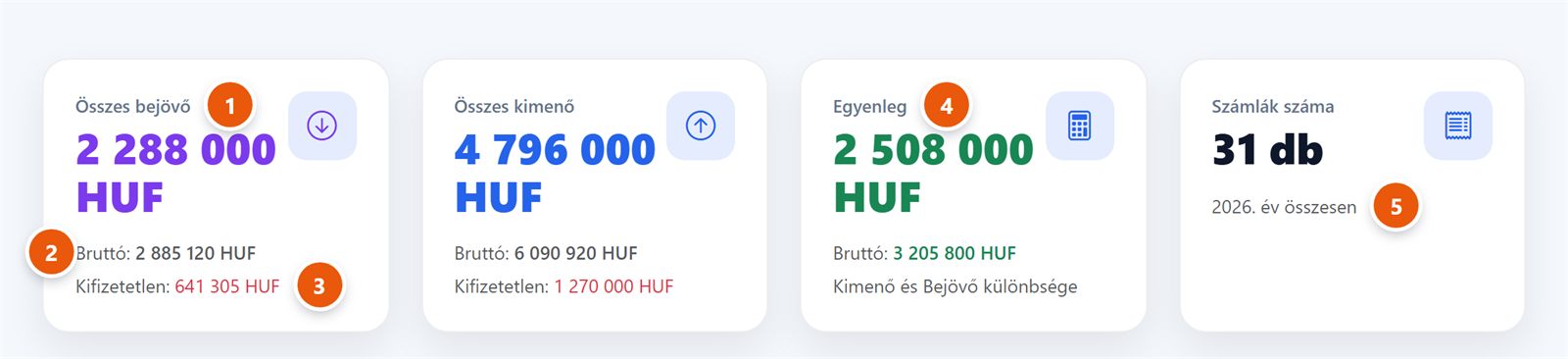
- Összes bejövő: nagy számmal a nettó összeg.
- Alatta a bruttó összeg.
- Kifizetetlen: a még nem fizetett számlák bruttó összege (piros). Ugyanez szerepel a kimenő kártyán is.
- Egyenleg: kimenő mínusz bejövő, nettóban, alatta bruttóban. Zöld, ha pozitív, piros, ha negatív.
- Számlák száma az évben.
Havi bontás és grafikon
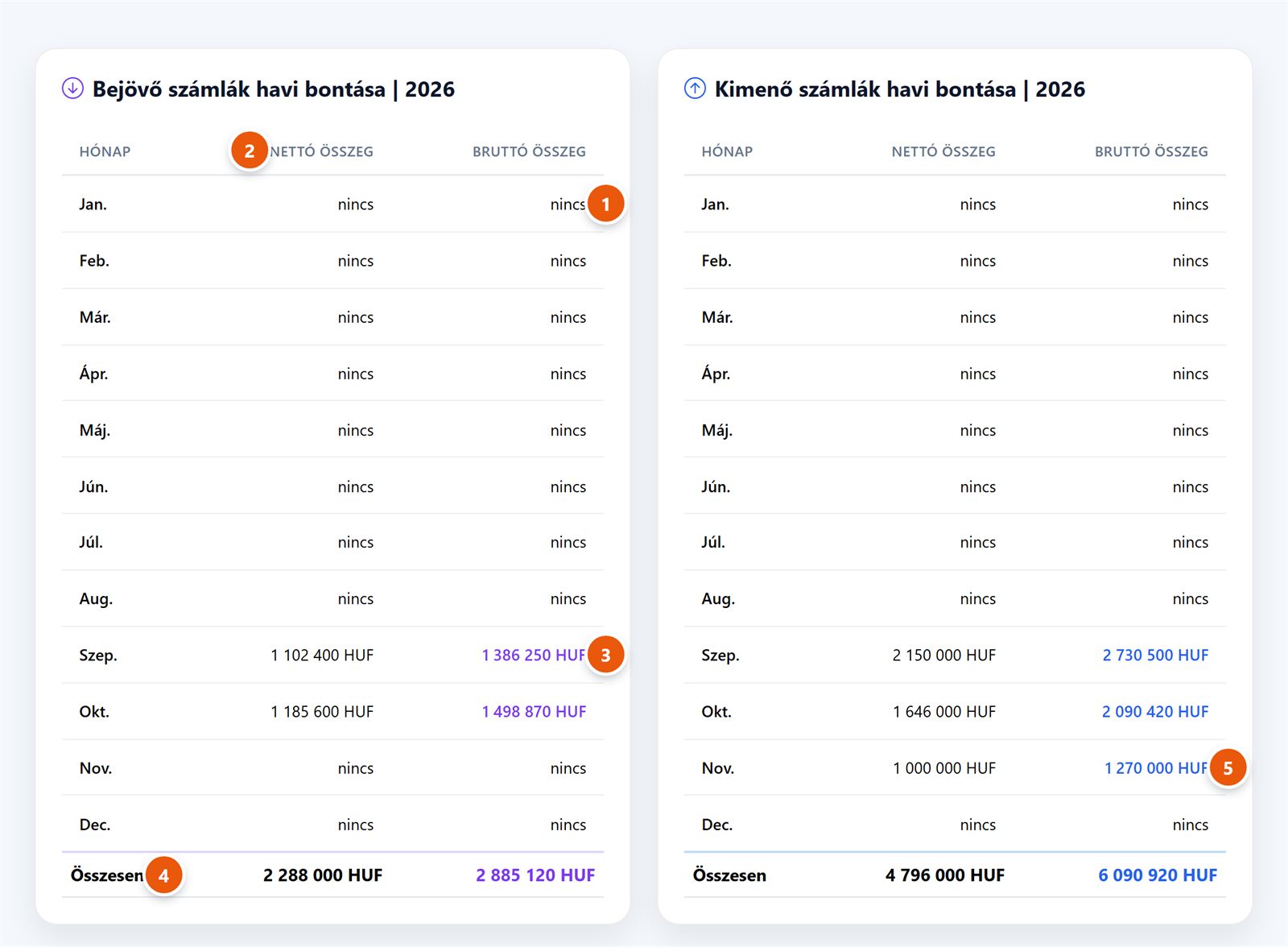
- Forgalom nélküli hónap („nincs”).
- Nettó összeg.
- Bruttó összeg (lila: bejövő).
- Összesen sor.
- Kimenő bruttó (kék).
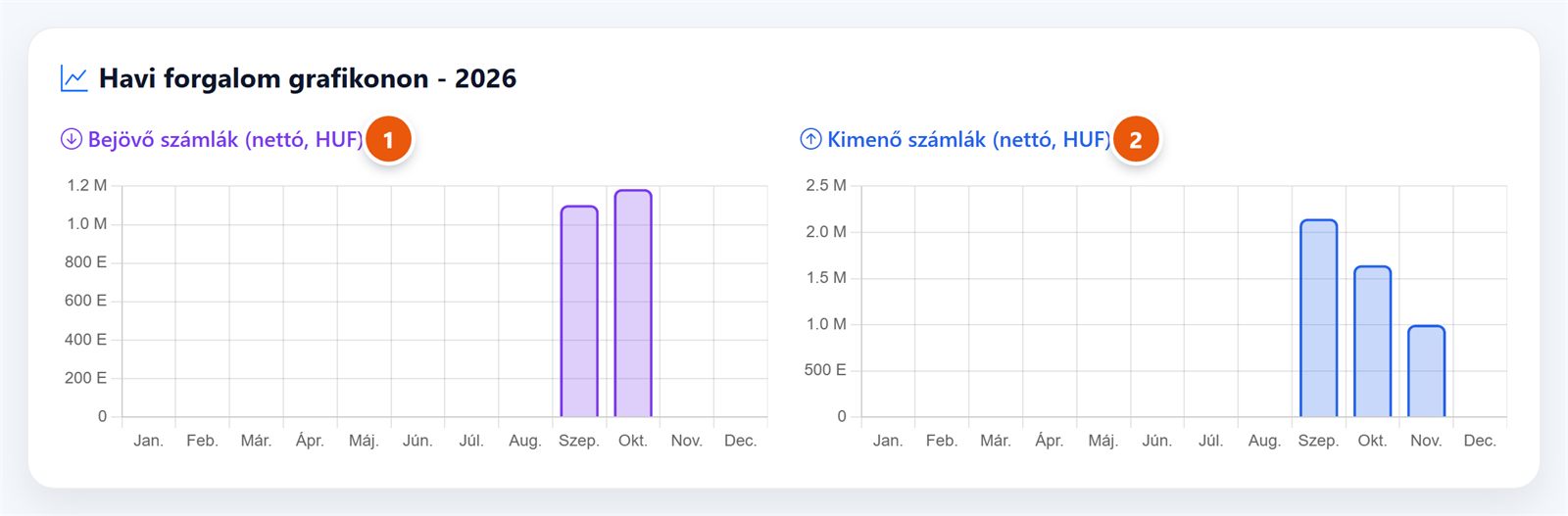
A két oszlopdiagram a bejövő (1) és a kimenő (2) számlák havi nettó összegét mutatja. A tengelyen „E” az ezret, „M” a milliót jelöli; egy oszlop fölé állva a pontos összeg látszik.
A kimutatás nem vált át pénznemet: az EUR- és USD-számlák összege a forintos összegekkel együtt adódik össze. Ha sok devizás számlája van, a pontos forintértéket a könyvelővel egyeztesse.
Export
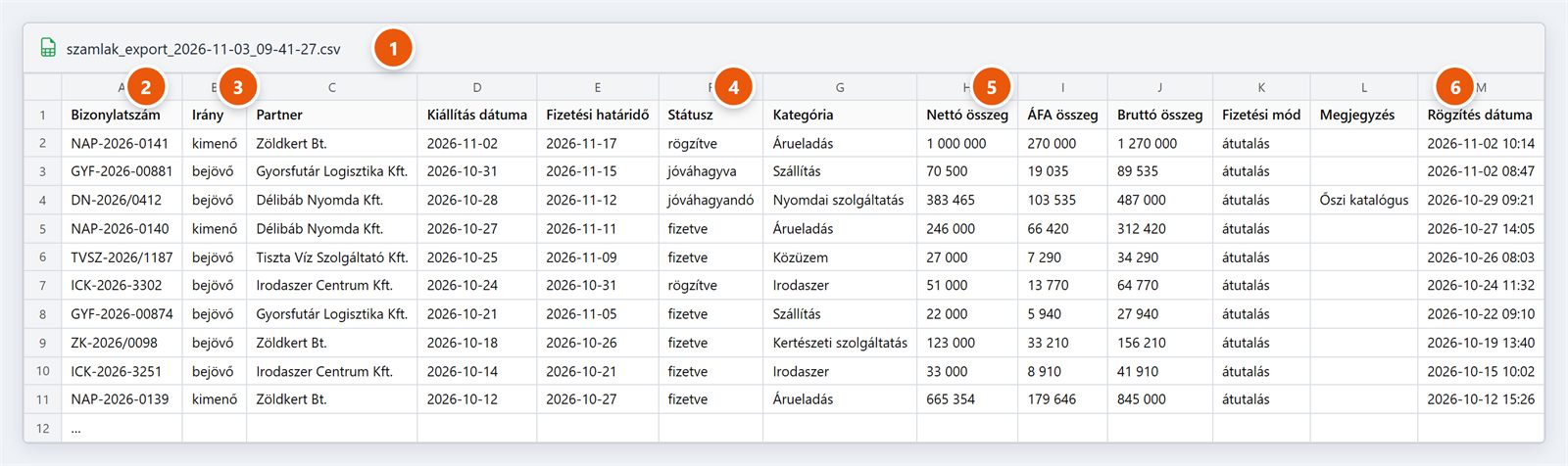
- Fájlnév:
szamlak_export_dátum_idő.csv. - Bizonylatszám.
- Irány.
- Állapot.
- Nettó, ÁFA és bruttó összeg.
- A rögzítés dátuma.
Az Export Excel gomb azonnal letölt egy CSV fájlt (az Excel helyes ékezetekkel nyitja meg). A fájlba a szűrt lista összes találata kerül, nem csak az aktuális oldal, a partnerrel, a kategóriával, a fizetési móddal és a megjegyzéssel együtt.
Gyakori kérdések
- Melyik rögzítési módot válasszam?
- Egyedi számlához az AI számlaelemzést (gyors, és mentés előtt ellenőrizhető). Nagyobb adaghoz a csoportos feltöltést, utána nézze át a listát. Ha a számlák e-mailben érkeznek, továbbítsa őket a szamla@aicodata.hu címre. Kézzel csak akkor rögzítsen, ha nincs számlafájl.
- Kimenőként került be egy bejövő számla. Miért?
- Az irányt a saját cég adószáma dönti el. Ellenőrizze a Profil oldalon az Előfizetői adatok adószámát, és a számla eladóját és vevőjét. A számla iránya a szerkesztésben javítható.
- „Ez a bizonylatszám már szerepel a rendszerben.” Mi a teendő?
- A számlát már rögzítették. Keressen rá a listán a bizonylatszámra. Ugyanaz a bizonylatszám csak ellentétes irányban rögzíthető újra.
- Miért nem tudom szerkeszteni a számlát?
- Jóváhagyott és fizetett számla nem szerkeszthető. Ha javítani kell, a jóváhagyó vonja vissza a jóváhagyást, illetve vonja vissza a kifizetést, és utána szerkeszthető.
- Miért nincs Jóváhagyás gomb a számlán?
- A gomb a listán, a számla sorában van, és csak a számla jóváhagyási sávjának jóváhagyója látja. Ha Ön nem jóváhagyó, kérje meg az adminisztrátort, hogy a Beállításokban adja hozzá a sávhoz.
- Miért nem kapott értesítést senki egy jóváhagyandó számláról?
- Valószínűleg a sávban nincs aktív jóváhagyó. Az adminisztrátor a Beállítások, Számla jóváhagyás oldalon ellenőrizheti.
- Elfogyott a számlakeret. Most mi lesz?
- A számlák extra kreditből rögzíthetők tovább, számlánként 1 kredit. Ha a kredit is elfogyott, az adminisztrátor vásárolhat. A keret az előfizetési év végén újraindul.
- Az AI rosszul olvasott ki egy adatot.
- Mentés előtt javítsa ki az űrlapon. Ha már elmentette, javítsa a szerkesztésben. A hibásan felvett új partnert a Partnerek között javíthatja vagy inaktiválhatja.
- Látja a könyvelő a számláinkat?
- Igen, ha összekapcsolták a fiókot a könyvelővel: csak olvasásra, letöltéssel és exporttal együtt.