Naptár és teendők kézikönyv
A Szervezés menü két modulja: a saját naptár napi, heti és havi nézettel, a dokumentum- és biztosításlejáratokkal, valamint a teendők határidővel, prioritással és emlékeztetővel
Tartalom
A Naptár és a Teendők
Az oldalsáv Szervezés csoportja két modult fog össze. A Naptár az Ön saját eseményeit (megbeszélés, tárgyalás, szabadság) mutatja napi, heti és havi nézetben, és automatikusan megjeleníti benne a cég dokumentumainak és biztosításainak lejáratát is. A Teendők egy személyes feladatlista: minden teendőnek lehet határideje, prioritása és emlékeztetője, és egy kattintással lezárható.
Ki éri el?
- Adminisztrátor: mindkét modult eléri, ha az előfizetési csomag tartalmazza.
- Felhasználó: a Naptár, illetve a Teendők modul-jogosultsággal, külön-külön (Általános kézikönyv, Felhasználók fejezet). Jog nélkül a rendszer a Dashboardra irányít: „Nincs jogosultsága ehhez a modulhoz.”
- Könyvelő: a cég naptárát és teendőit nem látja. Könyvelői nézetben a Szervezés csoport nem jelenik meg.
Minden felhasználó csak a saját eseményeit és teendőit látja és kezeli, az adminisztrátor is. A kollégák naptára és feladatlistája nem látható, és nem lehet nekik teendőt kiosztani. Egyetlen kivétel a naptárban megjelenő dokumentum- és biztosításlejárat, amely mindenkinél ugyanaz.
Fő fogalmak
A Szervezés menü és a narancs szám
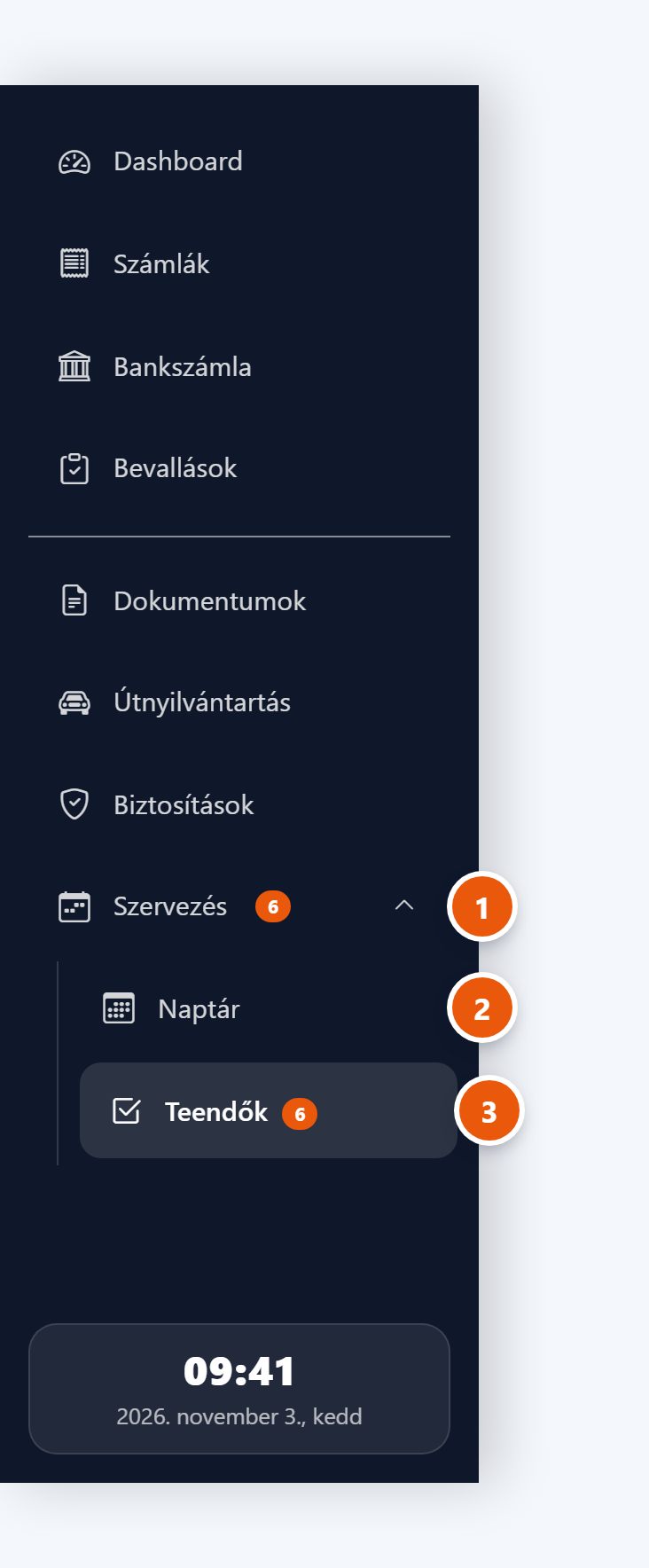
- Szervezés: a csoportot kinyitja és becsukja. A Naptár vagy a Teendők oldalán magától nyitva van.
- Naptár ().
- Teendők ().
A Szervezés csoport és a Teendők menüpont mellett narancs szám mutatja, hány nyitott (le nem zárt) teendője van. Ha minden teendője lezárva, a szám eltűnik.
Összecsukott oldalsávnál a Szervezés ikonra kattintva egy kis lebegő menü nyílik a két menüponttal.
Mindkét modul a telefonos alkalmazásban is elérhető, a Szervezés csempecsoportban (Általános kézikönyv, Telefonos alkalmazás fejezet).
Ami egy adott időpontban történik (megbeszélés, tárgyalás), az a Naptárba való. Amit egy határidőig el kell végezni, és utána le akar zárni, az teendő. A teendők nem jelennek meg a naptárban.
A naptár nézetei
Hét nézet
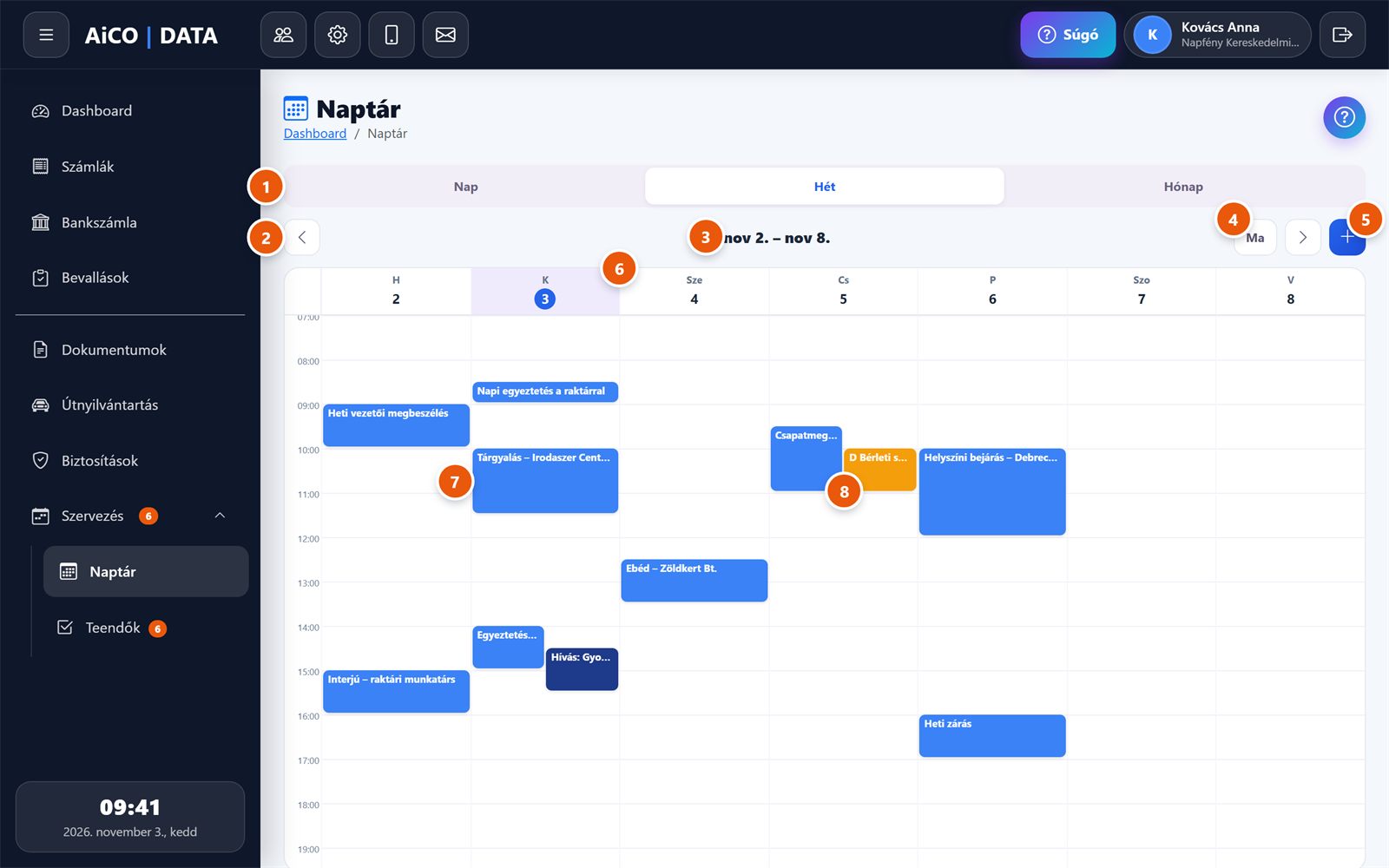
- Nézetváltó: Nap, Hét, Hónap. Az aktív nézet fehér gombon, kék betűvel látszik.
- Léptetés a ‹ és › nyíllal: Hét nézetben hetet, Nap nézetben napot, Hónap nézetben hónapot lép.
- A megjelenített időszak, például „nov 2. – nov 8.”.
- Ma: visszaugrik a mai napra, a nézet megmarad.
- + gomb: új esemény ().
- Napfejléc: a mai nap száma kék körben. Egy napra kattintva az a nap lesz kiválasztva (lila háttér), és az eseménylistája a rács alatt jelenik meg.
- Saját esemény a kezdés és a befejezés közötti sávban. Az egymást átfedő események egymás mellé kerülnek.
- Lejárati bejegyzés „D” vagy „B” előtaggal, narancs vagy piros színnel (lásd lent).
A rács a hétfőtől vasárnapig tartó hetet mutatja óránként, 0 és 24 óra között; megnyitáskor a 7 óra van felül, a korábbi és későbbi órák görgetéssel érhetők el. Egy üres sávra kattintva új esemény nyílik az adott napra és órára, egyórás időtartammal. Egy eseményre kattintva a rendszer kiválasztja annak napját, és a rács alatti lista Új esemény gombja az esemény kezdő időpontjával nyit új eseményt. A meglévő esemény szerkesztése heti nézetben a lista ceruza ikonjával történik.
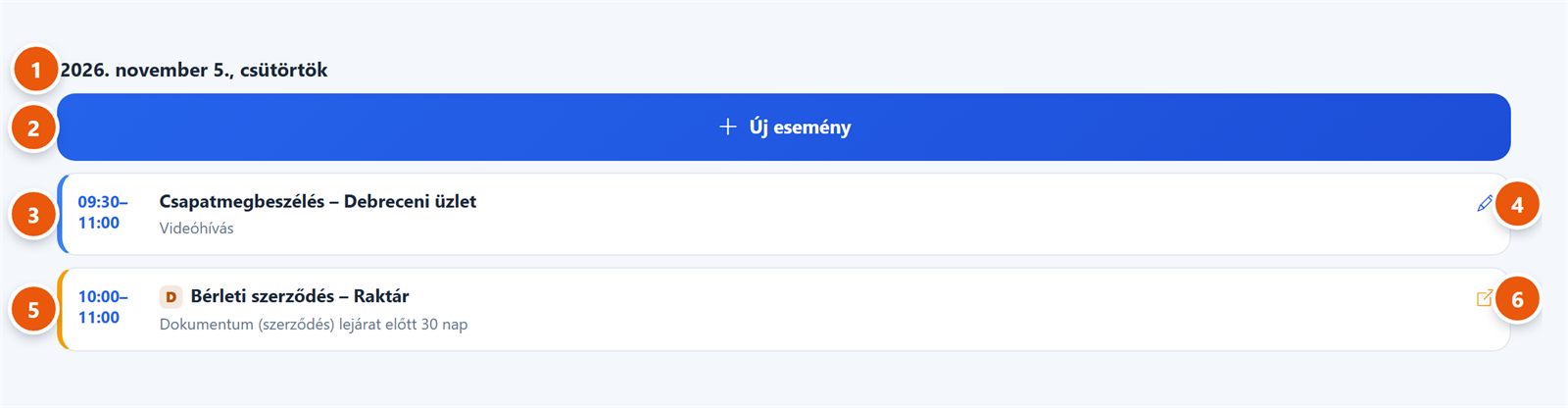
- A kiválasztott nap, például „2026. november 5., csütörtök”.
- Új esemény erre a napra.
- Saját esemény: időtartam, név, leírás.
- Ceruza: a sorra kattintva megnyílik a szerkesztés.
- Lejárati bejegyzés D (dokumentum) vagy B (biztosítás) jellel.
- Nyíl ikon: a sorra kattintva a dokumentum vagy a biztosítás adatlapja nyílik meg.
A kezdő időpont nélküli események nem kerülnek a heti és a napi órarácsba. Heti nézetben a rács alatti listában, a nap kiválasztása után láthatók („Egész nap”), havi nézetben a napi listában. A Nap nézet csak az órarácsot mutatja, ezért ott az egész napos események nem jelennek meg.
Nap nézet
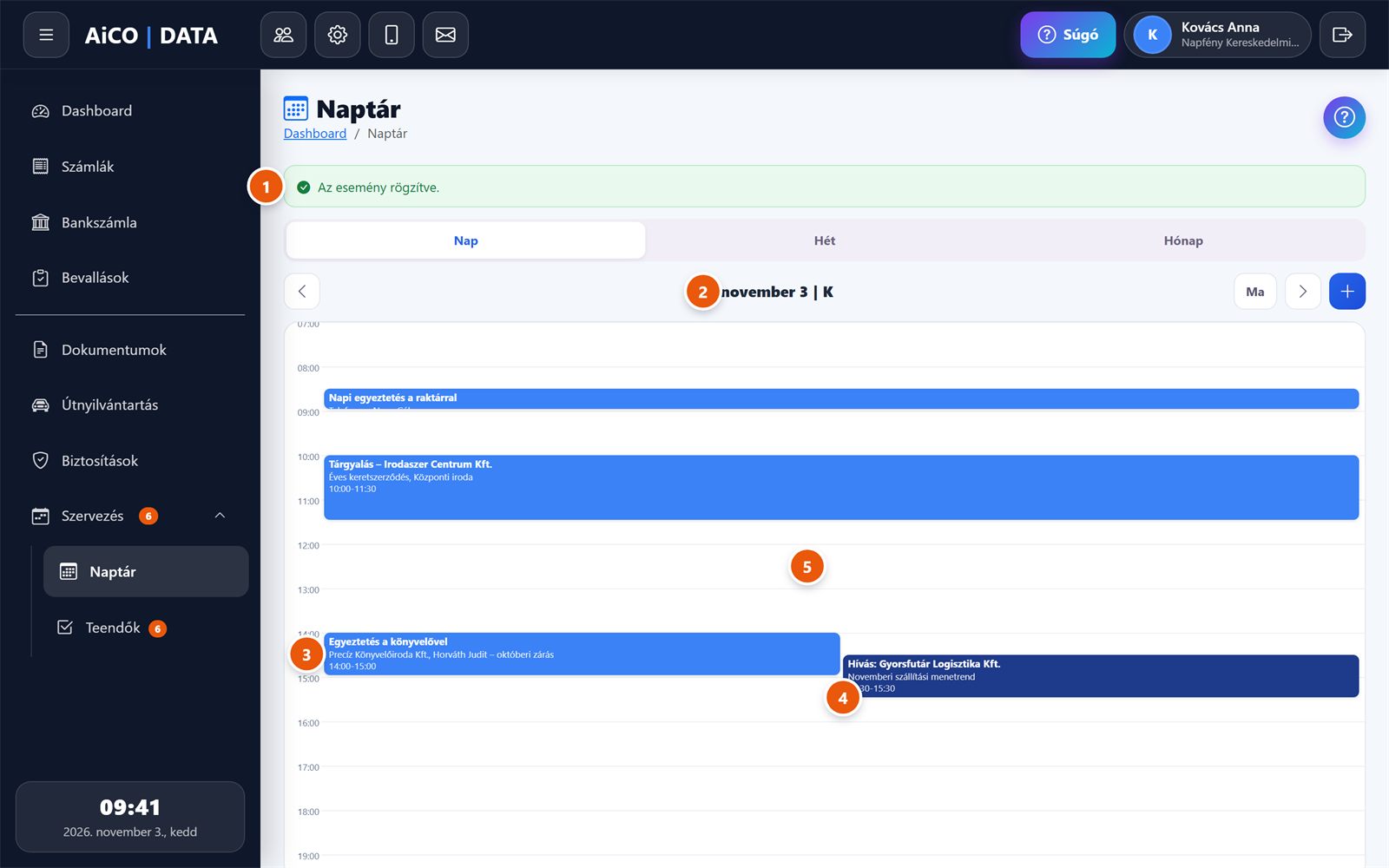
- Visszajelzés a mentés, módosítás vagy törlés után, például „Az esemény rögzítve.”.
- A nap neve, például „november 3 | K”.
- Esemény: név, leírás és időtartam a teljes szélességben.
- Az átfedő esemény mellé kerül, a sáv megosztva.
- Üres sáv: kattintásra új esemény nyílik erre az órára, egyórás időtartammal.
Nap nézetben egy eseményre kattintva egy választóablak nyílik: a meglévő esemény szerkesztése, vagy új esemény ugyanerre az időpontra (). Lejárati bejegyzésre kattintva a dokumentum vagy a biztosítás adatlapja nyílik meg.
Hónap nézet
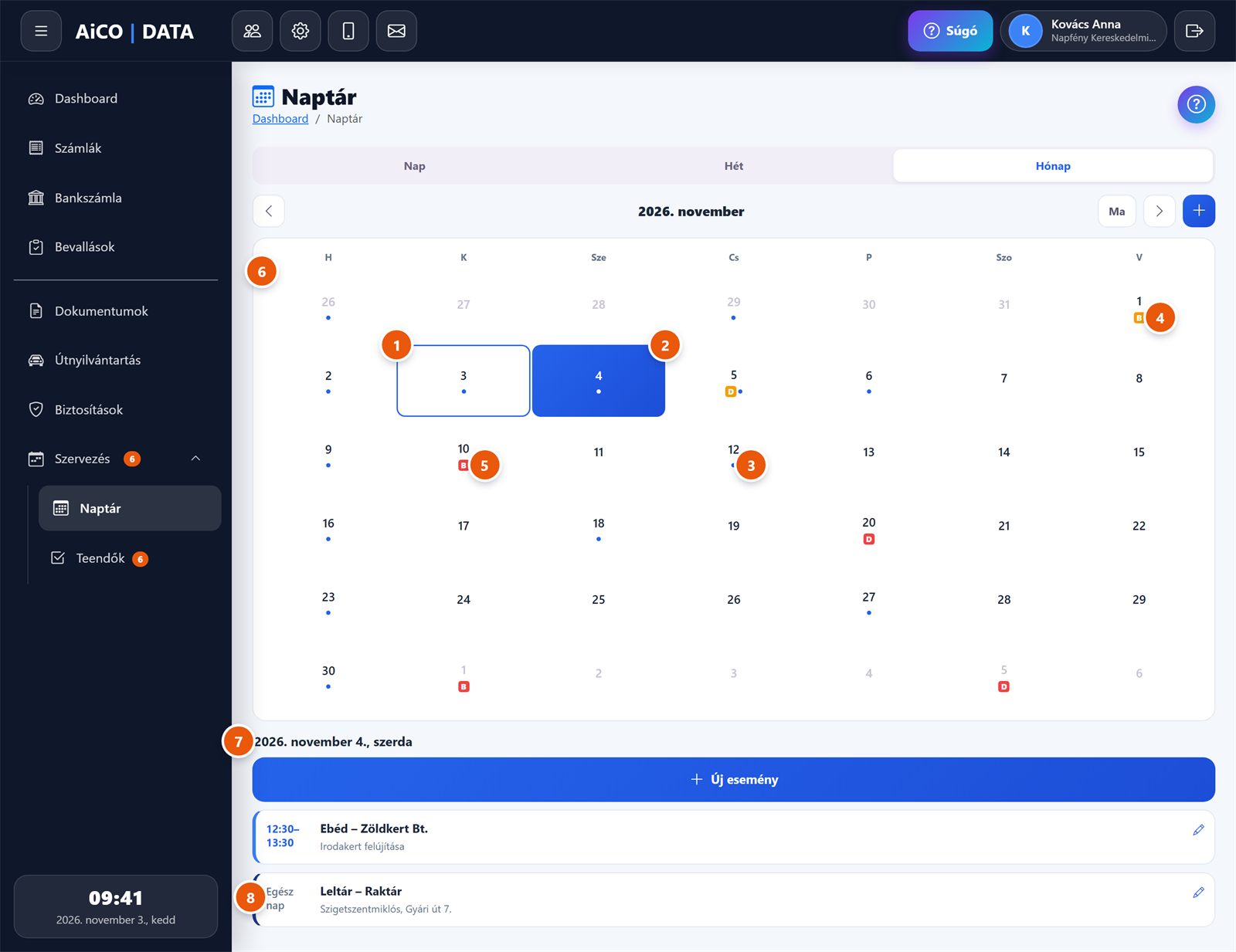
- Mai nap: kék keret.
- Kiválasztott nap: kék háttér. Egy napra kattintva választható ki.
- Kék pont: azon a napon van legalább egy saját esemény.
- Narancs betű: 30 nap múlva lejár egy dokumentum (D) vagy biztosítás (B).
- Piros betű: a lejárat napja.
- Az előző és a következő hónap napjai halványan; ezeken is látszanak a jelek.
- A kiválasztott nap fejléce, alatta az Új esemény gomb és a nap eseményei.
- Egész nap: időpont nélküli esemény. Az időpontos események elöl, időrendben állnak.
A havi rács hat hetet mutat hétfőtől vasárnapig. Ha a kiválasztott napon nincs esemény, a lista helyén „Nincs esemény ezen a napon.” áll. Havi nézetben a + gomb a kiválasztott napra nyit új eseményt, Nap és Hét nézetben a megnyitott napra (alapból a mai napra).
Dokumentum- és biztosításlejáratok
A naptár magától mutatja a cég dokumentumainak lejáratát (a dokumentum Lejárat / Határidő mezője) és a biztosítások Lejárati dátumát. Minden lejárathoz két bejegyzés tartozik:
| Bejegyzés | Mikor és hogyan látszik |
|---|---|
| 30 nappal előtte (narancs) | A lejárat előtti 30. napon, leírása például „Dokumentum (szerződés) lejárat előtt 30 nap”. |
| A lejárat napján (piros) | A lejárat napján, leírása például „Biztosítás · vagyon · VB-2024-55127 lejárat”. |
- A bejegyzés neve dokumentumnál a dokumentum címe, biztosításnál a biztosító neve. A biztosítás leírásában a biztosítás típusa rövid formában áll (például „vagyon”, „casco”, „gfb”), utána a kötvényszám.
- Az órarácsban mindig 10:00 és 11:00 között jelenik meg; ez csak elhelyezés, nem valódi időpont.
- A bejegyzés nem szerkeszthető és nem törölhető a naptárban. Rákattintva a dokumentum vagy a biztosítás adatlapja nyílik meg; a dátumot ott lehet módosítani, és a naptár azonnal követi.
- A lejárati bejegyzések minden felhasználó naptárában megjelennek, akinek Naptár joga van. Az adatlap megnyitásához a Dokumentumok, illetve a Biztosítások modulhoz is jog kell.
Esemény rögzítése, szerkesztése és törlése
Új esemény
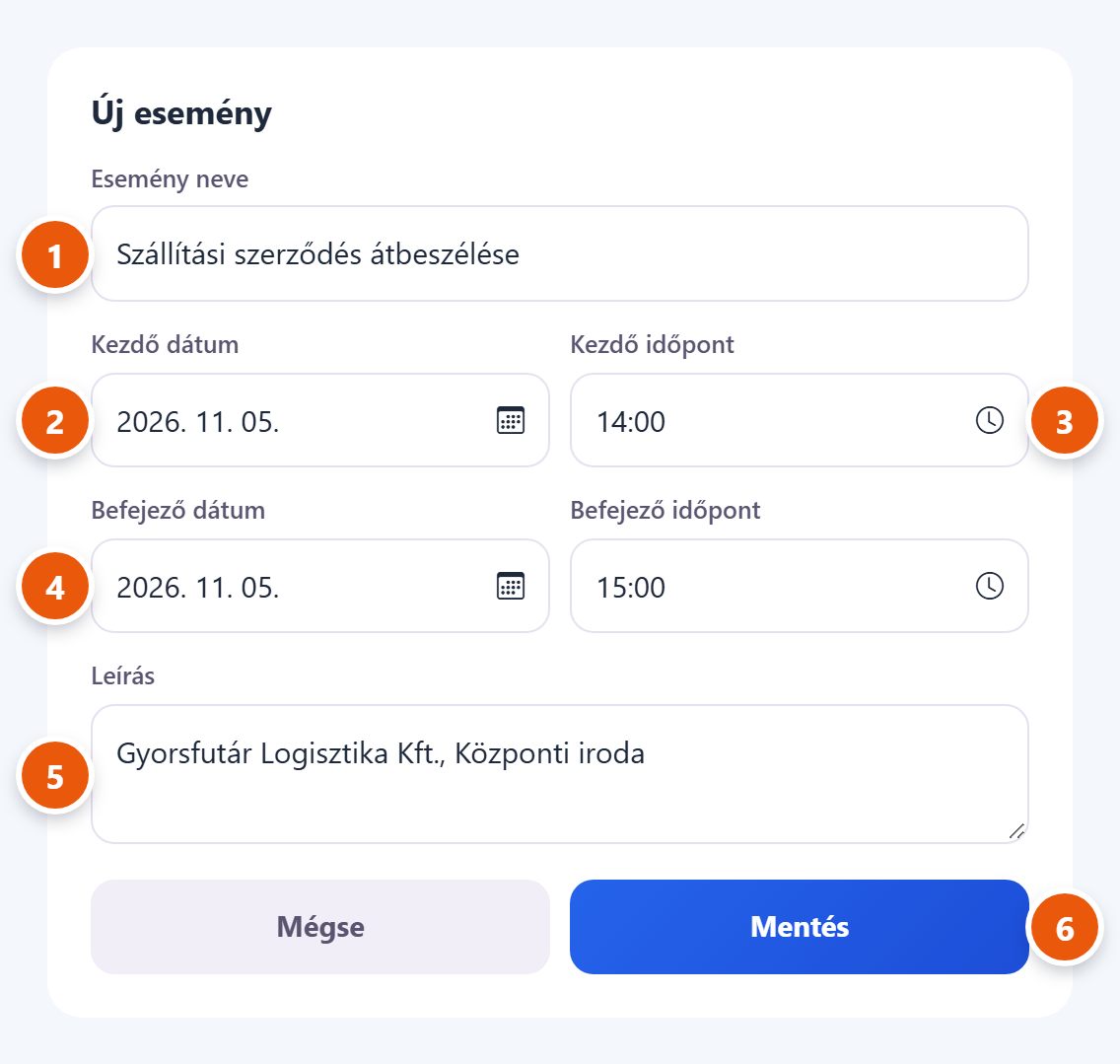
- Esemény neve (kötelező).
- Kezdő dátum (kötelező).
- Kezdő időpont. Ha üresen hagyja, az esemény egész napos.
- Befejező dátum és Befejező időpont (nem kötelező).
- Leírás (nem kötelező): helyszín, résztvevők, jegyzet.
- Mentés. A Mégse, vagy kattintás az ablakon kívülre, mentés nélkül bezárja.
Az előre kitöltött mezők: a kezdő dátum az a nap, ahonnan az ablakot megnyitotta. Az órarácsra kattintva a kezdő időpont a kattintott óra, a befejezés ugyanaz a nap egy órával később. A + gombbal és az Új esemény gombbal az időpontok üresek.
- Időpontos eseménynél, ha nincs befejező időpont, a rácsban egyórás sávként látszik, a listában csak a kezdés áll.
- Ha a befejező időpontot adja meg, de a befejező dátumot nem, az esemény ugyanazon a napon ér véget.
- A többnapos esemény (későbbi befejező dátummal) a naptárban csak a kezdőnapján jelenik meg.
- Egész napos eseménynél (kezdő időpont nélkül) a befejező időpont nem jelenik meg sehol.
Mentés után a naptár ugyanabban a nézetben, az esemény kezdőnapjára állva töltődik be, felül „Az esemény rögzítve.” üzenettel. Ha a mentés nem sikerült, „Az esemény mentése nem sikerült.” üzenet jelenik meg. Az esemény csak az Ön naptárában látszik.
Esemény szerkesztése
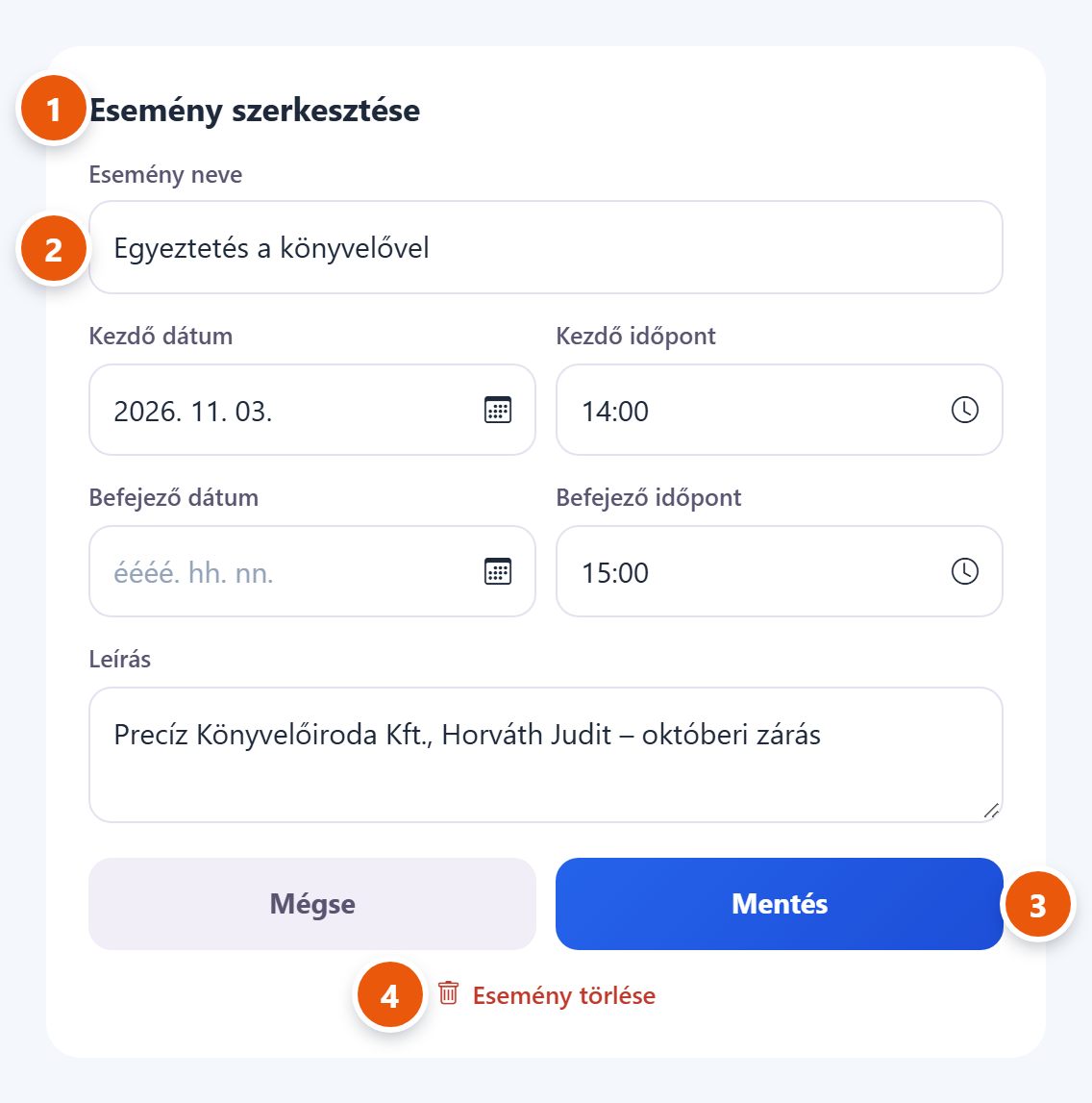
- Az ablak címe: „Esemény szerkesztése”.
- Az esemény eddigi adatai, átírhatók.
- Mentés: „Az esemény módosítva.”
- Esemény törlése (lásd lent).
Megnyitása: Hét és Hónap nézetben a napi lista egy sorára kattintva (ceruza ikon), Nap nézetben az eseményre kattintva, majd a Szerkesztés választással.
Ha az esemény ugyanazon a napon ér véget, amelyen kezdődik, a Befejező dátum mező üresen jelenik meg; a befejező időpont megmarad.
Választóablak Nap nézetben
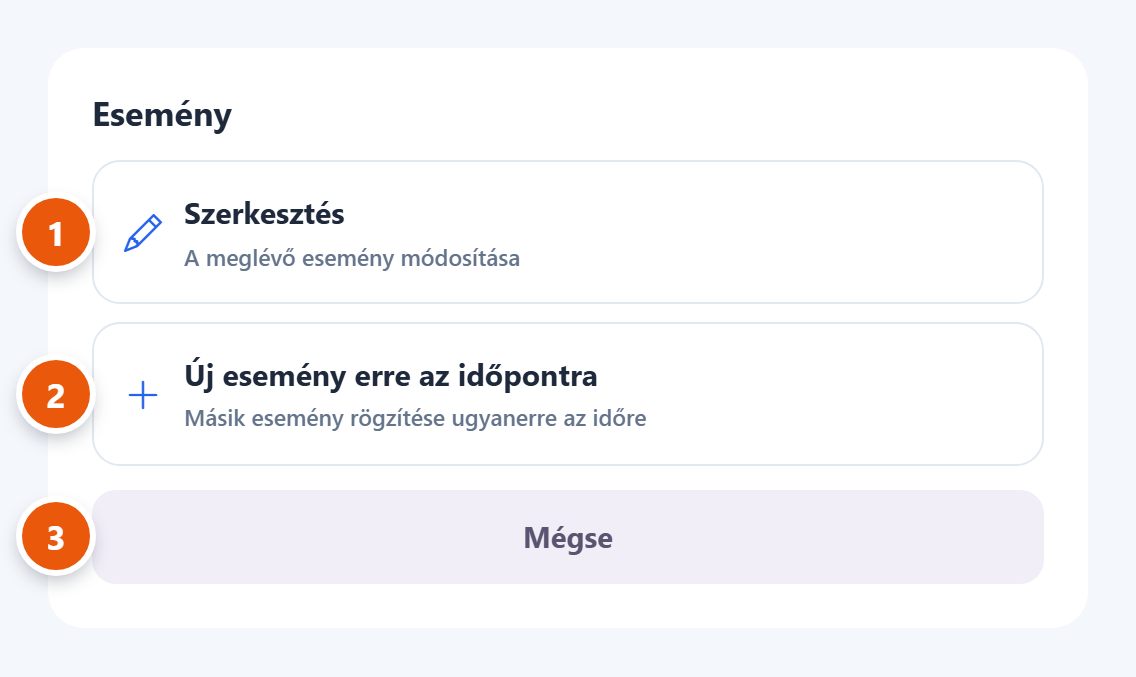
- Szerkesztés: a meglévő esemény szerkesztőablaka.
- Új esemény erre az időpontra: új esemény ugyanarra a napra és kezdő időpontra, egyórás időtartammal.
- Mégse.
Esemény törlése
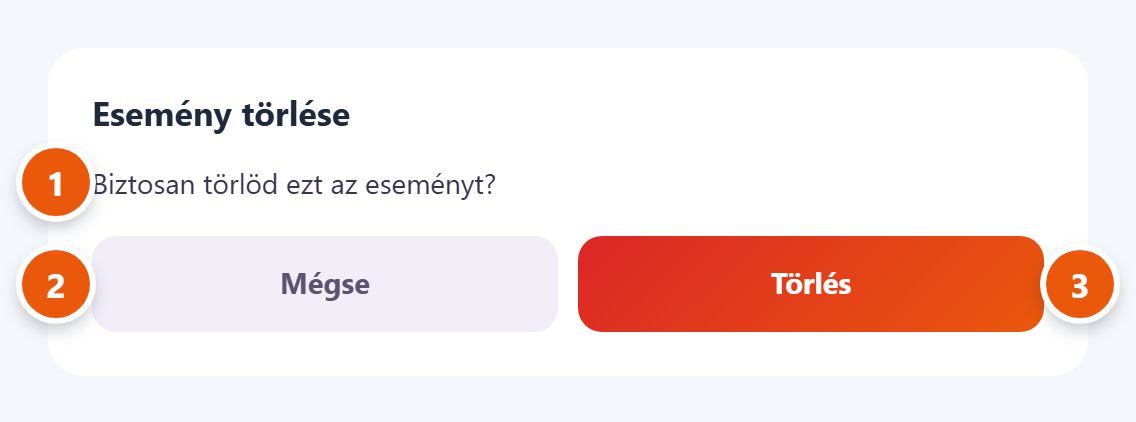
- „Biztosan törlöd ezt az eseményt?”
- Mégse.
- Törlés: „Az esemény törölve.”
Az ablakot a szerkesztőablak alján lévő piros Esemény törlése nyitja.
A törlés végleges: a törölt esemény nem állítható vissza, lomtár nincs. Csak a saját eseményét törölheti; a lejárati bejegyzések nem törölhetők.
A teendők listája
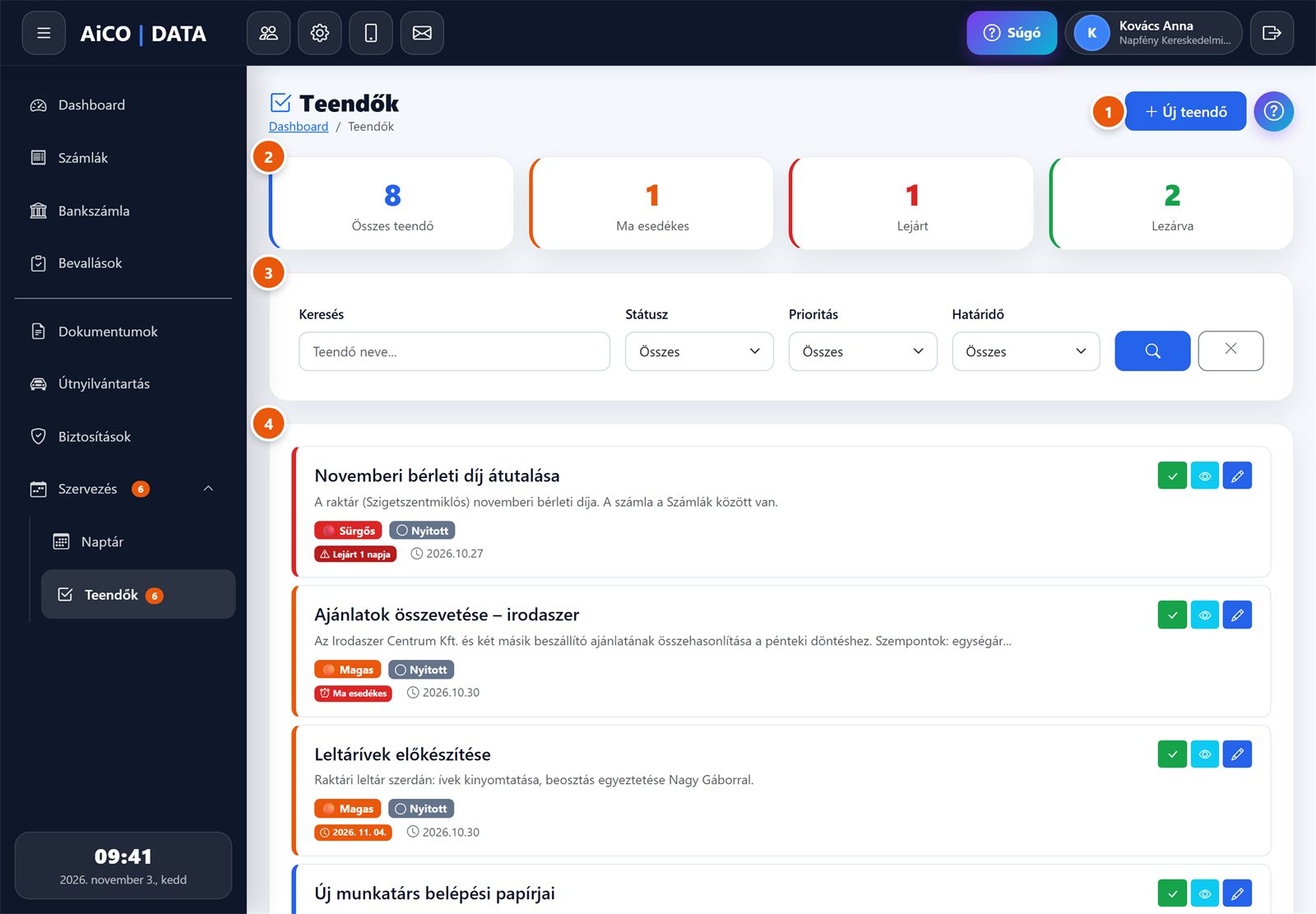
- Új teendő ().
- Összesítő kártyák: Összes teendő, Ma esedékes, Lejárt, Lezárva. Egy kártyára kattintva a lista ennek megfelelően szűrődik.
- Szűrők (lásd lent).
- A teendők kártyái.
A listán csak az Ön által létrehozott teendők szerepelnek. Az összesítő kártyák a saját teendőit számolják, a szűrőktől függetlenül; a Ma esedékes és a Lejárt szám csak a le nem zárt teendőket veszi figyelembe.
Szűrés és keresés

- Keresés: szövegrészlet a teendő nevéből vagy leírásából.
- Státusz: Összes, Nyitott vagy Lezárva.
- Prioritás: Összes, Sürgős, Magas, Normál, Alacsony.
- Határidő: Összes, Ma esedékes, Lejárt (elmúlt határidő, még nem lezárva) vagy 7 napon belül (ma és a következő 7 nap).
- Szűrés (nagyító). Enterrel is indítható.
- Szűrők törlése (X).
A Ma esedékes és a 7 napon belül szűrő a lezárt teendőket is mutatja, ha a határidejük ebbe az időszakba esik; csak a nyitottakhoz a Státusz szűrőt is állítsa Nyitottra. Ha nincs találat: „Nincs találat! Módosítsd a szűrőket vagy hozz létre új teendőt.”
A sorrend
A lista sorrendje rögzített, nem állítható át: elöl a nyitott, utánuk a lezárt teendők; ezen belül prioritás szerint (Sürgős, Magas, Normál, Alacsony), azon belül a határidő szerint, a legkorábbi elöl. Az azonos prioritású teendők közül a határidő nélküliek állnak elöl.
A teendő kártyája
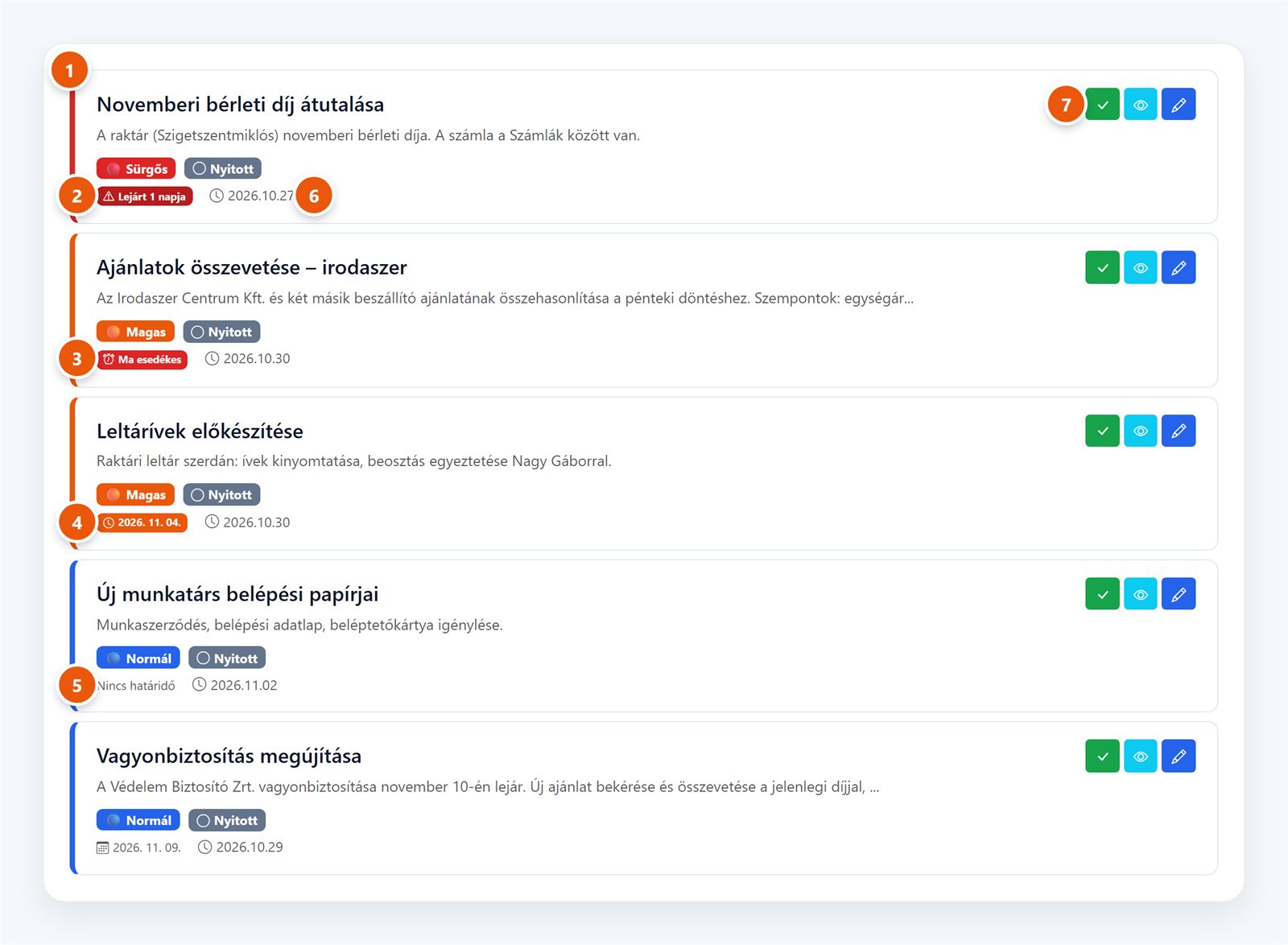
- Színcsík a prioritás színével. Alatta a név, a leírás első 120 karaktere, a prioritás és az állapot jelvénye.
- Elmúlt határidő: „Lejárt 1 napja” (sötétpiros).
- Ma esedékes (piros).
- Három napon belüli határidő (narancs, dátummal).
- Nincs határidő.
- A létrehozás napja (óra ikon).
- Műveletek: zöld Lezárás, türkiz Megtekintés, kék Szerkesztés.
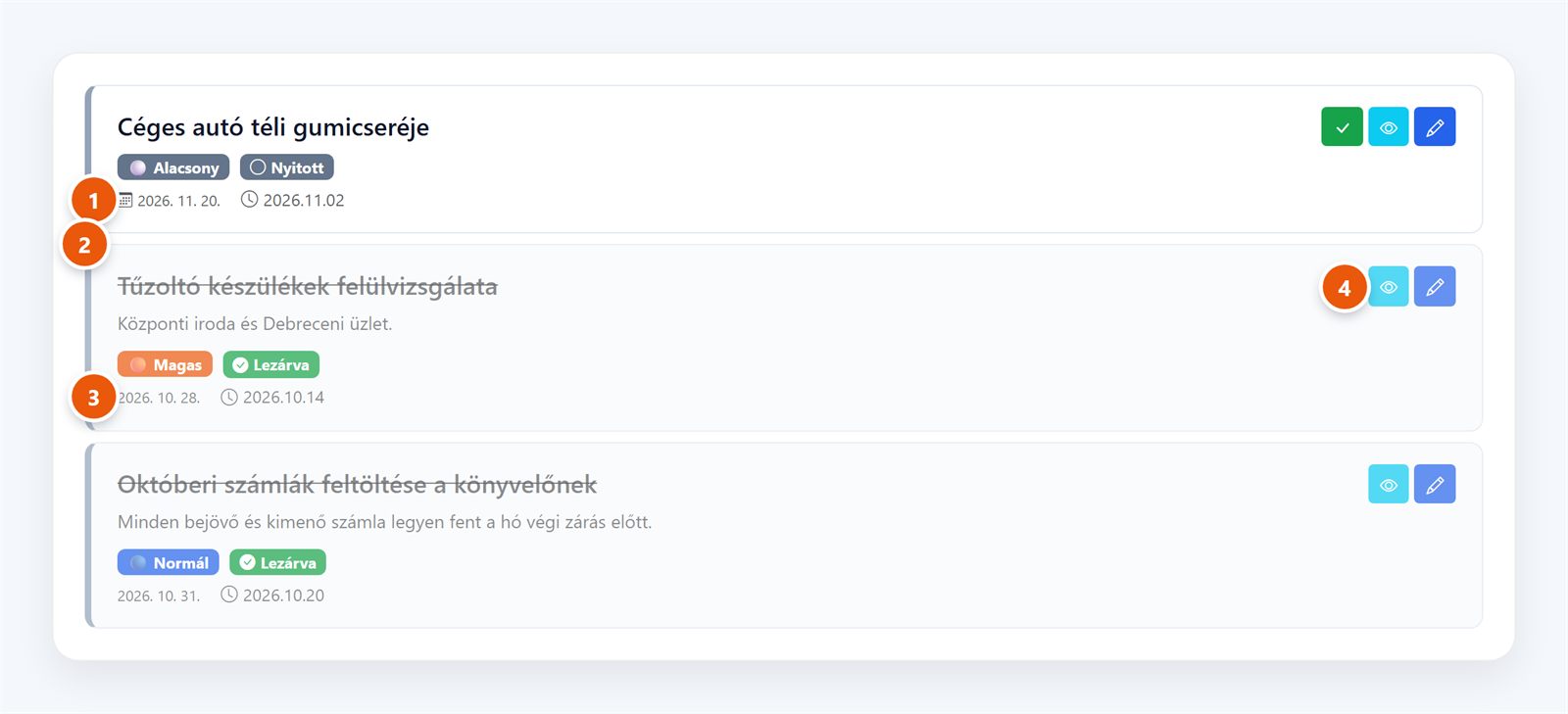
- Három napnál későbbi határidő: szürke dátum naptár ikonnal.
- Lezárt teendő: szürke csík, halványabb kártya, áthúzott név.
- A lezárt teendő határideje mindig szürkén látszik.
- Lezárt teendőnél nincs Lezárás gomb.
Teendőt törölni nem lehet; az elvégzett vagy feleslegessé vált teendőt zárja le, a listáról (lásd lent) vagy a szerkesztésben ().
Lezárás a listáról
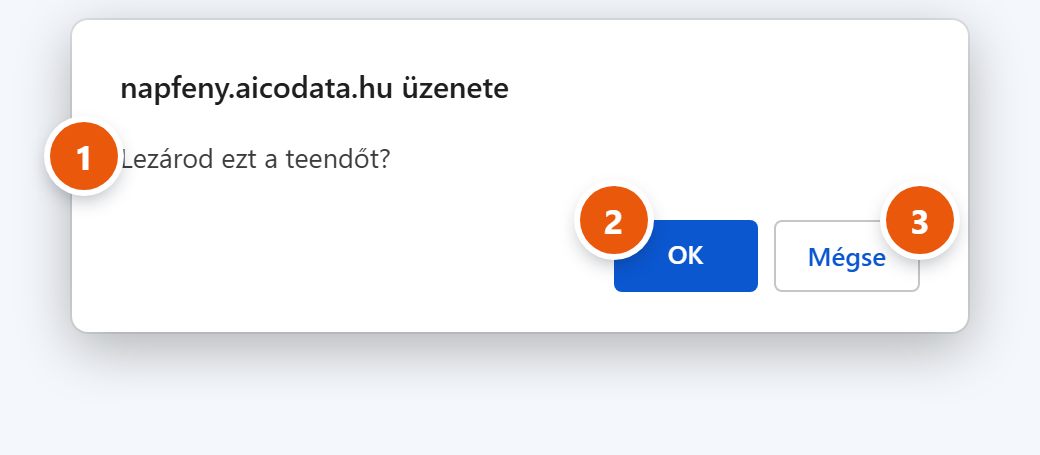
- „Lezárod ezt a teendőt?”
- OK: a teendő lezárul.
- Mégse.
A nyitott teendő kártyáján a zöld gombbal. Megerősítés után a lista „Teendő sikeresen lezárva!” üzenettel töltődik be, a teendő a lezártak közé kerül, a narancs szám eggyel csökken.
Új teendő
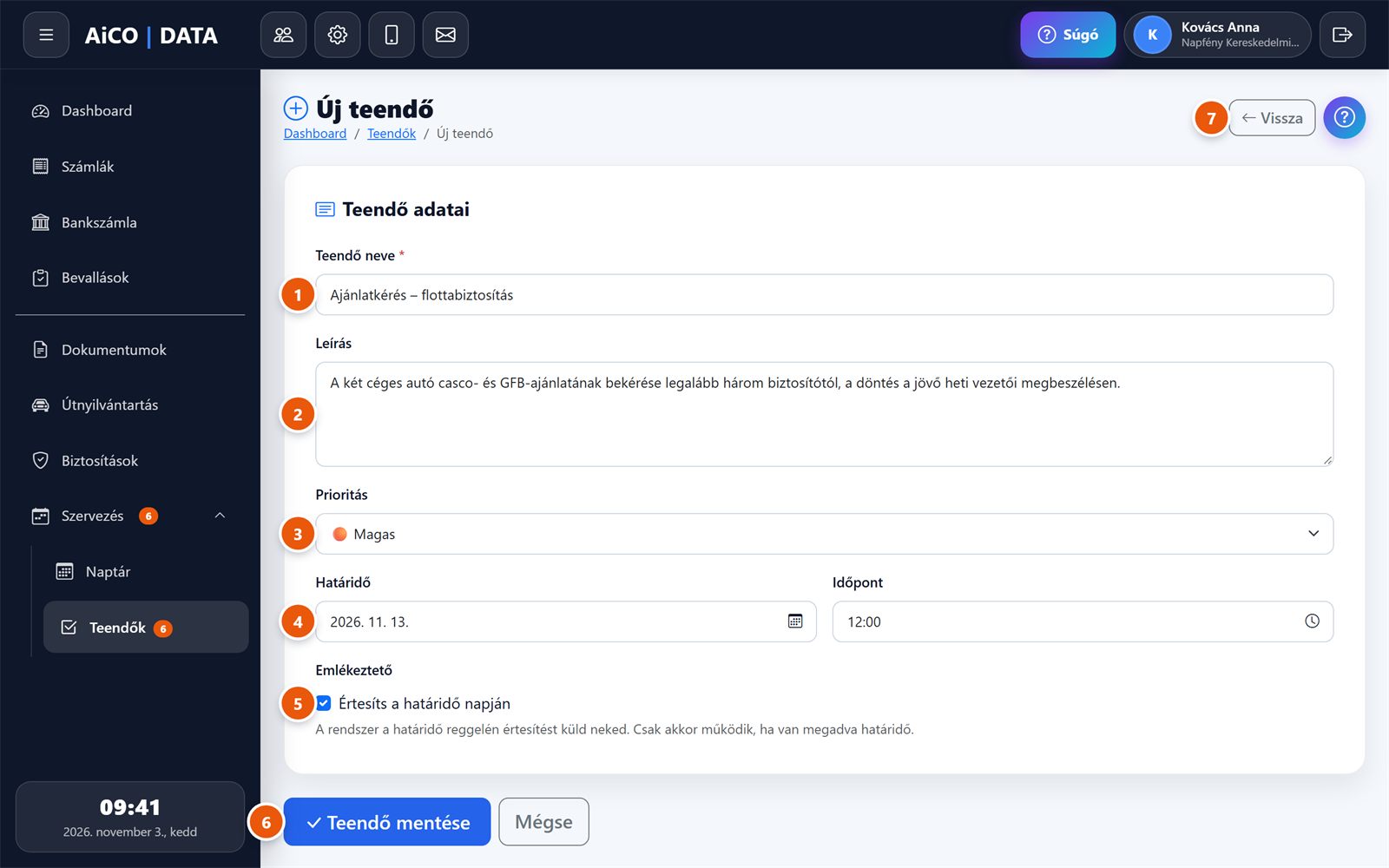
- Teendő neve *: rövid, egyértelmű megnevezés.
- Leírás (nem kötelező): részletek, jegyzetek; az adatlapon a sortörések is megmaradnak.
- Prioritás: Sürgős, Magas, Normál (alapértelmezés) vagy Alacsony.
- Határidő és mellette Időpont (mindkettő nem kötelező).
- Emlékeztető: „Értesíts a határidő napján”.
- Teendő mentése. Mellette a Mégse mentés nélkül visszavisz a listára.
- Vissza a listára.
- Az új teendő mindig Nyitott állapotban jön létre, és az Ön teendője lesz.
- Név nélkül a teendő nem menthető („A teendő neve kötelező!”).
- Az Időpont tájékoztató adat: az adatlapon a határidő mellett látszik, de a lista sorrendjét és az emlékeztető idejét nem befolyásolja.
- Az Emlékeztető csak határidővel működik. Ha bejelöli, de nem ad meg határidőt, a teendő emlékeztető nélkül mentődik. Az értesítés a határidő napjának reggelén érkezik ().
Mentés után a lista nyílik meg „Teendő sikeresen rögzítve!” üzenettel, és az oldalsáv narancs száma eggyel nő.
Teendő szerkesztése és lezárása
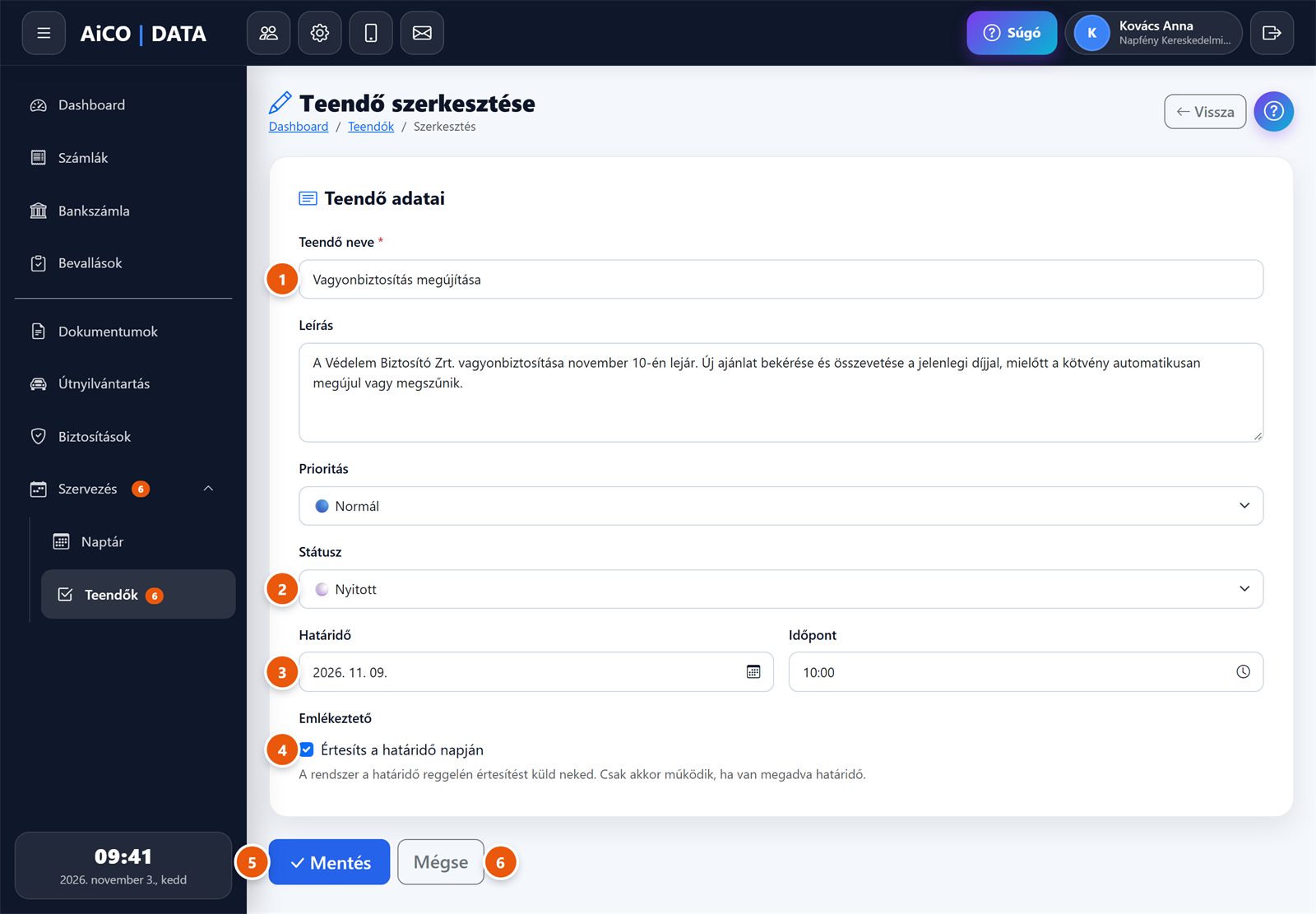
- Teendő neve *, alatta a leírás és a prioritás, ugyanúgy, mint az új teendőnél.
- Státusz: Nyitott vagy Lezárva. Csak a szerkesztésben van.
- Határidő és Időpont.
- Emlékeztető: bejelölve, ha a teendőhöz emlékeztető tartozik.
- Mentés: „Teendő sikeresen módosítva!”, utána a teendő adatlapja nyílik meg.
- Mégse: mentés nélkül az adatlapra visz. A fejléc Vissza gombja a listára.
- Ha a Státuszt Lezárva-ra állítja, a rendszer rögzíti a lezárás idejét és az Ön nevét.
- Egy lezárt teendő újranyitható: állítsa vissza Nyitott-ra és mentse. A lezárás adatai ekkor törlődnek.
- Csak a saját teendőjét szerkesztheti; más teendőjére mutató hivatkozásnál a lista nyílik meg „Ezt a teendőt nem szerkesztheted.” üzenettel.
A teendő adatlapja
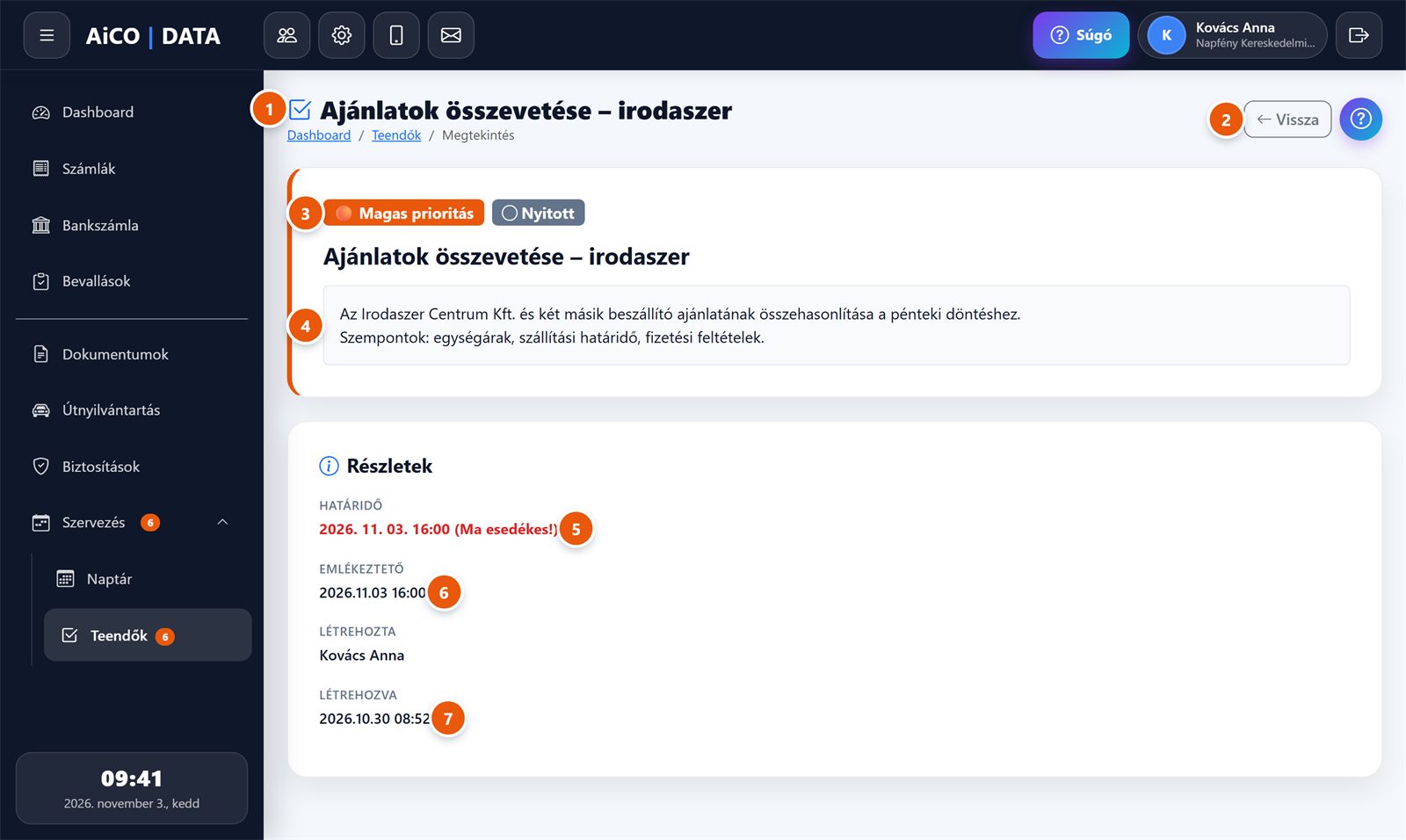
- A teendő neve az oldal címében.
- Vissza a listára.
- Prioritás és állapot.
- A teljes leírás, sortörésekkel. Ha nincs: „Nincs leírás.”
- Határidő az időponttal. Nyitott teendőnél pirosan, ha ma esedékes („Ma esedékes!”) vagy lejárt („Lejárt N napja”). Ha nincs: „Nincs megadva”.
- Emlékeztető: csak akkor látszik, ha be van kapcsolva.
- Létrehozta és Létrehozva.
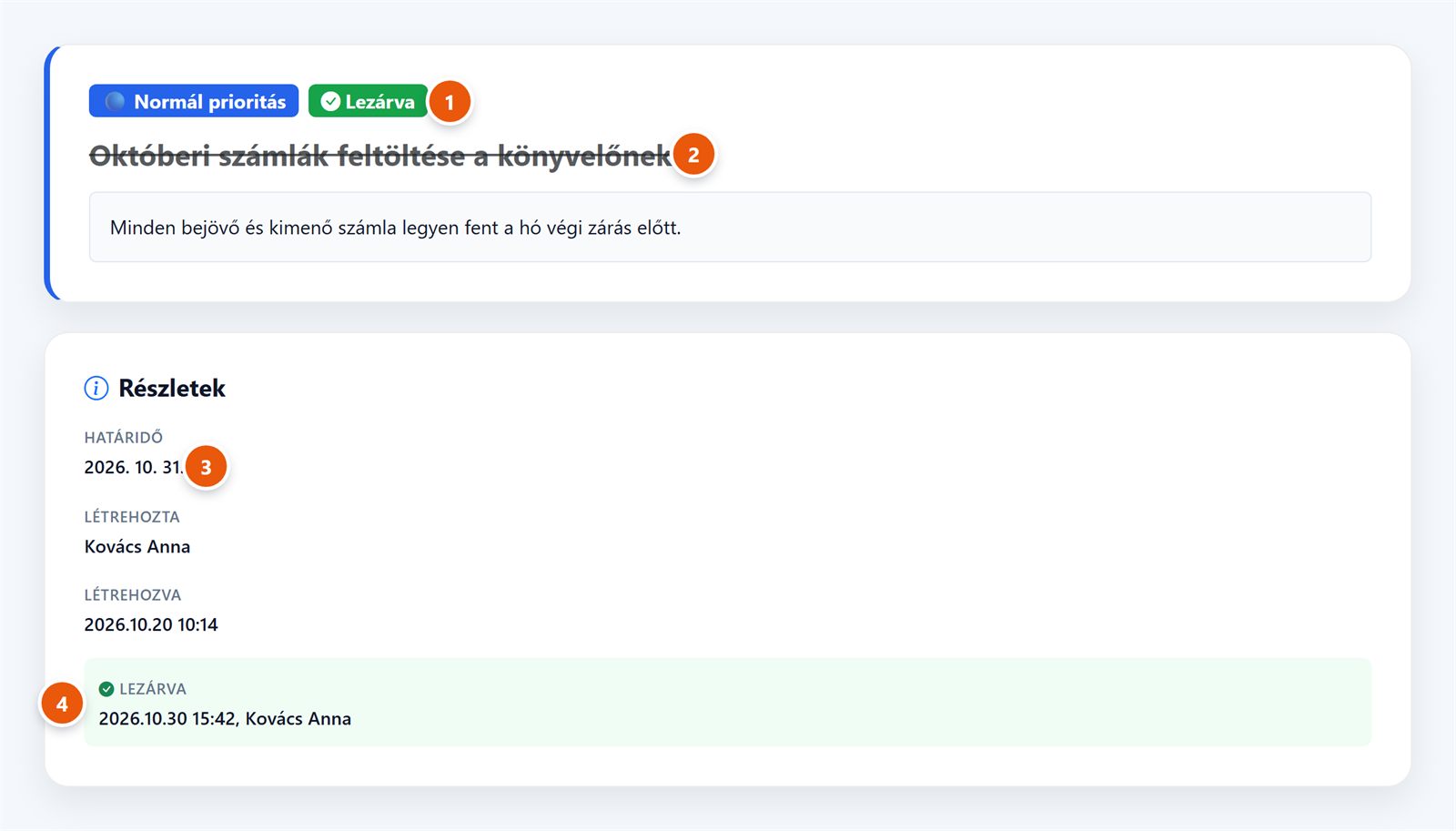
- Lezárva állapot (zöld).
- Áthúzott név.
- A határidő lezárt teendőnél sosem piros.
- Lezárva: a lezárás ideje és aki lezárta.
Az Emlékeztető sorban a határidő napja és időpontja áll (időpont nélküli határidőnél 23:59). Az értesítés ettől függetlenül a határidő napjának reggelén érkezik. Az adatlapon nincs szerkesztés vagy lezárás gomb: ezek a listán, a teendő kártyáján érhetők el.
Emlékeztetők és értesítések
A rendszer kétféle emlékeztetőt küld, mindkettőt e-mailben és a telefonos alkalmazásba is. A telefonos értesítés akkor érkezik meg, ha a telefonos alkalmazásban engedélyezte az értesítéseket (Általános kézikönyv, Telefonos alkalmazás fejezet). E-mailt a rendszer a felhasználó profiljában megadott címre küld, aktív felhasználónak.
| Mi | Mikor | Mit kap |
|---|---|---|
| Naptáresemény | Kb. 30 perccel a kezdés előtt (a rendszer ötpercenként ellenőriz). | E-mail „Naptár - hamarosan kezdődik: <esemény neve>” tárggyal, az időponttal, a leírással és Naptár megnyitása gombbal. Telefonon: „Naptár: <esemény neve>”, „30 perc múlva kezdődik, …”. |
| Teendő | A határidő napján reggel 7:15 körül, ha az Emlékeztető be van kapcsolva és a teendő nincs lezárva. | E-mail „Emlékeztető: <teendő neve>” tárggyal, a prioritással, a határidővel, a leírással és Teendő megtekintése gombbal. Telefonon: „Teendő emlékeztető”. |
A naptár emlékeztetője
- Minden saját eseményéről kap emlékeztetőt; eseményenként nem kapcsolható ki. A lejárati bejegyzésekről a naptár nem küld értesítést (a dokumentumoknak és biztosításoknak saját emlékeztetőjük van).
- Egy eseményről csak egyszer megy ki emlékeztető. Ha egy már emlékeztetett eseményt későbbre tesz, újabb értesítés nem érkezik.
- Az egész napos esemény a nap 0:00 órájától számít, ezért az emlékeztetője az előző este fél 12 körül érkezik.
- Az e-mail Naptár megnyitása gombja a naptár Nap nézetét nyitja meg a mai nappal.
A teendő emlékeztetője
- Az emlékeztető naponta egyszer, reggel megy ki. Ha a teendőt a határidő napján, a reggeli kiküldés után rögzíti vagy kapcsolja be hozzá az emlékeztetőt, aznap már nem kap értesítést.
- Lejárt határidő után a rendszer nem küld újabb emlékeztetőt; a lejárt teendőket a lista Lejárt kártyája mutatja.
- A lezárt teendőről nem megy emlékeztető.
Gyakori kérdések
- Láthatom a kollégáim naptárát vagy teendőit? Adhatok nekik teendőt?
- Nem. Mindkét modul személyes: mindenki csak a saját eseményeit és teendőit látja, az adminisztrátor is. Teendőt kiosztani nem lehet; közös időpontot mindenki a saját naptárába rögzít.
- Hol vannak az egész napos eseményeim?
- Az órarácsban nem jelennek meg. Hét nézetben válassza ki a napot (kattintson a napfejlécre), és a rács alatti listában látja őket; havi nézetben a napra kattintva. A Nap nézet nem mutatja őket.
- Többnapos eseményt rögzítettem, de csak az első napon látszik.
- Így működik: az esemény a kezdőnapján jelenik meg. Ha minden napon látni szeretné, rögzítse naponként külön eseményként.
- Mit jelent a narancs és a piros D vagy B betű a naptárban?
- Egy dokumentum (D) vagy biztosítás (B) lejáratát. Narancs: 30 nap múlva jár le; piros: a lejárat napja. Rákattintva a dokumentum vagy a biztosítás adatlapja nyílik meg, a dátum ott módosítható.
- Miért nem tudom szerkeszteni a lejárati bejegyzést?
- Mert nem a naptárban keletkezett: a rendszer a Dokumentumok és a Biztosítások adataiból mutatja. A dokumentum vagy a biztosítás adatlapján módosítsa a lejárati dátumot.
- Hogyan tudok törölni egy teendőt?
- Teendőt nem lehet törölni. Zárja le a zöld ✓ gombbal; a lezárt teendők a lista végére kerülnek, és a Státusz szűrővel elrejthetők.
- Véletlenül lezártam egy teendőt.
- Nyissa meg a szerkesztést, állítsa a Státuszt Nyitott-ra, és mentse.
- Nem kaptam emlékeztetőt a teendőről.
- Ellenőrizze, hogy van-e határideje, és az adatlapon látszik-e az Emlékeztető sor. Az értesítés a határidő napján reggel megy ki; ha a teendőt aznap reggel után rögzítette, aznap már nem érkezik. Nézze meg a levélszemét mappát is.
- Mit számol az oldalsáv narancs száma?
- A nyitott, még le nem zárt teendőit. A lezárással csökken.
- Látja a könyvelő a naptárunkat vagy a teendőinket?
- Nem, könyvelői nézetben egyik modul sem érhető el.