Kiküldetési rendelvény kézikönyv
A saját gépjárművel tett üzleti utak havi elszámolása: szabadságnapok, utak rögzítése, a távolság és a költségtérítés számítása, a nyomtatvány, valamint az Ügyfelek címtára koordinátákkal
Tartalom
A Kiküldetési rendelvény modul
A Kiküldetési rendelvény a munkavállaló saját (magán) gépjárművével megtett üzleti utak havi elszámolására szolgál. Ön rögzíti, mikor, honnan, hová és milyen céllal utazott; a rendszer a címek koordinátái alapján kiszámolja a távolságot, a NAV fogyasztási norma, a havi NAV üzemanyagár és a kilométerenkénti amortizáció alapján pedig a megtérítendő összeget. A hónap útjaiból aláírásra kész, fekvő A4-es PDF nyomtatvány készül.
Ki éri el, és mit lát?
- Az adminisztrátor mindig, a felhasználó az Útnyilvántartás modul-jogosultsággal (Általános kézikönyv, Felhasználók fejezet).
- Mindenki csak a saját rendelvényeit, szabadságnapjait és útjait látja; az adminisztrátor sem látja a többiekét.
- A könyvelő könyvelői nézetben nem éri el a modult.
- Az útvonalak pontjai az Ügyfelek törzsadatból jönnek, ezt a cég minden felhasználója közösen használja ().
Mi kell az első rendelvényhez?
- Profil: kapcsolja be az Útnyilvántartást használ (kiküldetési rendelvény) kapcsolót, adja meg a Lakcím és az Adóazonosító jel mezőt, és válassza ki a Hozzárendelt magán jármű mezőben a saját autóját (Általános kézikönyv, Profil fejezet). Ezek az adatok kerülnek a nyomtatványra; nélkülük a rendelvény nem nyitható meg. Az adminisztrátor a Felhasználók között is beállíthatja őket.
- Jármű: az autónak magán tulajdonú, aktív járműként szerepelnie kell a Járművek törzsadatban, helyes üzemanyaggal és hengerűrtartalommal, mert ezekből adódik a fogyasztási norma.
- Ügyfelek: legyen rögzítve legalább a cég telephelye és az úti célok, koordinátákkal. Új ügyfél útközben, a rögzítés közben is felvehető.
A rendelvény három lépése
Egy rendelvény egy naptári hónap üzleti útjait tartalmazza. Visszamenőleg, a hónap lezárása után készül, ezért a rendszer alapból az előző hónapot kínálja. A lépéseket az oldalak tetején a folyamatjelző mutatja:
Külön „véglegesítés” vagy jóváhagyás nincs: a rendelvény akkor „elkészült”, ha a hónapra van legalább egy üzleti út. Az utak később is törölhetők és pótolhatók, a nyomtatvány mindig az aktuális adatokból készül.
Havi jármű-keret és kredit
A díjat járművenként és hónaponként számolja a rendszer, közösen a Kiküldetési rendelvényre és a céges Útnyilvántartásra: egy hónapban a cégnél használt különböző járművek számítanak, függetlenül attól, hány utat rögzítenek velük.
- Útnyilvántartás előfizetéssel a csomag havi jármű-kerete (például 3 jármű) díjmentes. Ha a keret betelt, minden további, abban a hónapban még nem használt jármű 20 kredit.
- Előfizetés nélkül az oldalsáv menüpontja a kredit alapú oldalra visz. A Kiküldetési rendelvény kártya csak akkor kattintható, ha a cég kreditegyenlege legalább 20; egy jármű egy hónapra 20 kredit („Eseti kiküldetés”).
- A kreditet a rendszer akkor vonja le, amikor egy hónapra egy járművel az első utat elmenti. Ugyanarra a hónapra ugyanazzal a járművel többé nem von le, akkor sem, ha közben az utakat törölték. A levont kredit nem jár vissza.
- Ha nincs elég kredit, az út nem mentődik el. Kreditet csak adminisztrátor vásárolhat (Általános kézikönyv, Előfizetés és kredit fejezet).
A rendelvények listája
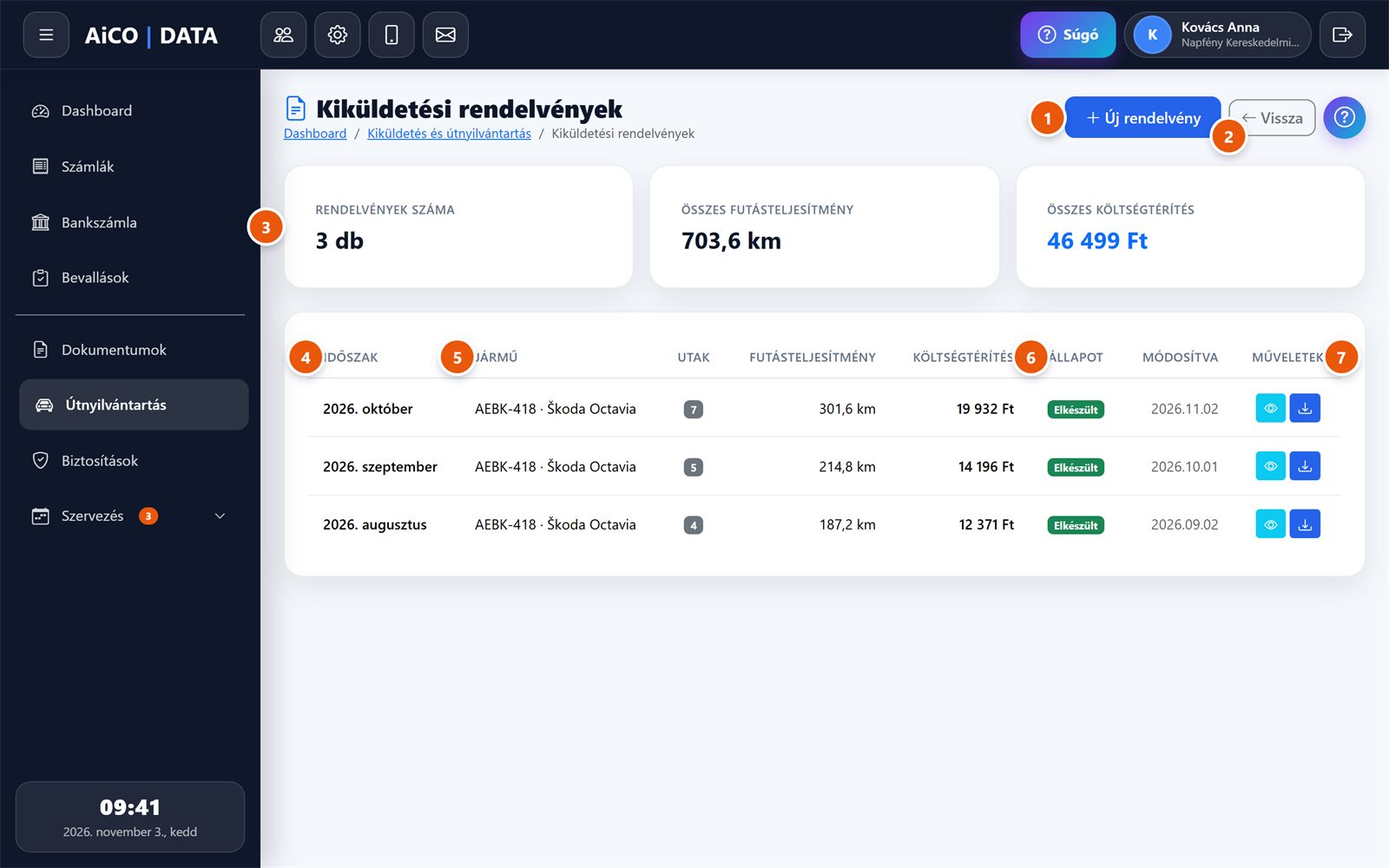
- Új rendelvény: az 1. lépés, a szabadságnaptár (). Mellette a kerek kérdőjel ezt a kézikönyvet nyitja meg.
- Vissza: a Kiküldetés és útnyilvántartás kredit alapú áttekintő oldalára visz.
- Összesítő kártyák: a rendelvények (hónapok) száma, az összes futásteljesítmény és az összes költségtérítés, minden hónapra együtt.
- Időszak: a rendelvény hónapja; a legfrissebb áll elöl.
- Jármű: a hónap első rögzített útjának járműve (rendszám, gyártmány, típus).
- Állapot: mindig Elkészült, mert a lista csak azokat a hónapokat mutatja, amelyekre van üzleti út.
- Műveletek: Megtekintés (az összesítő, ) és PDF letöltése (új lapon, ).
Az Utak oszlop a hónapban rögzített üzleti utak száma (az oda-vissza út egynek számít), a Futásteljesítmény és a Költségtérítés ezek összege, a Módosítva pedig a hónap utoljára módosított útjának dátuma. A munkába járás nem része a rendelvénynek, ezért itt nem számít bele ().
A listán nincs szűrés, lapozás és törlés. Egy hónap útjait a Megtekintés, Adatok szerkesztése gombbal lehet módosítani. Ha még nincs rendelvény: „Még nincs elkészített kiküldetési rendelvény.” és egy Új rendelvény készítése gomb látszik.
1. lépés: szabadságnapok
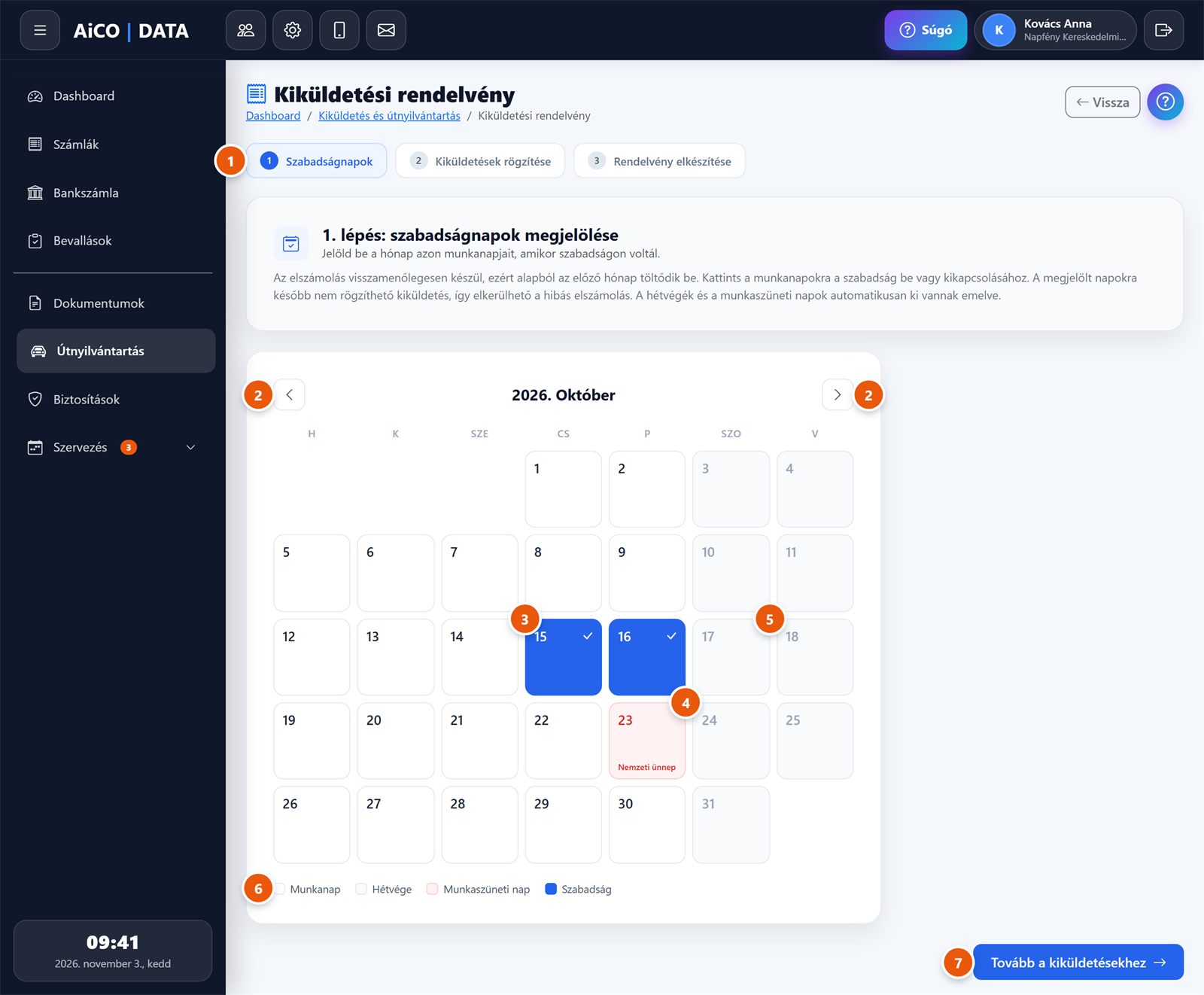
- Folyamatjelző: az aktuális lépés kék, a kész lépés zöld pipás.
- Előző hónap / Következő hónap. Az aktuális hónapnál későbbi hónap nem választható (a nyíl halvány).
- Szabadság: kék nap, fehér pipával.
- Munkaszüneti nap: piros nap, a nevével (itt: Nemzeti ünnep). Nem kattintható.
- Hétvége: halványszürke, nem kattintható.
- Jelmagyarázat: Munkanap, Hétvége, Munkaszüneti nap, Szabadság.
- Tovább a kiküldetésekhez: a 2. lépés a kiválasztott hónapra.
Melyik hónap nyílik meg?
Az Új rendelvény gomb az előző hónaptól visszafelé az első olyan hónapot nyitja meg, amelyre Ön még semmit nem rögzített (legfeljebb 18 hónapra visszamenőleg). Így egy új rendelvény üresen indul. Ha egy már rögzített hónapot szeretne folytatni, lépjen rá a nyilakkal, vagy nyissa meg a listából. A folyó hónap is kiválasztható.
Szabadság be- és kikapcsolása
- Kattintson egy munkanapra: kék lesz, vagyis szabadság. Újabb kattintásra visszaáll munkanapra. A változás azonnal mentődik, külön mentés gomb nincs.
- Hétvégére és munkaszüneti napra nem lehet szabadságot jelölni. A rendszer ezeket a munkaszüneti napokat ismeri: január 1., március 15., nagypéntek, húsvéthétfő, május 1., pünkösdhétfő, augusztus 20., október 23., november 1., december 25–26.
- A szabadságnapok személyesek: csak az Ön rendelvényére vonatkoznak, és megmaradnak, ha később visszatér a naptárhoz.
- Ha a mentés nem sikerül, a jobb alsó sarokban piros üzenet jelenik meg („Hiba történt a mentés során.”, „Hálózati hiba történt, próbáld újra.”).
A szabadságnap kimarad a 2. lépés dátumválasztójából, így arra a napra nem lehet véletlenül kiküldetést elszámolni. Ha egy napra már rögzített utat, és utólag jelöli szabadságnak, az út nem törlődik magától: a 2. lépésben törölje.
2. lépés: kiküldetések rögzítése
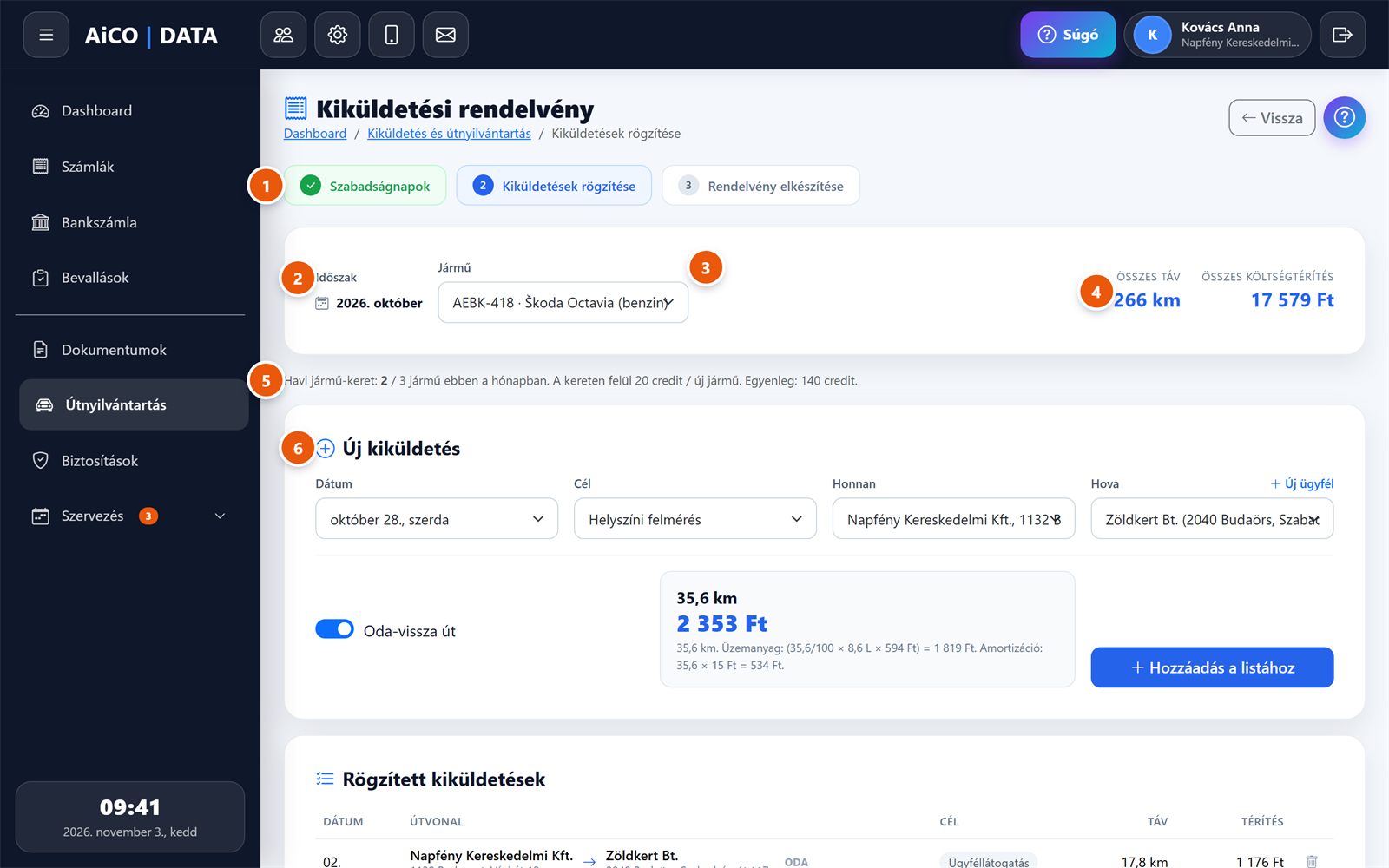
- Folyamatjelző: az 1. lépés kész, most a 2. lépésnél tart.
- Időszak: a naptárban kiválasztott hónap. Itt nem módosítható, csak a naptárban.
- Jármű: a cég összes aktív járműve (rendszám, gyártmány, típus, üzemanyag), rendszám szerint; alapból a lista első eleme van kiválasztva.
- Összes táv és Összes költségtérítés: a hónapban eddig rögzített utak összege.
- Havi jármű-keret: hány jármű használta már a keretet a cégnél ebben a hónapban, mennyi a kereten felüli díj, és mennyi a kreditegyenleg.
- Új kiküldetés: az út rögzítése (lásd lent).
A költséget a rendszer az itt kiválasztott jármű normájával számolja, a nyomtatványra viszont a Profilban megadott saját magán jármű adatai kerülnek. A listában céges autók is szerepelnek, és alapból nem feltétlenül az Ön autója áll elöl: mindig válassza ki a saját autóját, mielőtt az első utat rögzíti.
Egy út rögzítése
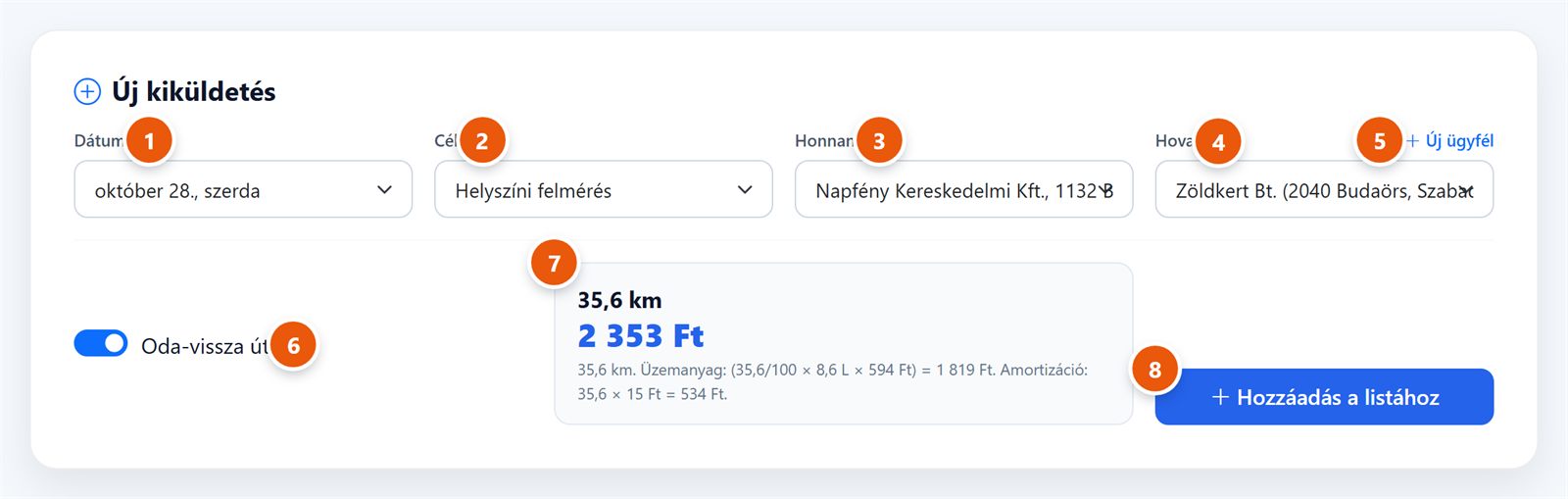
- Dátum: a hónap választható munkanapjai („október 28., szerda”). A hétvégék, a munkaszüneti napok és a szabadságnapok nem szerepelnek benne.
- Cél: Tárgyalás, Anyagbeszerzés, Helyszíni felmérés, Ügyféllátogatás, Szerviz, karbantartás, Szállítás, fuvarozás, Konferencia, képzés, Egyéb hivatali ügy, vagy Munkába járás (lásd lent). Ha nem választ, az út „Egyéb hivatali ügy” céllal mentődik.
- Honnan: az Ügyfelek törzsadat minden címe (ügyfél, telephely, lakóhely), „név, cím” formában.
- Hova: csak az Ügyfél típusú címek, „név (cím)” formában.
- Új ügyfél: új úti cél felvétele az oldal elhagyása nélkül ().
- Oda-vissza út: bekapcsolva a rendszer a távolságot kétszer számolja, és a listában két sorban mutatja.
- Számítás: a teljes táv, a térítés, és alatta a részletek (üzemanyag és amortizáció, ).
- Hozzáadás a listához: az út mentése.
A számítás magától frissül, amikor a járművet, a célt, az indulási vagy az érkezési pontot, illetve az oda-vissza kapcsolót módosítja. Amíg valami hiányzik, a dobozban ez áll: „Válassz járművet, célt és úti célt a számításhoz.”, illetve a hiba oka (például „Válassz indulási és úti célt.”).
Mentéskor a rendszer a kiszolgálón újra kiszámolja a távolságot és a térítést, és ellenőrzi a dátumot, a szabadságot, a címek koordinátáit és a havi jármű-keretet. Siker esetén zöld „Kiküldetés hozzáadva.” üzenet jelenik meg, az út bekerül a lista megfelelő helyére, a Honnan mezőbe az imént rögzített út érkezési pontja kerül, a Hova pedig kiürül. Így egy több állomásos nap (iroda → ügyfél → másik ügyfél → iroda) gyorsan, egymás után rögzíthető. Egy napra több út is felvehető.
Új ügyfél felvétele rögzítés közben
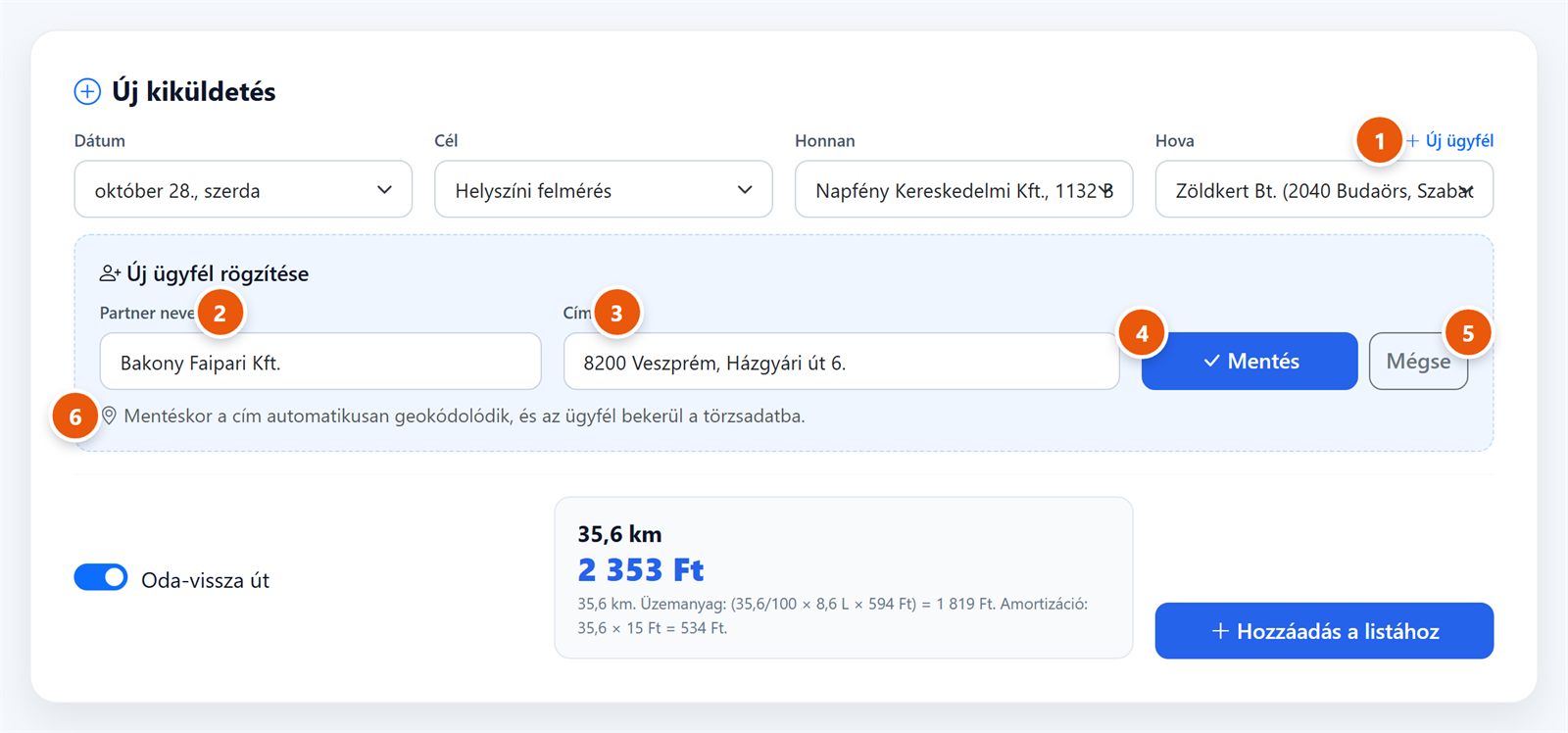
- Új ügyfél link: megnyitja a panelt.
- Partner neve (legfeljebb 200 karakter).
- Cím (legfeljebb 300 karakter). Érdemes irányítószámmal, településsel, utcával és házszámmal megadni.
- Mentés.
- Mégse: bezárja a panelt, a beírt adatok törlődnek.
- Tájékoztató: mentéskor a cím geokódolódik, és az ügyfél bekerül a törzsadatba.
Mindkét mező kötelező („Add meg a partner nevét és címét.”). Mentéskor a rendszer a címhez magyarországi találatot keres, és az új címet Ügyfél típussal felveszi az Ügyfelek közé. Az új ügyfél azonnal megjelenik a Hova és a Honnan listában, a Hova mezőben ki is választódik, és a számítás frissül („Új ügyfél elmentve: …”). Ha a címhez nem talált koordinátát, az ügyfél akkor is elmentődik, de a számítás „Az egyik cím nincs geokódolva…” hibát ad; ilyenkor javítsa a címet vagy a koordinátát az Ügyfelek között.
Munkába járás
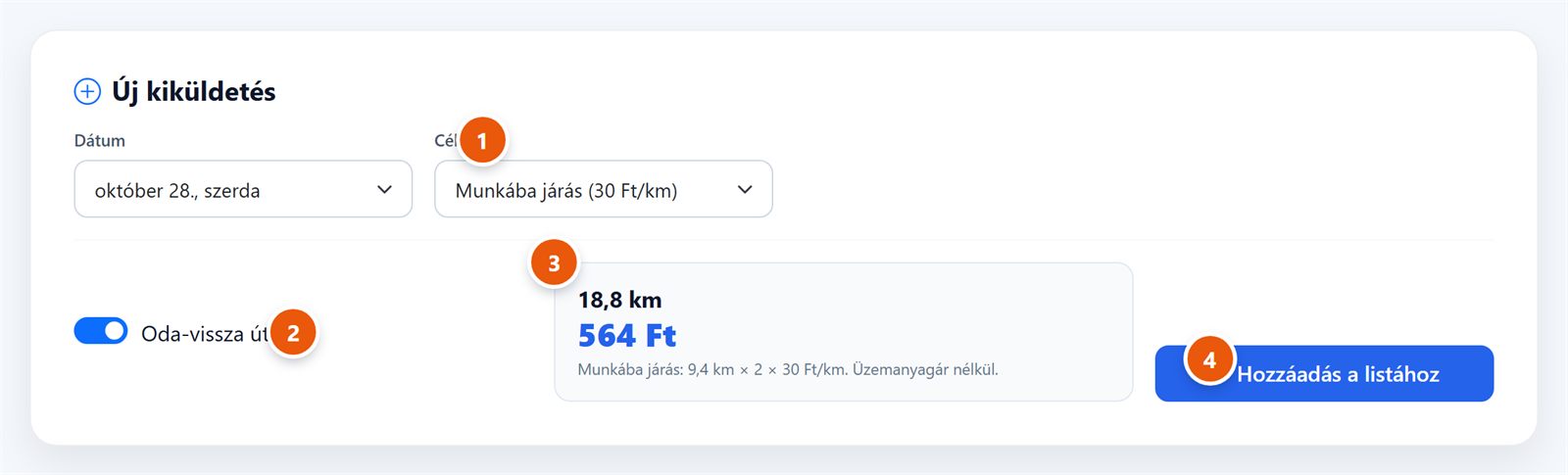
- Cél: Munkába járás (30 Ft/km).
- Oda-vissza út.
- A számítás: km × (2) × Ft/km, üzemanyagár nélkül.
- Hozzáadás a listához.
Munkába járásnál a Honnan és a Hova mező eltűnik: az útvonal a lakóhely és a telephely között van. A rendszer az Ügyfelek között elsőként rögzített Lakóhely és elsőként rögzített Telephely típusú címet használja; ha valamelyik hiányzik: „Nincs rögzített lakóhely a munkába járáshoz.”, illetve „…telephely…”. A térítés kilométerenkénti átalány (alapértéke 30 Ft/km, a központi beállítás szerint). Az ilyen út sárga „Munkába járás” címkét kap.
A munkába járás sorai a 2. lépés listájában és összesítőjében szerepelnek, a rendelvény összesítőjébe, a PDF nyomtatványba és a rendelvények listájába viszont nem kerülnek be, mert azok csak az üzleti utakat tartalmazzák. A kiválasztott jármű ilyenkor is beszámít a havi jármű-keretbe.
Ha betelt a havi jármű-keret

- A keret állása: 3 / 3 jármű, a díj és az egyenleg.
- Lila figyelmeztetés: egy, a hónapban még nem használt jármű első útja 20 kreditbe kerül.
- vásárolj creditet link a kreditvásárláshoz.
A már használt járművekkel ilyenkor is díj nélkül lehet tovább rögzíteni. Előfizetés nélküli cégnél a sor így szól: „Eseti kiküldetés: 20 credit / jármű / hónap. Egyenleg: … credit.”, és a lila figyelmeztetés mindig látszik.
A rögzített utak listája
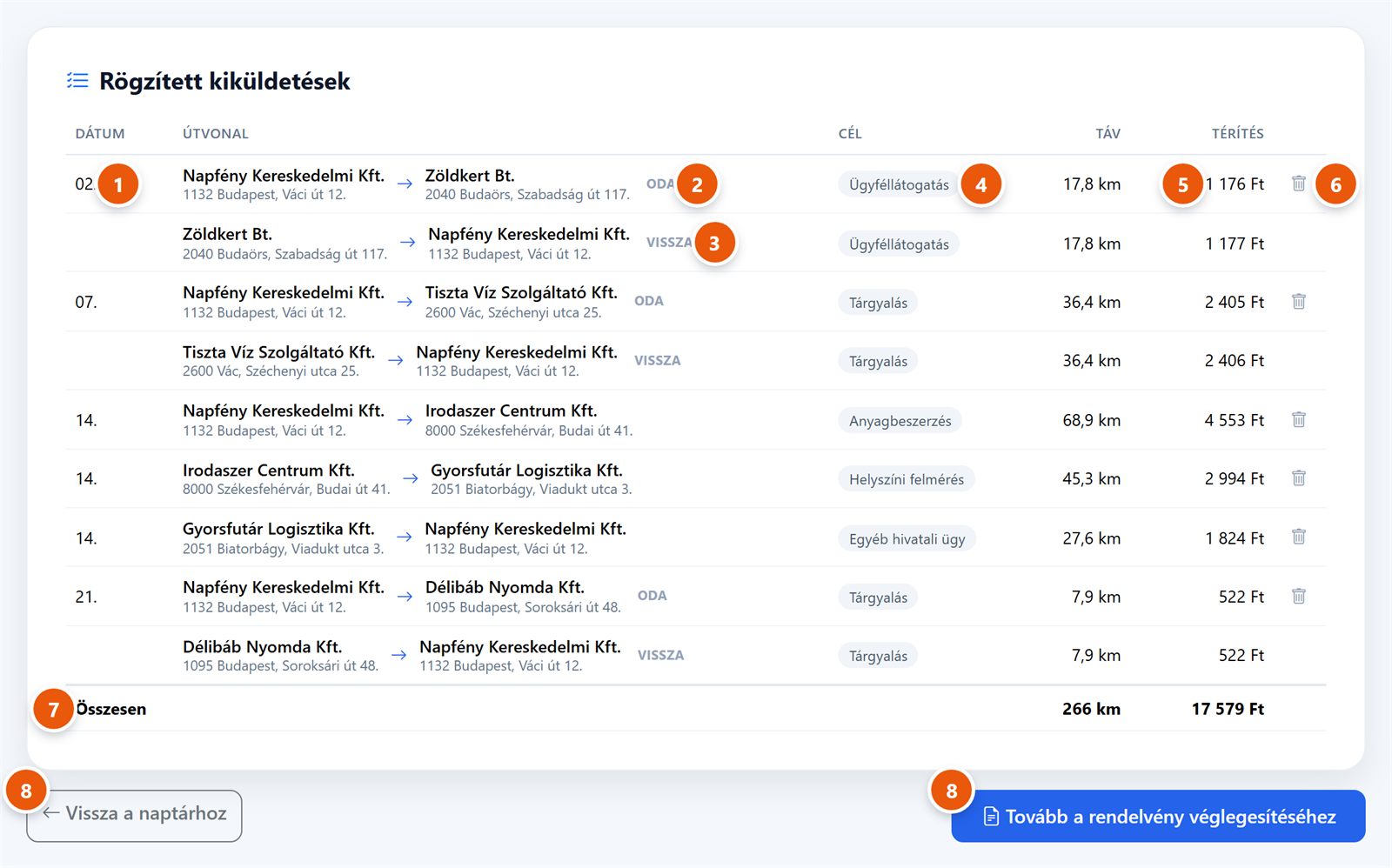
- Dátum: a hónap napja.
- Útvonal: indulás → érkezés, névvel és címmel; oda-vissza útnál „oda” jelzéssel…
- …és alatta egy külön „vissza” sor, fordított iránnyal.
- Cél.
- Térítés: oda-vissza útnál a teljes összeg két felére osztva.
- Törlés (kuka): azonnal, megerősítés nélkül törli az utat; oda-vissza útnál mindkét sort.
- Összesen: a hónap összes távja és térítése.
- Vissza a naptárhoz (1. lépés) és Tovább a rendelvény véglegesítéséhez (3. lépés).
Egy rögzített út nem szerkeszthető: ha valamit javítani kell, törölje, és rögzítse újra. A lista dátum szerint rendezett. Ha még nincs út: „Még nincs rögzített kiküldetés erre a hónapra.”
A távolság és a költségtérítés számítása
Távolság
A rendszer az indulási és az érkezési pont koordinátái között a Google útvonaltervezőjével kéri le az autós útvonal hosszát, egy tizedes kilométerre kerekítve. Ez az egy irányú táv; oda-vissza útnál a kétszerese. A távolságot tehát nem kell beírni, és nem is lehet felülírni. Ezért fontos, hogy az Ügyfelek koordinátái pontosak legyenek ().
Üzemanyag-norma, üzemanyagár, amortizáció
Az elszámolás három központi adatra épül, ezeket az AiCO|DATA üzemeltetője tartja karban, a cég nem módosítja őket:
| Adat | Honnan jön |
|---|---|
| Fogyasztási norma (l/100 km) | A NAV-normatábla a jármű üzemanyaga és hengerűrtartalma szerint (a hibrid benzinesként, a motorkerékpár külön számít); a norma megadja, melyik üzemanyagár érvényes rá. |
| NAV üzemanyagár (Ft/l) | Az út hónapjának ára; ha még nincs, a legutolsó elérhető hónapé. |
| Amortizáció, munkába járás (Ft/km) | A havi árral együtt rögzített átalányok (alapértékük 15, illetve 30 Ft/km). |
A képlet
Üzemanyag-költség = táv (km) ÷ 100 × norma × üzemanyagár; amortizáció = táv (km) × Ft/km; a térítés a kettő összege, egész forintra kerekítve.
Példa (az ábrák adatai): 1 498 cm³-es benzines autó, 8,6 l/100 km norma, 594 Ft/l, 15 Ft/km. Budapest – Budaörs oda-vissza, 2 × 17,8 = 35,6 km. Üzemanyag: 35,6 ÷ 100 × 8,6 × 594 = 1 819 Ft; amortizáció: 35,6 × 15 = 534 Ft; térítés: 2 353 Ft.
Munkába járásnál: táv × átalány, üzemanyagár nélkül (9,4 km × 2 × 30 Ft = 564 Ft). Minden út a mentéskor érvényes normával, árral, amortizációval, névvel és címmel tárolódik; ha ezek később változnak, a rögzített út nem változik, csak ha törli és újra rögzíti.
Kerekítési eltérések
Az oda-vissza út térítését a lista és az összesítő két felére osztja (páratlan összegnél a „vissza” sor 1 Ft-tal több). A rendelvény összesítője az amortizációt a teljes kilométerből számolja, és az üzemanyag-költség a maradék; a PDF nyomtatvány viszont szakaszonként kerekít. Ezért az üzemanyag- és az amortizációs összeg a két helyen néhány forinttal eltérhet egymástól (a példában 15 408 + 4 524 Ft, illetve 15 406 + 4 526 Ft); az összes térítés ugyanaz.
3. lépés: a rendelvény összesítője
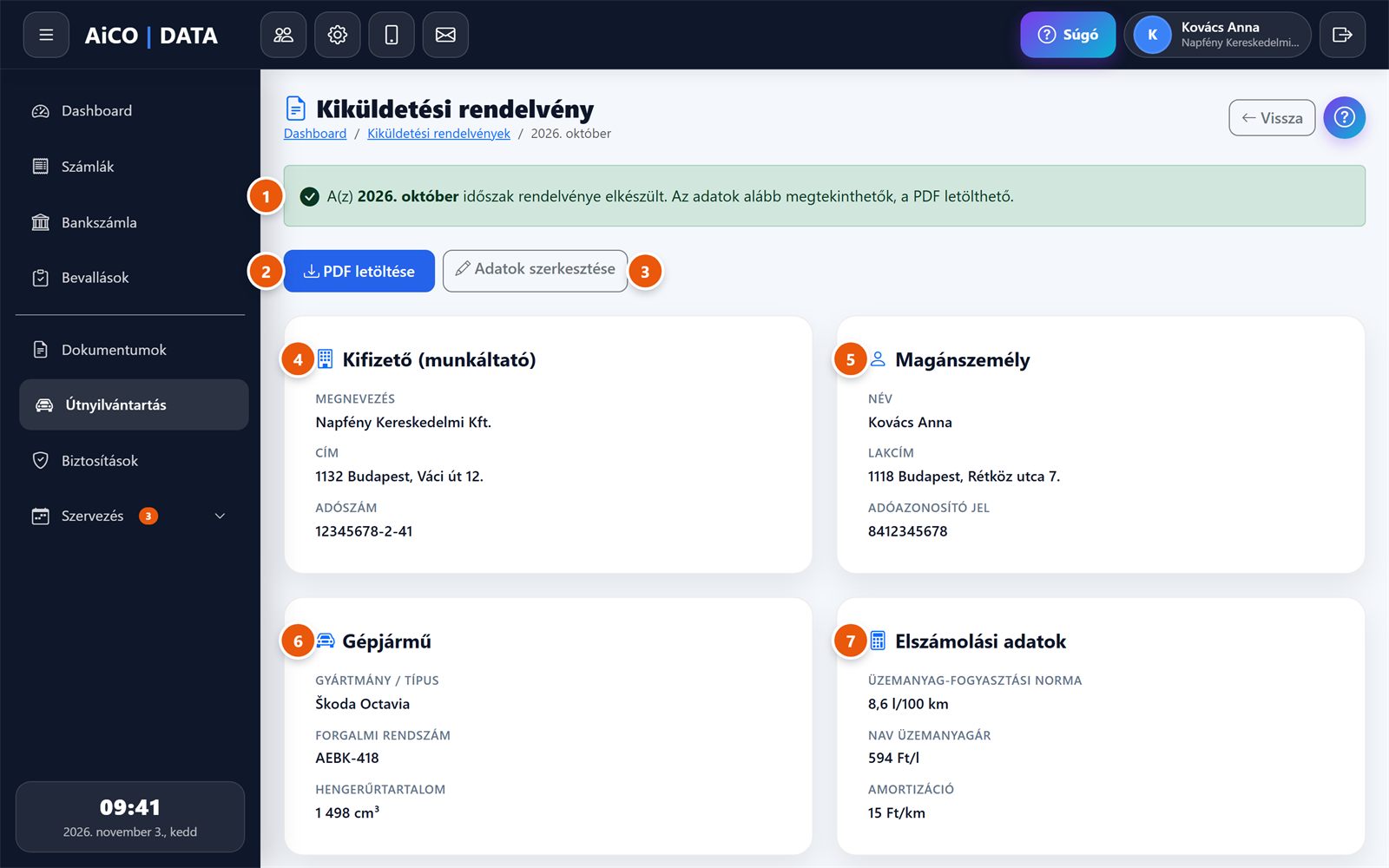
- „A(z) 2026. október időszak rendelvénye elkészült.”
- PDF letöltése: a nyomtatvány új lapon ().
- Adatok szerkesztése: vissza a 2. lépéshez, ugyanerre a hónapra.
- Kifizető (munkáltató): a cég neve, számlázási címe és adószáma a Profil oldal Előfizetői adataiból (Általános kézikönyv, Profil fejezet).
- Magánszemély: az Ön neve, lakcíme és adóazonosító jele a Profilból.
- Gépjármű: a Profilban hozzárendelt magán jármű gyártmánya, típusa, rendszáma és hengerűrtartalma.
- Elszámolási adatok: norma, NAV üzemanyagár és amortizáció, a hónap első üzleti útjánál tárolt értékek.
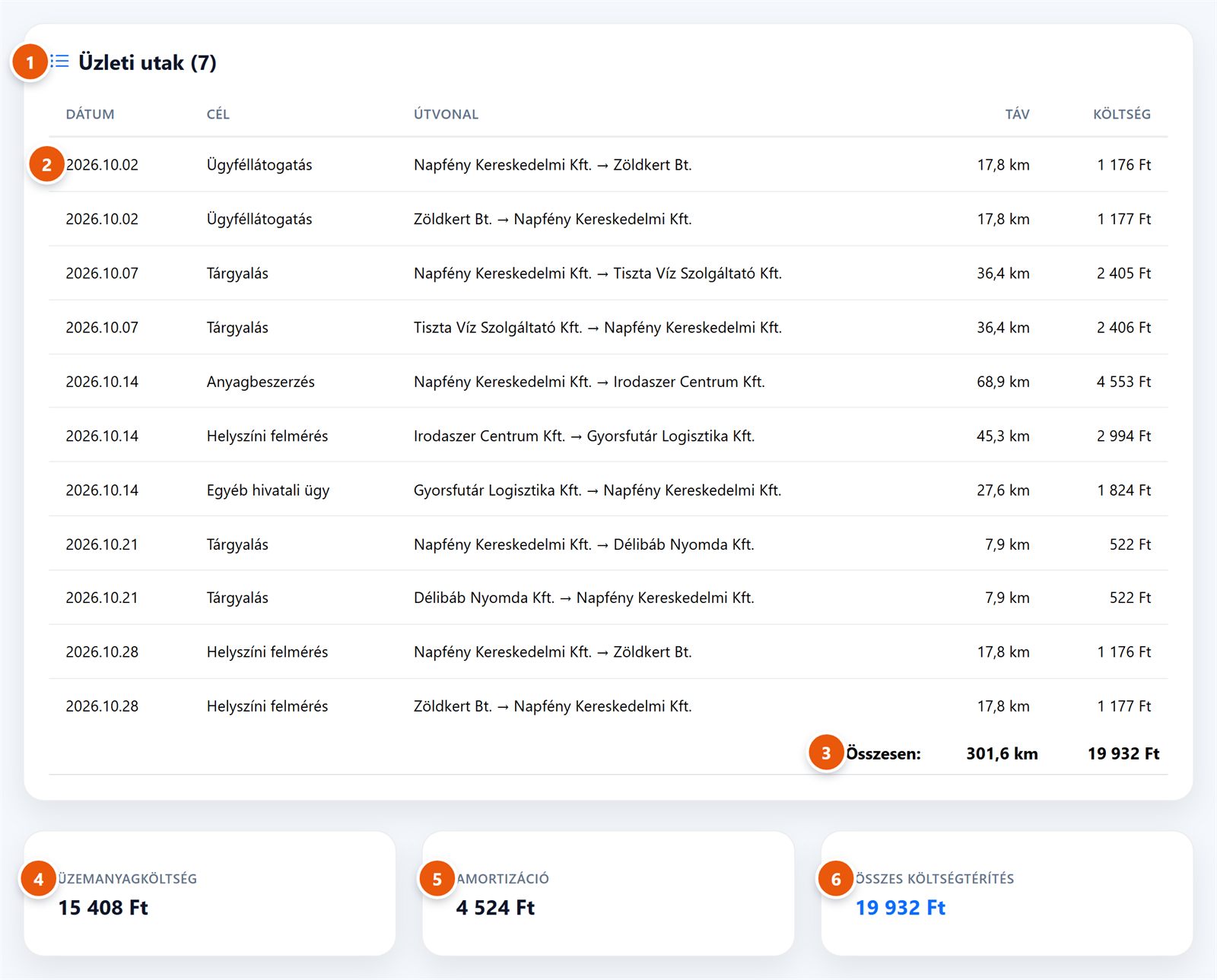
- Üzleti utak és a számuk (oda-vissza út egynek számít).
- Minden szakasz külön sor: az oda-vissza út két sor, egymás után.
- Összesen: km és költség.
- Üzemanyagköltség.
- Amortizáció.
- Összes költségtérítés: a kifizetendő összeg.
Mikor nem nyílik meg az összesítő?
- Ha a Profilban hiányzik a lakcím vagy az adóazonosító jel, a rendszer a Profil oldalra visz: „A rendelvényhez töltsd ki a lakcímet és az adóazonosító jelet a profilodon.”
- Ha nincs hozzárendelt magán jármű: „A rendelvényhez rendelj magán járművet a profilodon.”
- Ha a hónapra nincs üzleti út (csak munkába járás, vagy semmi), visszakerül a 2. lépéshez: „Erre az időszakra nincs rögzített üzleti út.”
A nyomtatvány (PDF)
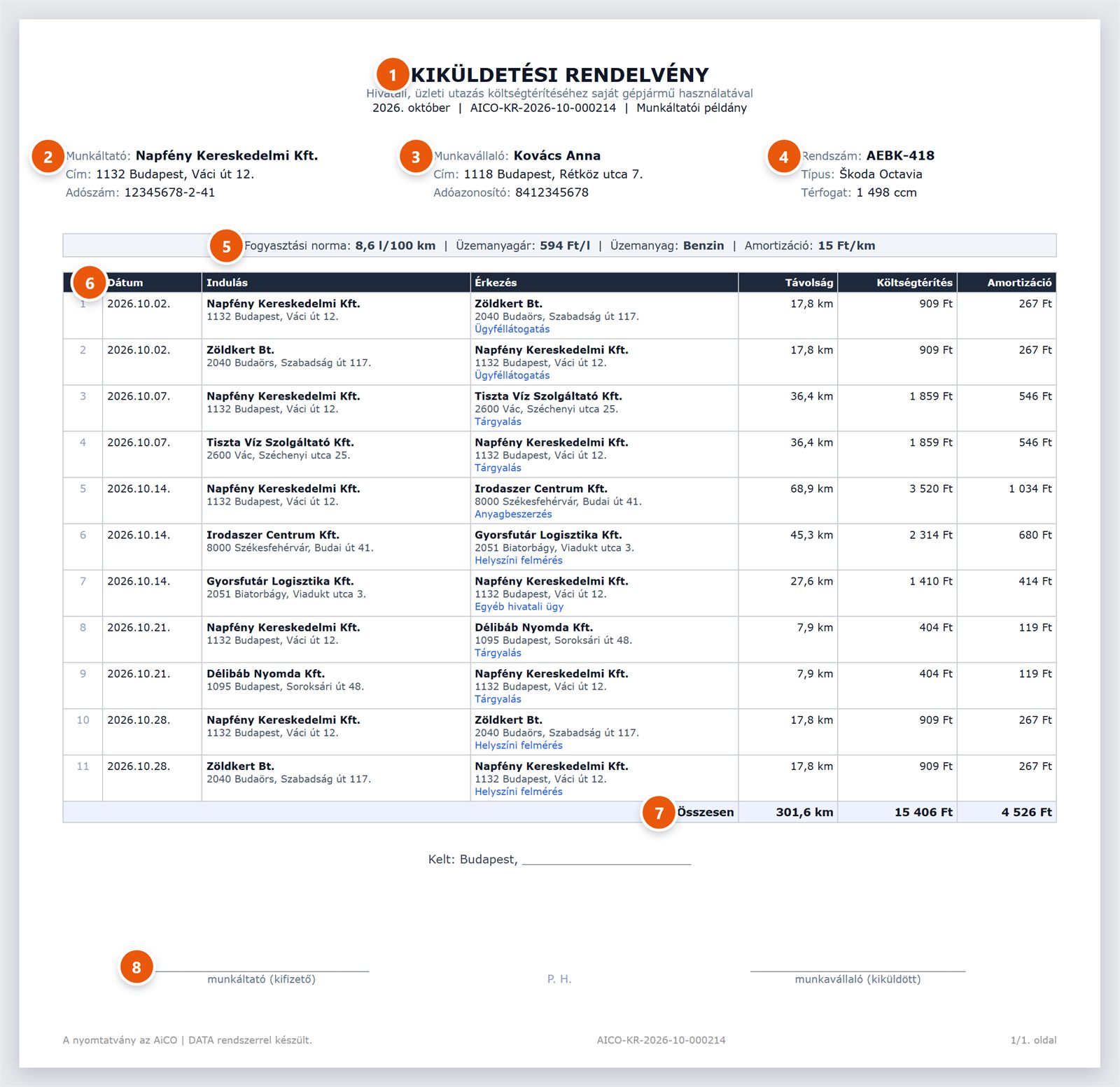
- Fejléc: KIKÜLDETÉSI RENDELVÉNY, az időszak, az egyedi sorszám és a „Munkáltatói példány” jelölés.
- Munkáltató: név, cím, adószám.
- Munkavállaló: név, lakcím, adóazonosító.
- Jármű: rendszám, típus, hengerűrtartalom (ccm).
- Elszámolási sáv: fogyasztási norma, üzemanyagár, üzemanyag, amortizáció.
- Úttáblázat: sorszám, dátum, indulás és érkezés (névvel, címmel, az érkezésnél kékkel a céllal), távolság, költségtérítés és amortizáció.
- Összesen: az összes táv, az üzemanyag-költségtérítés és az amortizáció összege.
- Kelt (a cég számlázási címének településével), aláírások: munkáltató (kifizető), P. H., munkavállaló (kiküldött).
- A Költségtérítés oszlop az üzemanyag-költséget tartalmazza; a kifizetendő teljes összeg a Költségtérítés és az Amortizáció összesen sorának együttes értéke (a példában 15 406 + 4 526 = 19 932 Ft).
- Minden útszakasz külön sor, az oda-vissza út kettő. Hosszabb listánál a nyomtatvány több oldalas; a lábléc minden oldalon mutatja a sorszámot és az oldalszámot.
- A sorszám formája
AICO-KR-év-hó-azonosító, ahol az azonosító a hónap legelső rögzített útjához kötődik. Ha ezt az utat törli, a sorszám megváltozik. - A nyomtatványon nincs készítési dátum: a keltezés napját kézzel kell kitölteni. A fájl neve
kikuldetesi_rendelveny_<sorszám>.pdf. - A PDF ugyanazokat az ellenőrzéseket végzi, mint az összesítő (Profil adatai, magán jármű, üzleti út).
Nyomtassa ki, írja alá a munkavállaló és a munkáltató is, majd adja át a könyvelésnek. Ha utólag módosítja a hónap útjait, töltse le és írassa alá újra a nyomtatványt.
Ügyfelek
Az Ügyfelek a kiküldetések és az útnyilvántartás címtára: minden indulási és érkezési pont innen származik. Ez nem azonos a Számlák partnereivel (Általános kézikönyv, Törzsadatok fejezet). A lista a cégben közös, minden felhasználó ugyanazokat a címeket látja.
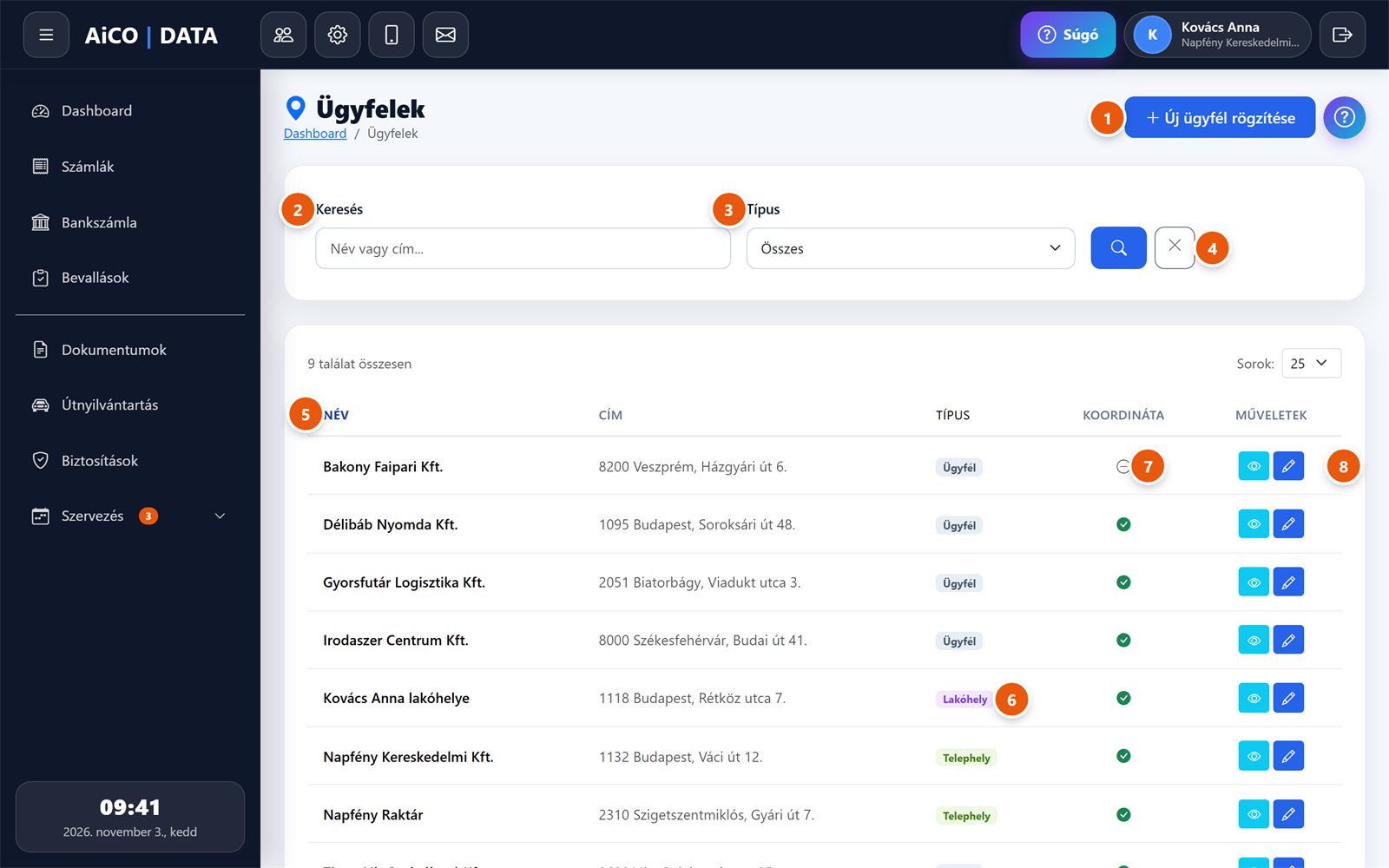
- Új ügyfél rögzítése ().
- Keresés: részlet a névből vagy a címből.
- Típus: Összes, Ügyfél, Telephely vagy Lakóhely.
- Szűrés (nagyító) és a szűrők törlése (X).
- Rendezés: a Név vagy a Típus fejlécre kattintva; az aktív oszlop kék.
- Típus jelvény: Ügyfél (szürke), Telephely (zöld), Lakóhely (lila).
- Koordináta: zöld pipa, ha van (az egérmutató alatt a koordináta), szürke jel, ha nincs.
- Műveletek: Megtekintés és Szerkesztés.
A lista alapból név szerint rendezett, oldalanként 25 sor; a Sorok mezőben 10, 25, 50 vagy 100 választható. Ügyfél törlésére a felületen nincs gomb.
A három típus
| Típus | Hol használja a rendszer |
|---|---|
| Ügyfél | Úti cél: a 2. lépés Hova listájában csak ezek szerepelnek. Indulási pontnak is választható. |
| Telephely | A cég irodája, raktára: indulási pont, valamint a munkába járás célpontja. |
| Lakóhely | Indulási pont, valamint a munkába járás kiindulópontja. |
A munkába járás számítása mindig az elsőként rögzített Lakóhely és Telephely típusú címet használja, mindenkinél ugyanazt. Ha több munkatárs számol el munkába járást, a térítést ellenőrizze ennek tudatában.
Ügyfél rögzítése és szerkesztése
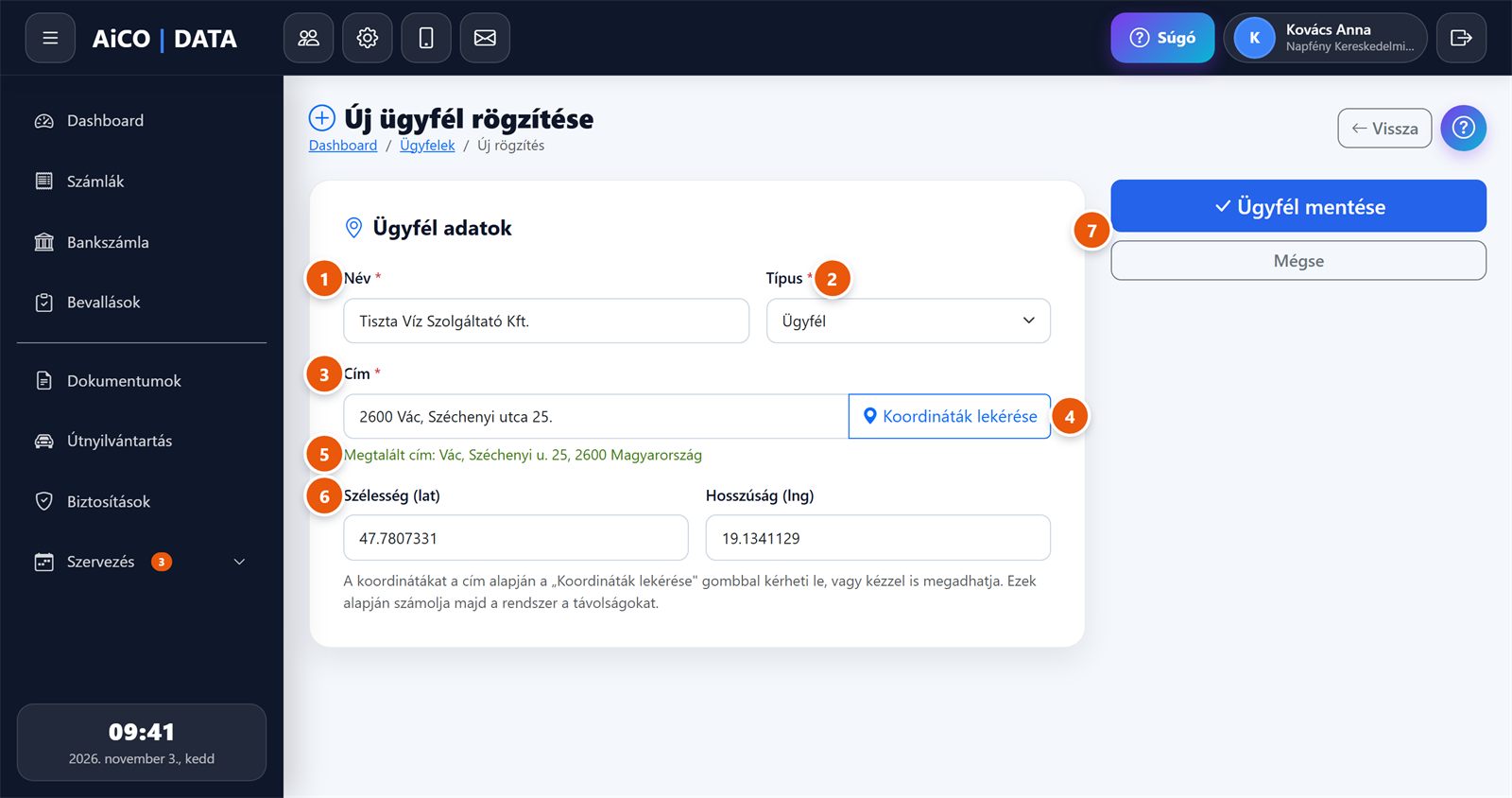
- Név *.
- Típus *: Ügyfél (alapértelmezés), Telephely vagy Lakóhely.
- Cím *.
- Koordináták lekérése: a beírt cím alapján kitölti a két koordináta mezőt.
- A lekérés eredménye: zölden a megtalált cím, pirosan a hiba.
- Szélesség (lat) és Hosszúság (lng): kézzel is megadható vagy javítható (tizedesvesszővel is).
- Ügyfél mentése (szerkesztésnél Mentés) vagy Mégse.
- A lekérés hibaüzenetei: „Először adja meg a címet.”, „A cím nem található (…)”, „A Google szolgáltatás nem elérhető.”, „Hálózati hiba a lekérés során.”. Ellenőrizze a címet, vagy adja meg a koordinátát kézzel (például a Google Térképről kimásolva).
- Mentéskor kötelező a név és a cím („A név megadása kötelező!”, „A cím megadása kötelező!”). Koordináta nélkül is menthető, de akkor ezzel a címmel nem lehet távolságot számolni.
- Sikeres mentés után az ügyfél adatlapja nyílik meg („Az ügyfél sikeresen rögzítve!”, illetve „Az ügyfél sikeresen frissítve!”).
- A szerkesztés ugyanez az űrlap, a meglévő adatokkal. A cím vagy a koordináta módosítása a már rögzített utakat nem változtatja meg, csak az újakat.
- A távolság a koordináták között számolódik, nem a cím szövegéből: ha a lekért pont nem a valódi bejáratnál van (nagy telephely, külterület), javítsa kézzel.
Az ügyfél adatlapja
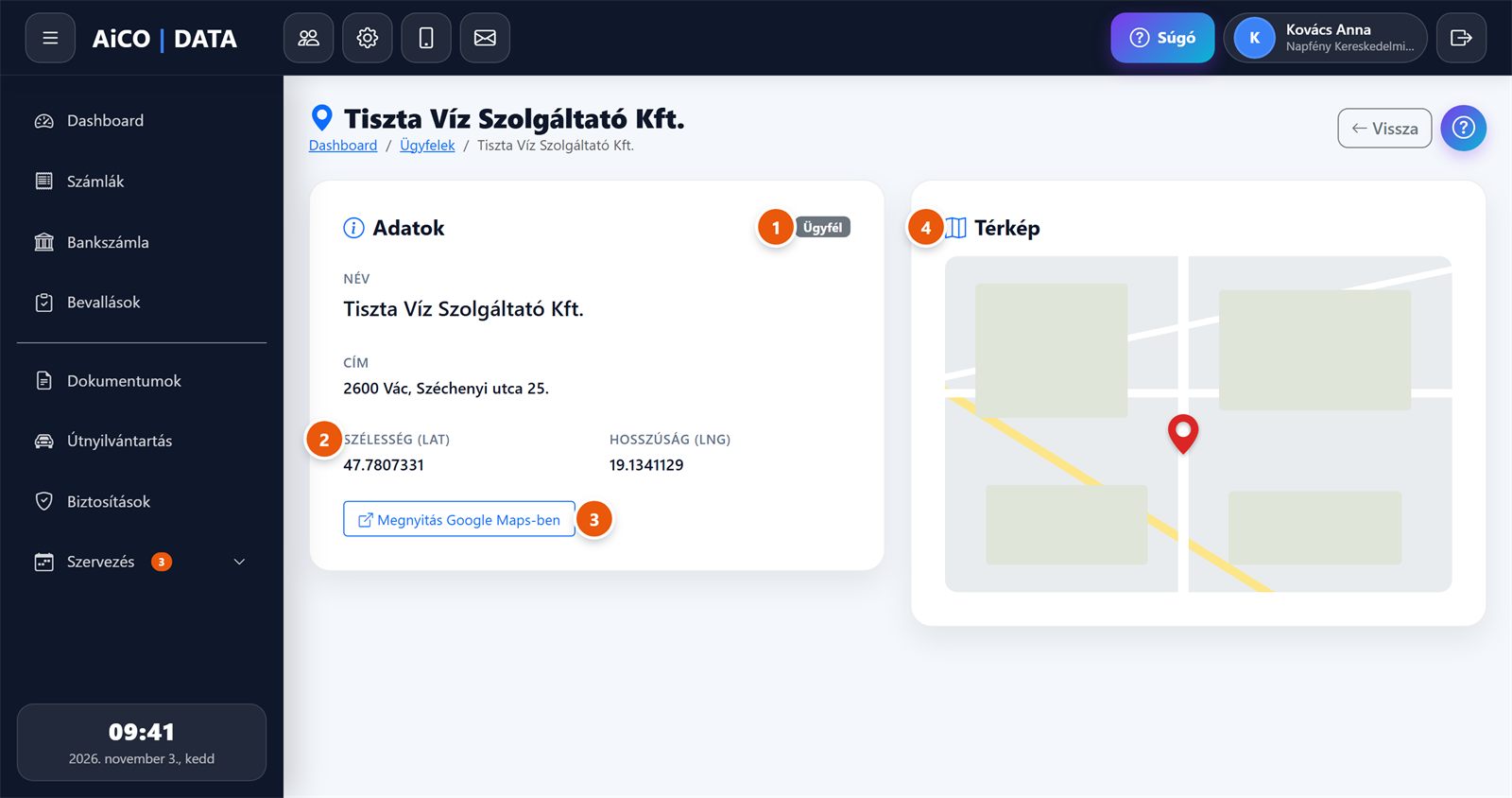
- A típus jelvénye.
- Szélesség (lat) és Hosszúság (lng).
- Megnyitás Google Maps-ben: a pont a Google Térképen, új lapon.
- Térkép: beágyazott Google-térkép a ponttal.
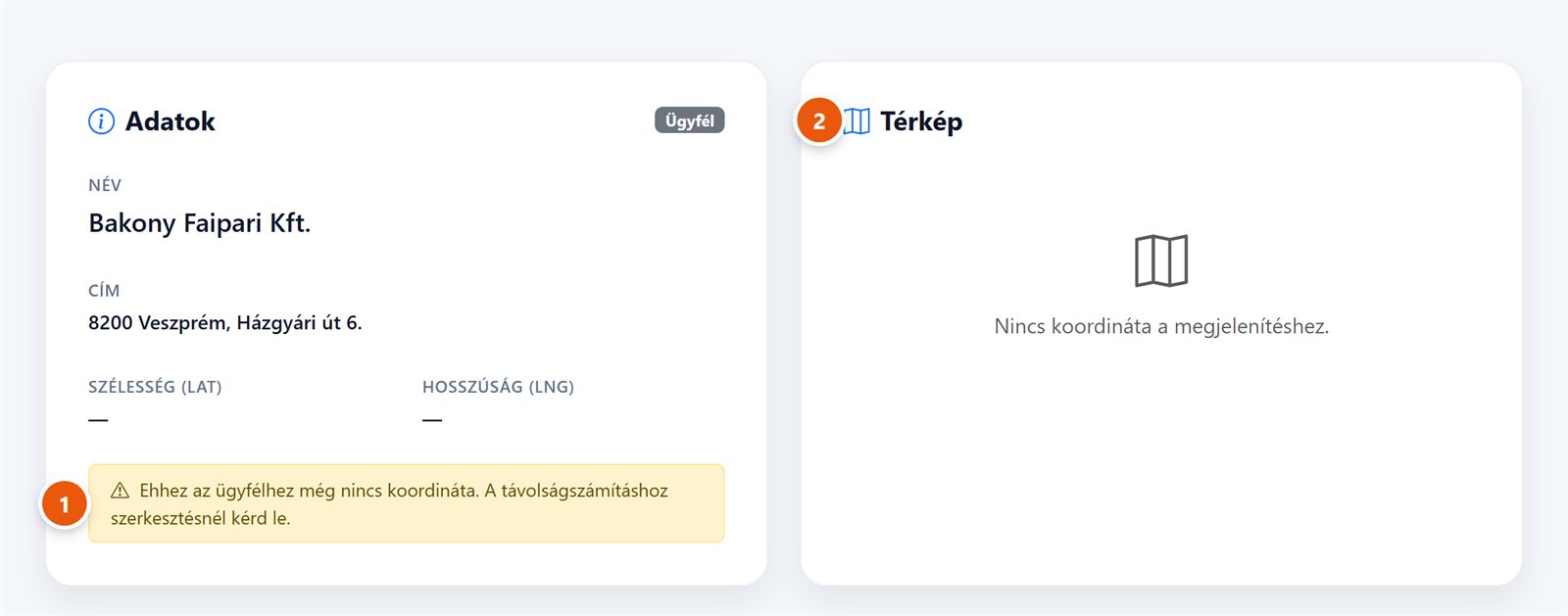
- „Ehhez az ügyfélhez még nincs koordináta. A távolságszámításhoz szerkesztésnél kérd le.”
- A térkép helyén: „Nincs koordináta a megjelenítéshez.”
Az adatlap csak megtekintésre szolgál, rajta csak a Vissza gomb van; módosítani a listán a gombbal lehet.
Gyakori kérdések
- Az összesítő helyett a Profil oldal nyílik meg. Miért?
- A rendelvényhez kell a lakcím, az adóazonosító jel és a hozzárendelt magán jármű. Kapcsolja be a Profilban az Útnyilvántartást használ kapcsolót, töltse ki a mezőket, és válassza ki az autóját.
- Miért nem tudok egy napot kiválasztani a Dátum mezőben?
- A listában csak a hónap munkanapjai szerepelnek. A hétvége, a munkaszüneti nap és a szabadságnak jelölt nap kimarad; a szabadságot az 1. lépésben veheti ki.
- Az ügyfelem nem szerepel a Hova listában.
- A Hova listában csak az Ügyfél típusú címek vannak. Ha telephelyként vagy lakóhelyként rögzítették, módosítsa a típusát az Ügyfelek között, vagy vegye fel az Új ügyfél linkkel.
- „Az egyik cím nincs geokódolva.” Mi a teendő?
- Az indulási vagy az érkezési pontnak nincs koordinátája. Nyissa meg az Ügyfelek között, kérje le a koordinátákat a Koordináták lekérése gombbal, és mentse.
- Hogyan javítok egy elrontott utat?
- A rögzített út nem szerkeszthető: törölje a kuka gombbal, és rögzítse újra helyesen. A kreditet ez nem érinti.
- Más összeg áll a PDF-en, mint az összesítőn.
- Az összes térítés ugyanaz; az üzemanyag- és az amortizációs rész néhány forinttal eltérhet a kerekítés miatt (). A PDF Költségtérítés oszlopa csak az üzemanyag-költség, a teljes összeghez az Amortizáció oszlopot is hozzá kell adni.
- Hol látom a munkába járást a rendelvényen?
- Sehol: a rendelvény és a nyomtatvány csak az üzleti utakat tartalmazza. A munkába járás csak a 2. lépés listájában és összesítőjében szerepel.
- Miért kért a rendszer 20 kreditet?
- A hónapban betelt a cég havi jármű-kerete (vagy nincs előfizetés), és Ön egy olyan járművel rögzített, amelyet abban a hónapban még senki nem használt. Ugyanazzal a járművel abban a hónapban már nem kell újra fizetni.
- Látja az adminisztrátor vagy a könyvelő a rendelvényemet?
- A felületen nem: mindenki csak a saját rendelvényeit látja, a könyvelő pedig nem éri el a modult. A kinyomtatott, aláírt nyomtatványt adja át.