Dokumentumok kézikönyv
Szerződések, engedélyek, igazolások és más dokumentumok nyilvántartása csatolt fájlokkal; a lista, a rögzítés, az adatlap, a szerkesztés és a lejárati emlékeztetők
Tartalom
A Dokumentumok modul
A Dokumentumok modulban a vállalkozás szerződései, engedélyei, igazolásai, jegyzőkönyvei és más fontos iratai egy kereshető nyilvántartásba kerülnek, a beszkennelt vagy elektronikus fájlokkal együtt. Minden dokumentumhoz megadható a lejárata vagy határideje és egy felelős munkatárs, akit a rendszer a lejárat előtt és a lejárat napján e-mailben és a telefonos alkalmazásban értesít.
Ki mit tehet?
| Szerep | Lehetőségek |
|---|---|
| Adminisztrátor | Minden: rögzítés, megtekintés, szerkesztés, csatolt fájl törlése és a teljes dokumentum törlése. |
| Felhasználó Dokumentumok joggal | Rögzítés, megtekintés, szerkesztés, csatolt fájl törlése. A teljes dokumentumot nem törölheti. |
| Könyvelő | A Dokumentumok modult nem látja: cégváltás után nincs az oldalsávban, és közvetlen hivatkozással megnyitva a rendszer visszairányít („Ez a modul könyvelői nézetben nem érhető el.”). |
Fő fogalmak
- Típus: a dokumentum fajtája (például Szerződés, Engedély, Igazolás, Jegyzőkönyv). A választható típusokat az adminisztrátor állítja be (Általános kézikönyv, Beállítások fejezet, Bevallás és dokumentum típusok); a listákban csak az aktív típusok szerepelnek.
- Státusz: aktív (zöld) vagy lezárt (szürke). A státuszt Ön választja ki. Lezárt dokumentumra nem jön emlékeztető, az adatlapon nincs lejárati figyelmeztetés, és a lista lejárati szűrői sem mutatják.
- Lejárat / Határidő: nem kötelező. Ha meg van adva, a rendszer jelvénnyel mutatja, mennyi idő van hátra, és emlékeztetőt küld ().
- Emlékeztető: hány nappal a lejárat előtt menjen az első értesítés (7, 14, 30, 60 vagy 90 nap, alapból 30).
- Felelős felhasználó: ő kapja az emlékeztetőket. Ha nincs megadva, az összes aktív adminisztrátor kapja.
- Csatolmányok: egy dokumentumhoz tetszőleges számú fájl tartozhat (PDF, JPG, PNG, DOC, DOCX, XLS, XLSX, ZIP; fájlonként legfeljebb 10 MB).
A lejárat jelzése
A lejárat a listán, az adatlapon és a partner adatlapján is színes jelvényben jelenik meg. A színt a mai naptól hátralévő napok száma adja, az emlékeztető beállításától függetlenül:
| Jelvény | Mikor |
|---|---|
| 2027. Dec 31. (zöld) | A lejáratig több mint 30 nap van hátra; a jelvény a dátumot mutatja. |
| Lejár 11 nap múlva (sárga) | 30 napon belül lejár. A lejárat napján „Lejár 0 nap múlva”. |
| Lejárt 3 napja (piros) | A lejárat már elmúlt. |
| — | Nincs megadva lejárat. |
A jelvény lezárt dokumentumnál is látszik; a lezárt státusz csak az emlékeztetőket, a figyelmeztetést és a lejárati szűrőket kapcsolja ki.
Éves dokumentumkeret
A csomag meghatározza, hány dokumentum rögzíthető egy előfizetési évben (BUSINESS csomagnál 2000). Az év az előfizetés kezdőnapjától számít, és a dokumentumok a rögzítés napja szerint számítanak bele; a fájlok száma nem számít. A keret állása a lista fejlécében látszik (). A dokumentumkeret kemény korlát: extra kredittel nem bővíthető. Ha betelt, új dokumentum csak csomagváltás után vagy a következő előfizetési évben rögzíthető (Általános kézikönyv, Előfizetés és kredit fejezet). A meglévő dokumentumok ilyenkor is megnyithatók és szerkeszthetők.
Kapcsolódó helyek
- Partner adatlap: a partnerhez rendelt legutóbbi 10 dokumentum, lejárati jelvénnyel (Általános kézikönyv, Törzsadatok fejezet).
- Naptár: a dokumentumok lejárati napja eseményként jelenik meg.
- Dashboard: a tárolt dokumentumok száma, a dokumentumkeret kihasználtsága és a legutóbbi rögzítések (Általános kézikönyv, Dashboard fejezet). A Dashboard keretjelzője az összes tárolt dokumentumot számolja, ezért eltérhet a lista fejlécében látható, csak az aktuális előfizetési évre vonatkozó számtól.
- Telefonos alkalmazás: dokumentum telefonról is rögzíthető és megtekinthető, és ide érkeznek a push-értesítések (Általános kézikönyv, Telefonos alkalmazás fejezet).
A dokumentumok listája
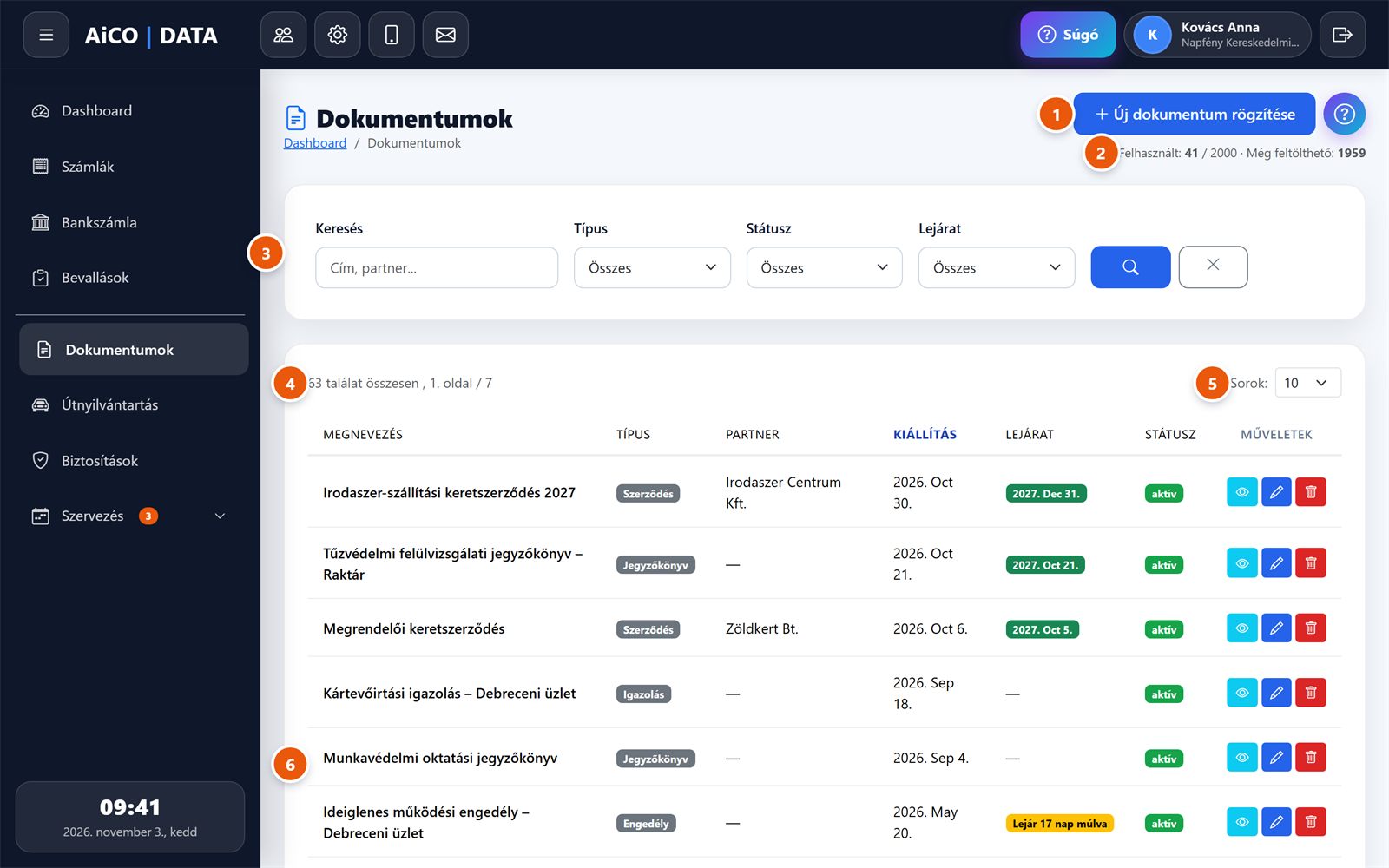
- Új dokumentum rögzítése (). Mellette a kerek kérdőjel ezt a kézikönyvet nyitja meg.
- Éves dokumentumkeret: hány dokumentumot rögzítettek az aktuális előfizetési évben, és még hány rögzíthető.
- Szűrők (lásd lent).
- A találatok száma és az aktuális oldal.
- Sorok: oldalanként 10, 25 (alapértelmezés), 50 vagy 100 dokumentum.
- A dokumentumok táblázata.
Szűrés és keresés

- Keresés: részlet a dokumentum megnevezéséből vagy a partner nevéből.
- Típus: Összes, vagy egy aktív dokumentumtípus.
- Státusz: Összes, Aktív vagy Lezárt.
- Lejárat: Hamarosan lejár (a mai naptól 30 napon belül lejár) vagy Már lejárt (a lejárat a mai napnál korábbi). Mindkettő csak a nem lezárt dokumentumokat mutatja.
- Szűrés (nagyító). Enterrel is indítható.
- Szűrők törlése (X): minden szűrést, rendezést és lapozást alaphelyzetbe állít.
A táblázat
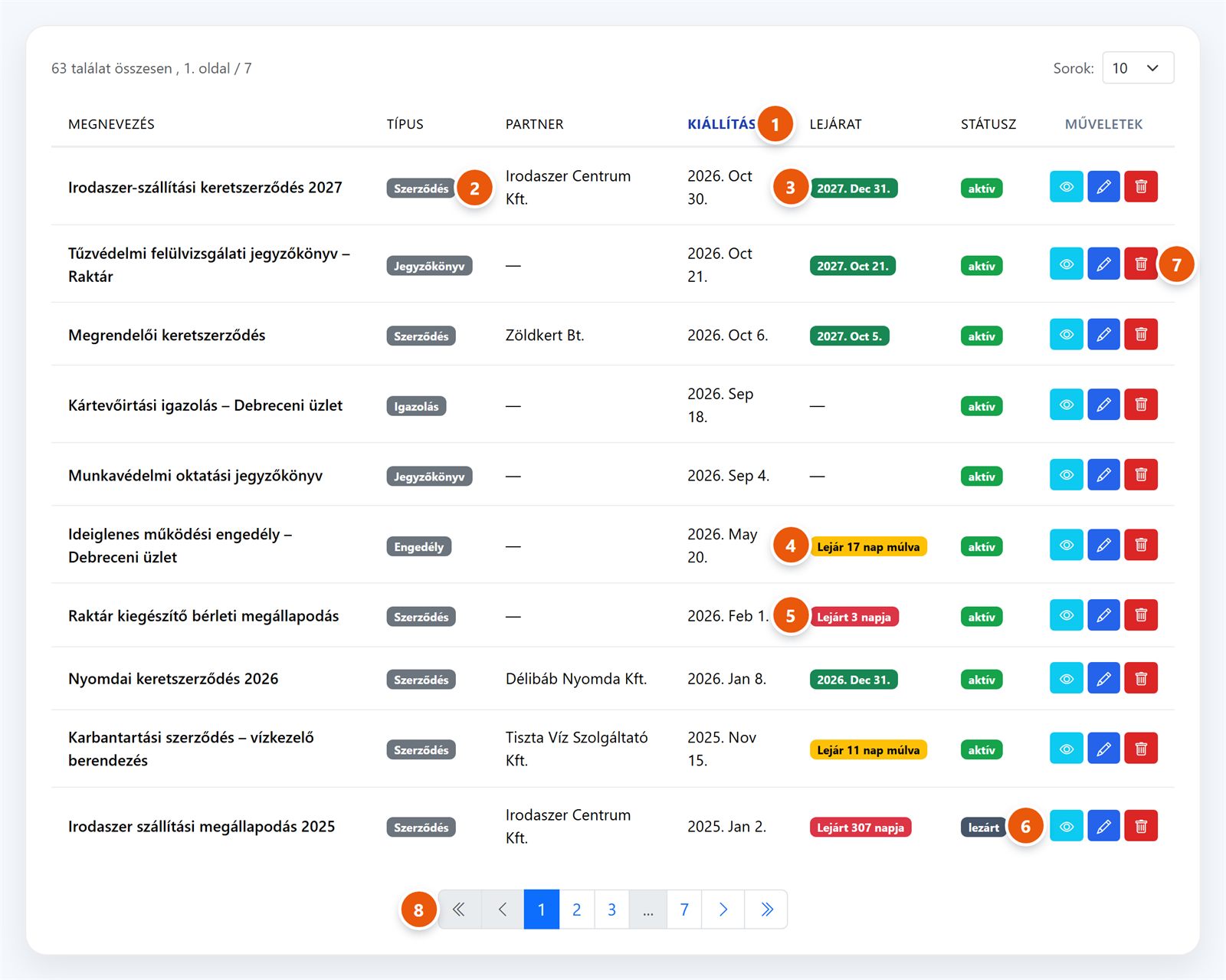
- Rendezés: a Megnevezés, Típus, Partner, Kiállítás, Lejárat és Státusz fejlécére kattintva növekvő, újra kattintva csökkenő sorrend. Az aktív oszlop kék, félkövér. Alapból a legfrissebb kiállítású dokumentum áll elöl.
- Típus szürke jelvényben.
- Lejárat 30 napon túl: zöld jelvény a dátummal.
- 30 napon belül lejár: sárga jelvény.
- Lejárt: piros jelvény.
- Státusz: aktív (zöld) vagy lezárt (szürke).
- Műveletek: Megtekintés (), Szerkesztés (), Törlés Csak adminisztrátor
- Lapozó: első, előző, oldalszámok, következő, utolsó. Csak akkor látszik, ha a találatok több oldalra férnek.
Ha egy dokumentum sem felel meg a szűrésnek, a táblázat helyén ez áll: „Nincs a szűrési feltételeknek megfelelő dokumentum.” A listának nincs exportja; a fájlok az adatlapról tölthetők le.
A Lejárat szűrőben válassza a Hamarosan lejár lehetőséget, majd kattintson a Lejárat oszlop fejlécére: így a legkorábban lejáró dokumentum áll elöl.
Ha betelt az éves keret
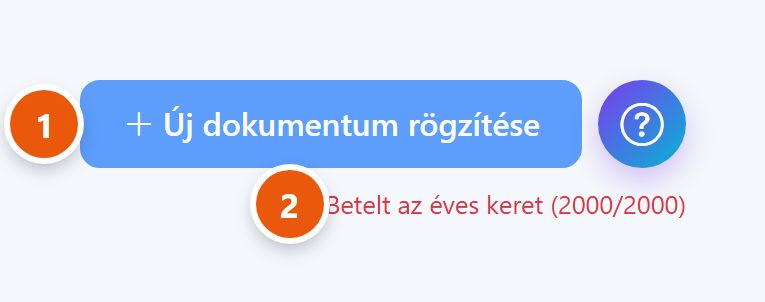
- Az Új dokumentum rögzítése gomb halvány, nem kattintható.
- Piros felirat: „Betelt az éves keret (2000/2000)”.
A meglévő dokumentumok továbbra is megnyithatók, szerkeszthetők, és új fájl is csatolható hozzájuk.
Új dokumentum rögzítése
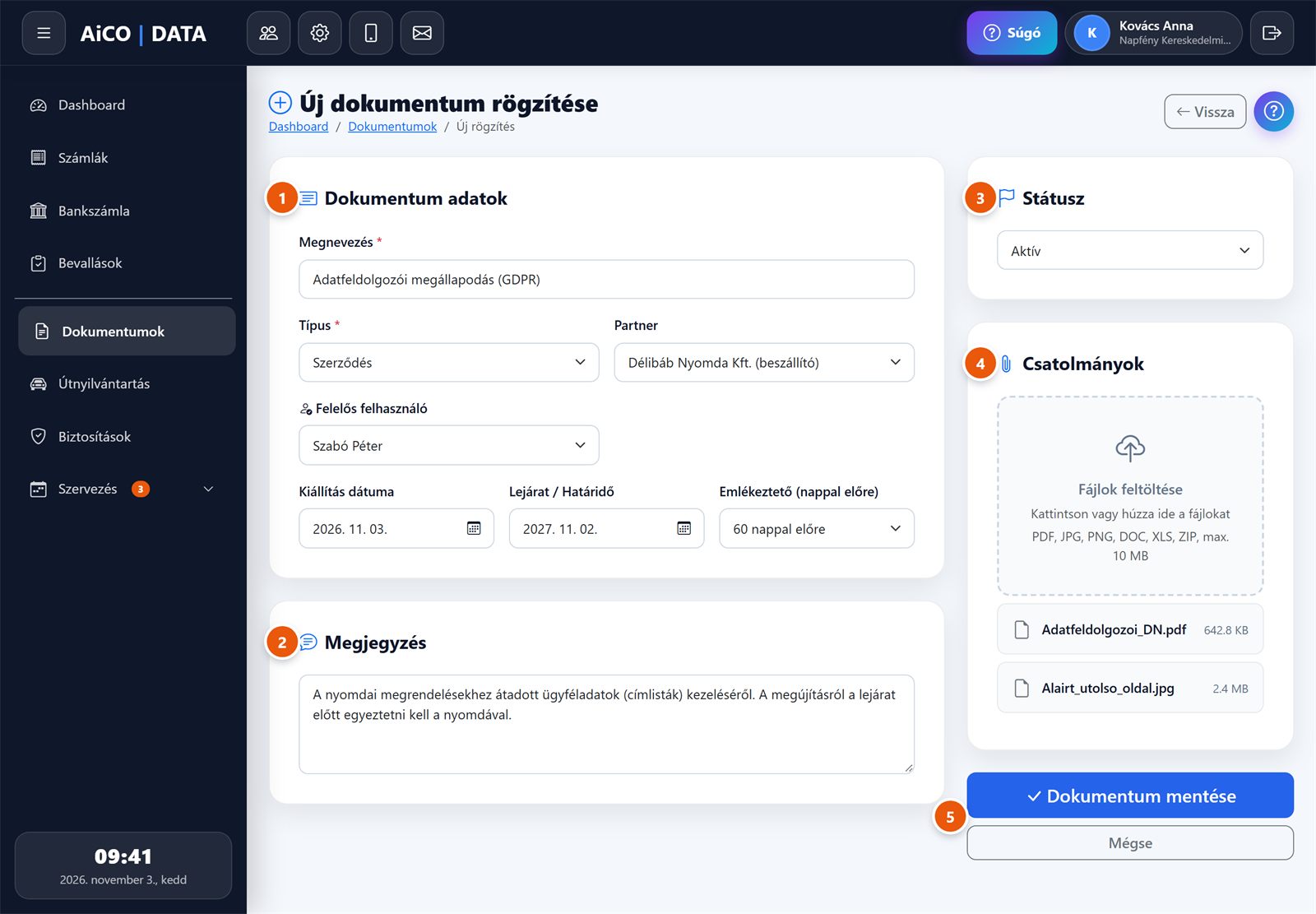
- Dokumentum adatok.
- Megjegyzés (nem kötelező, szabad szöveg).
- Státusz.
- Csatolmányok.
- Dokumentum mentése vagy Mégse (vissza a listára mentés nélkül).
Dokumentum adatok
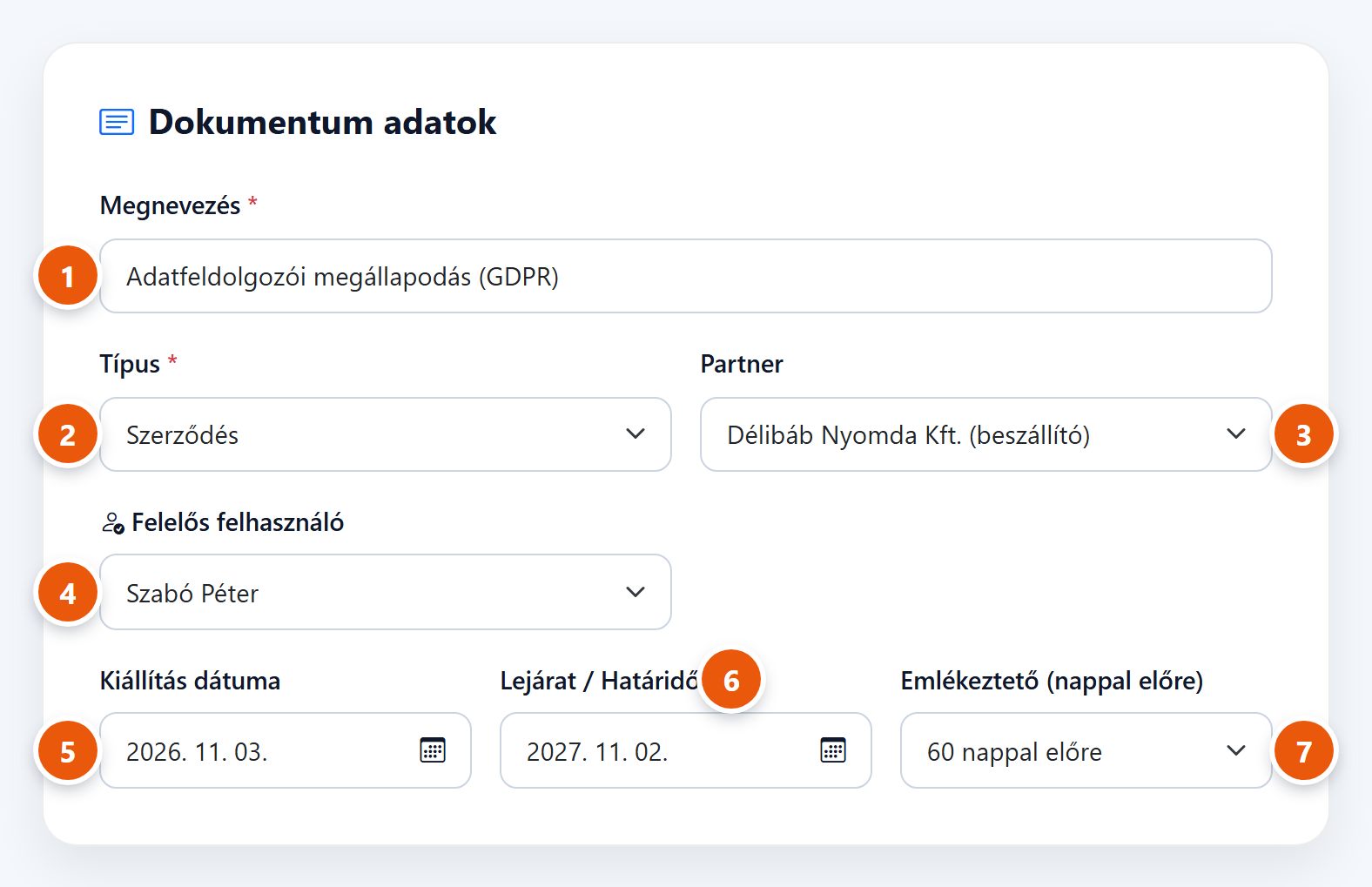
- Megnevezés *: a dokumentum neve, ezen keres a lista. Érdemes egyértelműen elnevezni (például partner, tárgy, év).
- Típus *: az aktív dokumentumtípusok közül; alapból a lista első típusa van kiválasztva.
- Partner: az aktív partnerek közül, a név mögött zárójelben a partner típusa. Nem kötelező.
- Felelős felhasználó: az aktív felhasználók közül; ő kapja a lejárati emlékeztetőket.
- Kiállítás dátuma: alapból a mai nap; törölhető is.
- Lejárat / Határidő: üresen hagyva a dokumentumnak nincs lejárata, és emlékeztető sem jön.
- Emlékeztető (nappal előre): 7, 14, 30 (alapértelmezés), 60 vagy 90 nappal előre.
Státusz, csatolmányok és mentés
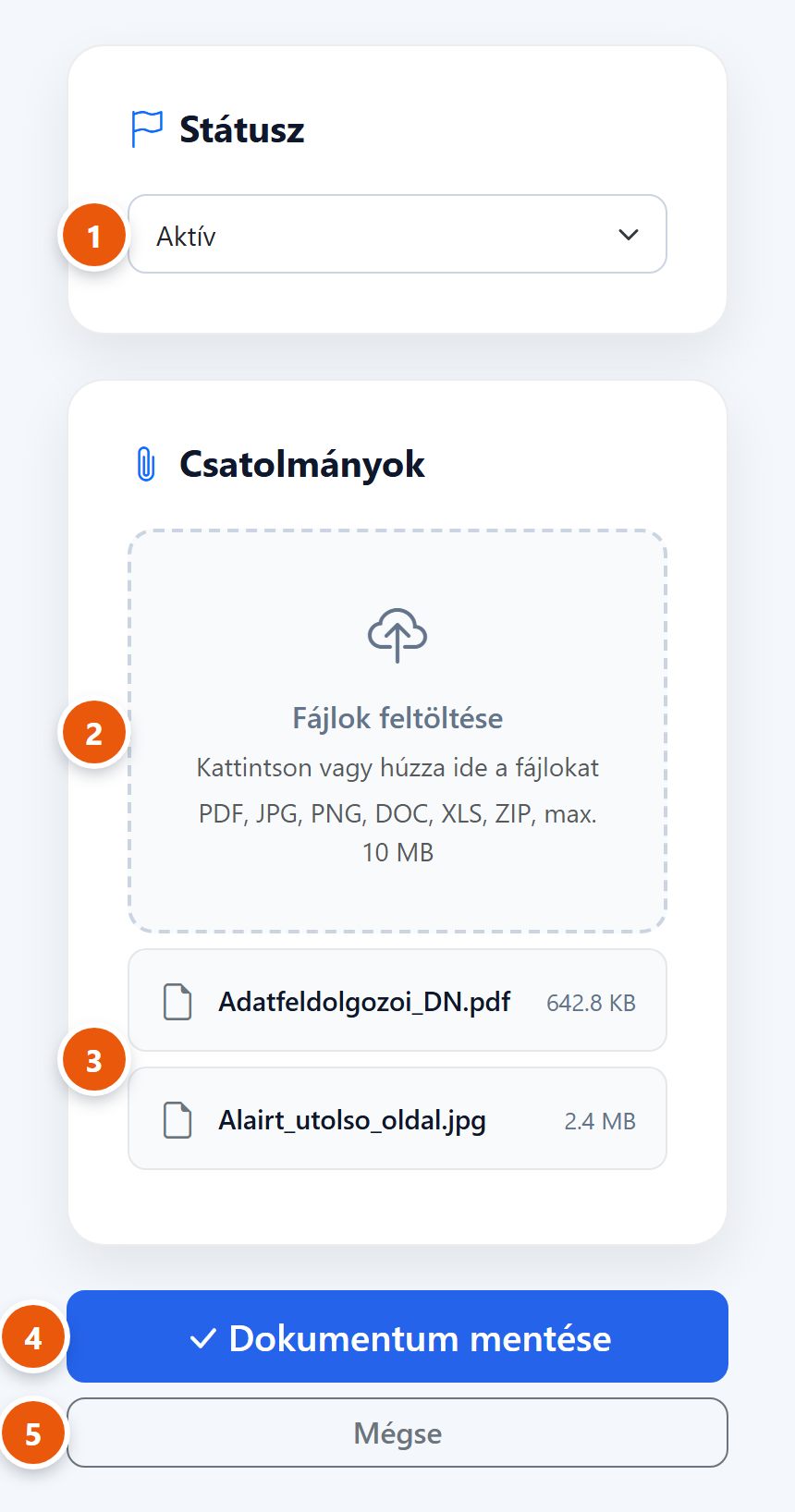
- Státusz: Aktív (alapértelmezés) vagy Lezárt. Régi, már nem érvényes irat archiválásához rögzítse rögtön lezártként.
- Feltöltőzóna: kattintással vagy behúzással, egyszerre több fájl is. PDF, JPG, PNG, DOC, DOCX, XLS, XLSX, ZIP, fájlonként legfeljebb 10 MB.
- A kiválasztott fájlok neve és mérete.
- Dokumentum mentése.
- Mégse.
A képeket (JPG, PNG) a böngésző feltöltés előtt legfeljebb 1600 képpontos JPG-re kicsinyíti, így a fénykép neve .jpg végződést kap. A többi fájl változatlanul kerül fel.
Mentéskor a rendszer:
- ellenőrzi a megnevezést („A megnevezés megadása kötelező!”) és a típust („Érvénytelen dokumentumtípus!”); hiba esetén az űrlap a beírt adatokkal újra megjelenik, a hibaüzenettel a tetején (a kiválasztott fájlokat ilyenkor újra ki kell választani);
- ellenőrzi az éves dokumentumkeretet;
- elmenti a dokumentumot, majd feltölti a csatolt fájlokat;
- „A dokumentum sikeresen rögzítve!” üzenet után megnyitja a dokumentum adatlapját.
Ha egy fájl nem tölthető fel (10 MB-nál nagyobb vagy nem engedélyezett típusú), a dokumentum ettől még elmentődik, de az a fájl kimarad, és erről nem jelenik meg külön üzenet. Mentés után ellenőrizze az adatlapon a Csatolmányok számát, és a hiányzó fájlt a szerkesztésben töltse fel újra (például PDF-be mentve vagy kisebb méretben).
Ha betelt az éves dokumentumkeret
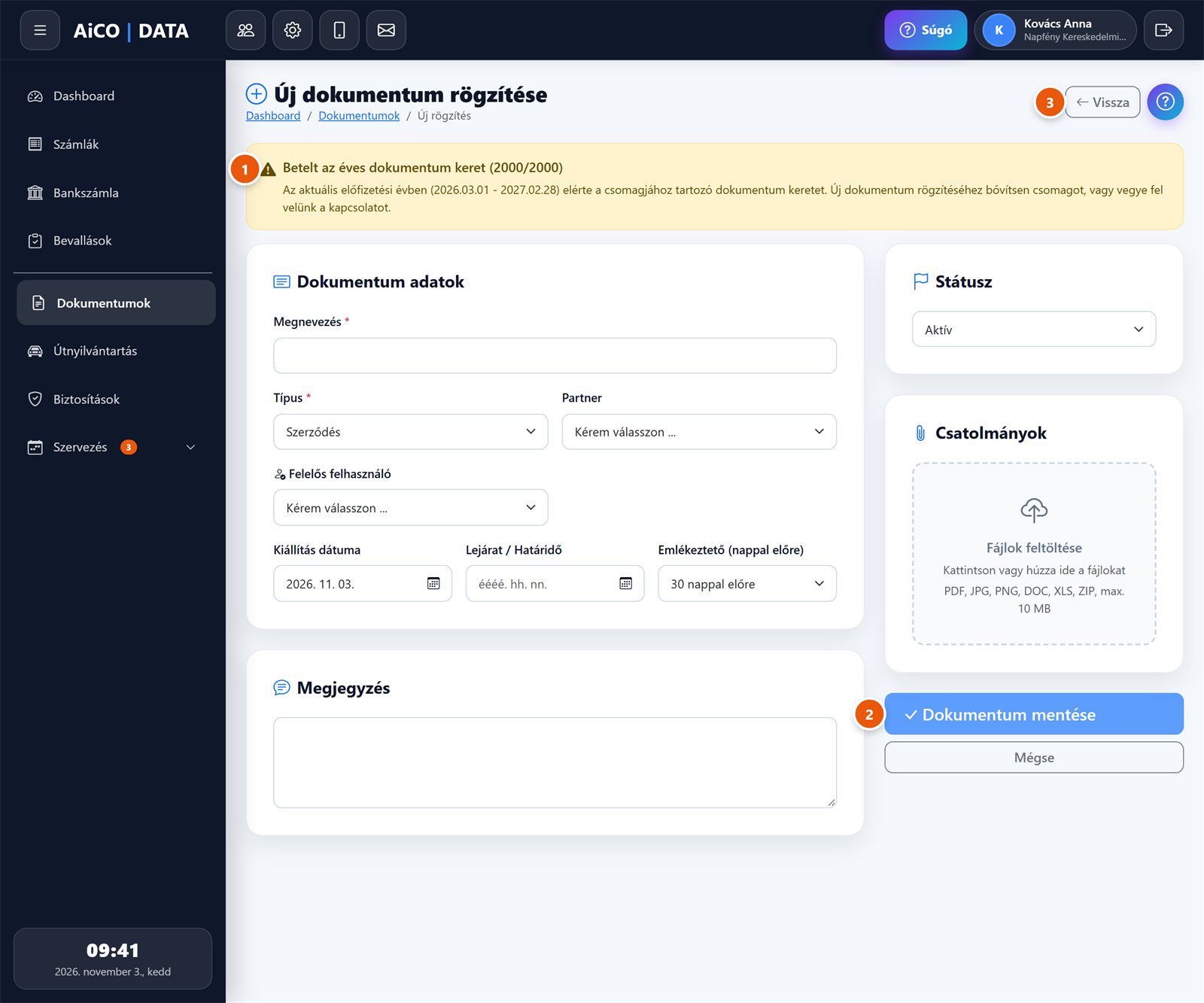
- „Betelt az éves dokumentum keret (2000/2000)”, alatta az aktuális előfizetési év és a teendő: csomagbővítés vagy kapcsolatfelvétel.
- A Dokumentum mentése gomb nem kattintható.
- Vissza a listára.
A dokumentum adatlapja
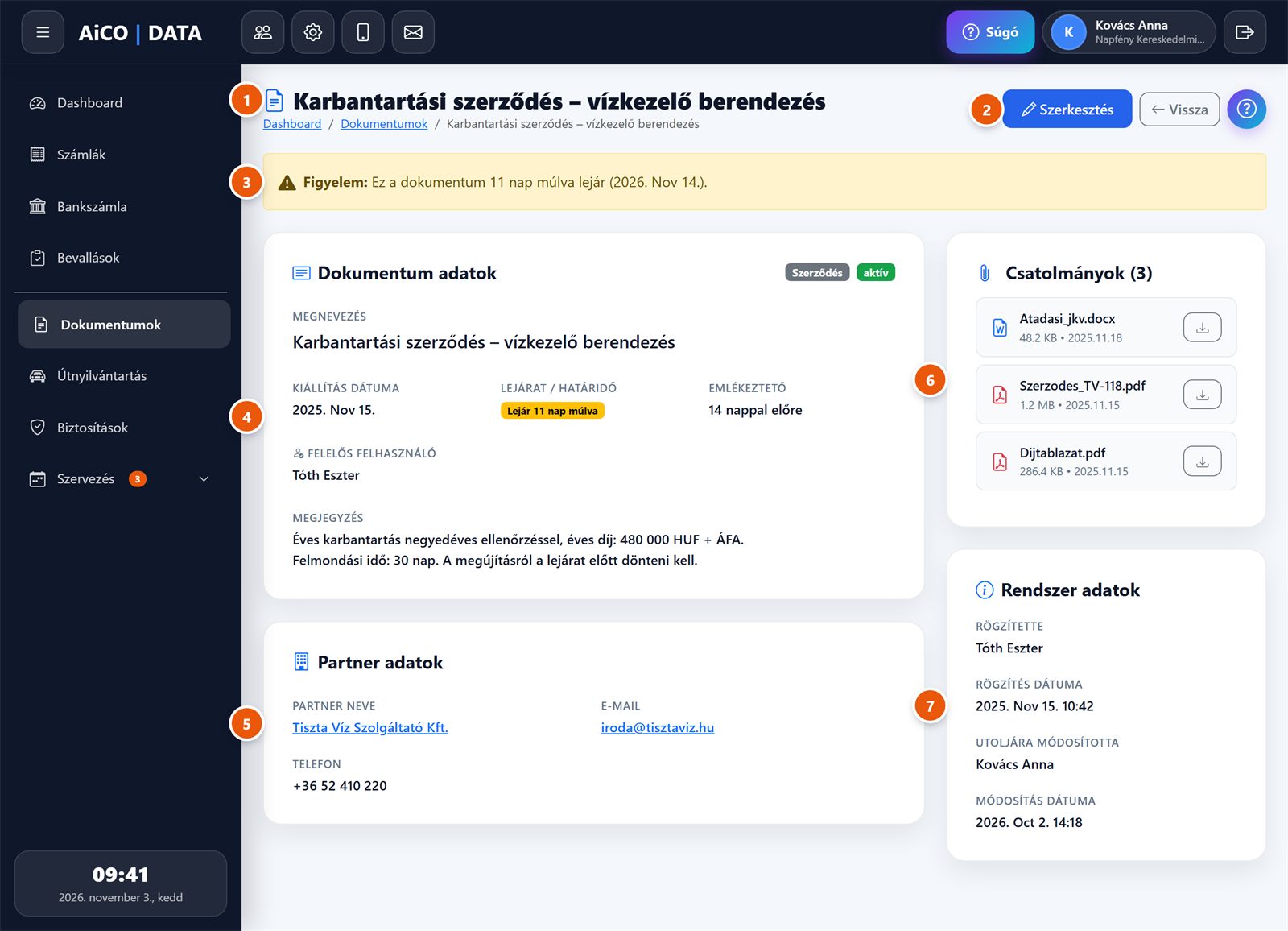
- A dokumentum megnevezése az oldal címében.
- Szerkesztés (); mellette Vissza a listára és a Súgó.
- Lejárati figyelmeztetés (lásd lent).
- Dokumentum adatok.
- Partner adatok: a partner neve (link a partner adatlapjára), e-mail címe és telefonszáma. Csak akkor látszik, ha van partner.
- Csatolmányok.
- Rendszer adatok.
Az adatok részletei
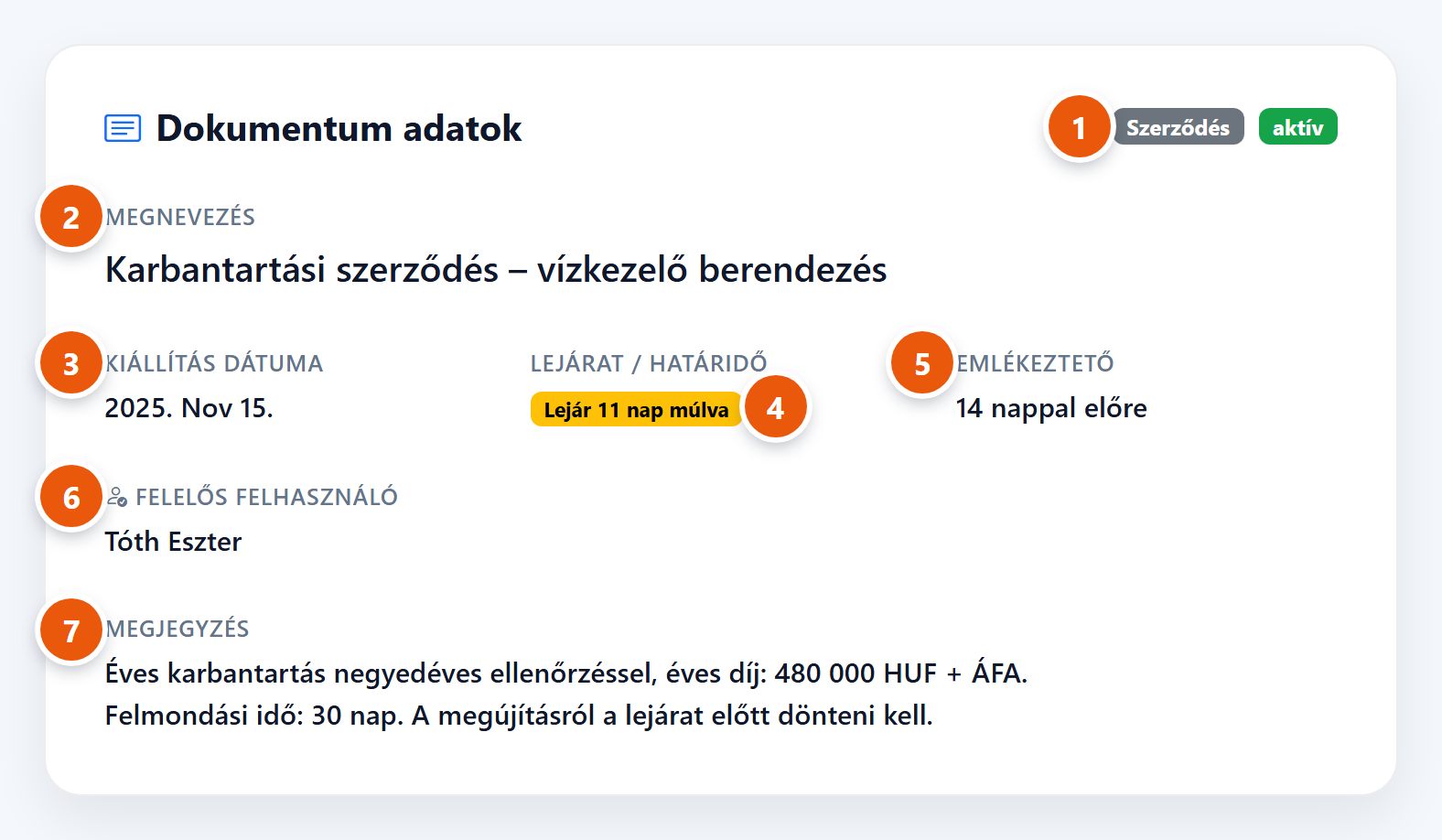
- Típus és státusz jelvénye.
- Megnevezés.
- Kiállítás dátuma (ha nincs, „—”).
- Lejárat / Határidő jelvénnyel ().
- Emlékeztető: hány nappal a lejárat előtt jön az első értesítés.
- Felelős felhasználó (ha nincs, „—”).
- Megjegyzés, sortörésekkel. Csak akkor látszik, ha ki van töltve.
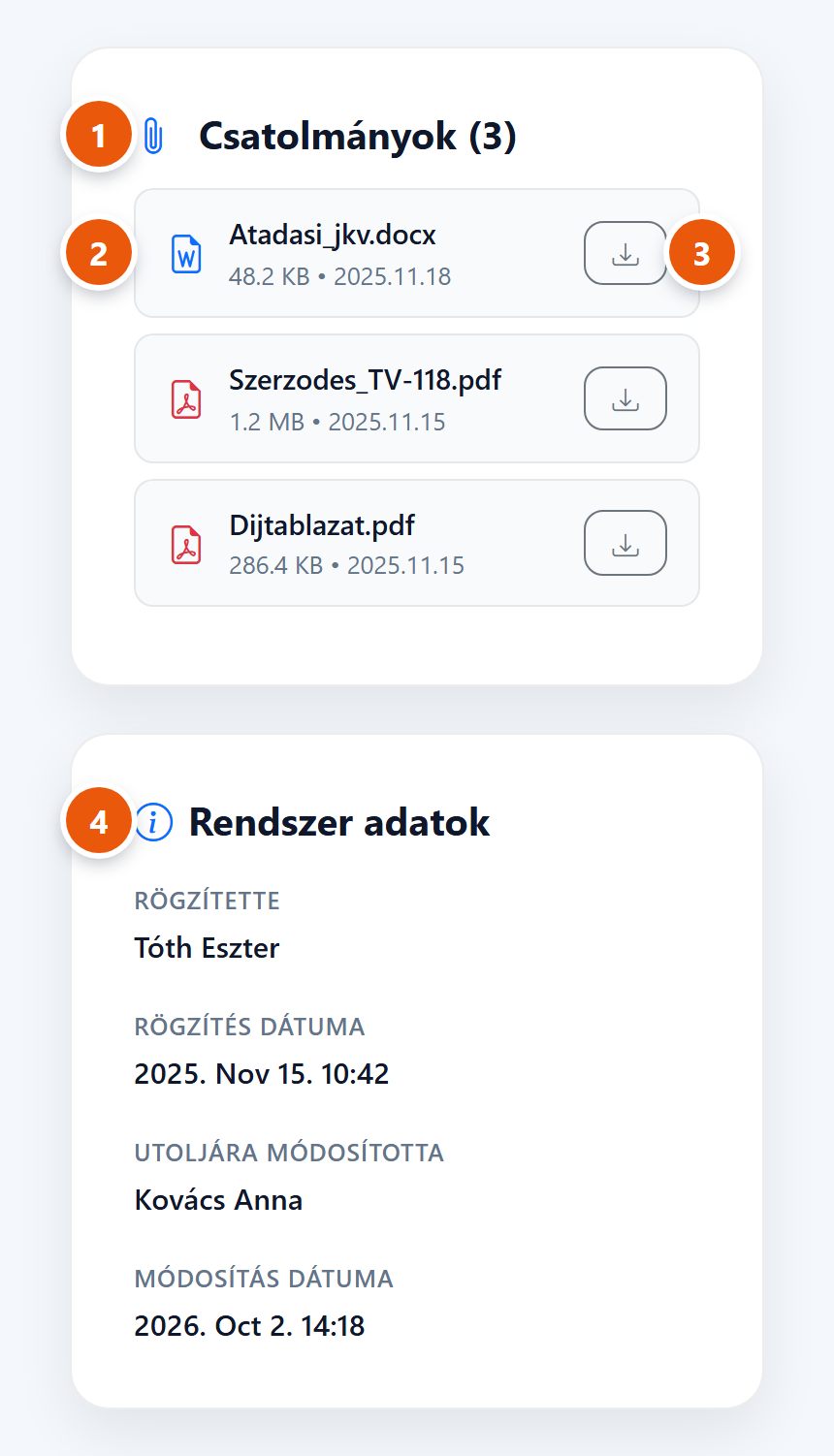
- Csatolmányok száma.
- A fájl típusikonja (PDF, kép, Word, Excel, ZIP), neve, mérete és feltöltési dátuma. A legutóbb feltöltött fájl áll felül.
- Letöltés: a fájl új lapon nyílik meg.
- Rendszer adatok: ki és mikor rögzítette; módosítás után ki és mikor módosította utoljára.
Fájl nélkül a kártyán ez áll: „Nincs csatolt fájl.” Az adatlapon fájlt feltölteni vagy törölni nem lehet; ez a Szerkesztés oldalon történik ().
Lejárati figyelmeztetés
Ha a dokumentum 30 napon belül lejár vagy már lejárt, és nem lezárt, az adatlap tetején figyelmeztetés jelenik meg: sárgán „Figyelem: Ez a dokumentum 11 nap múlva lejár (2026. Nov 14.).”, pirosan „Ez a dokumentum 3 napja lejárt!”
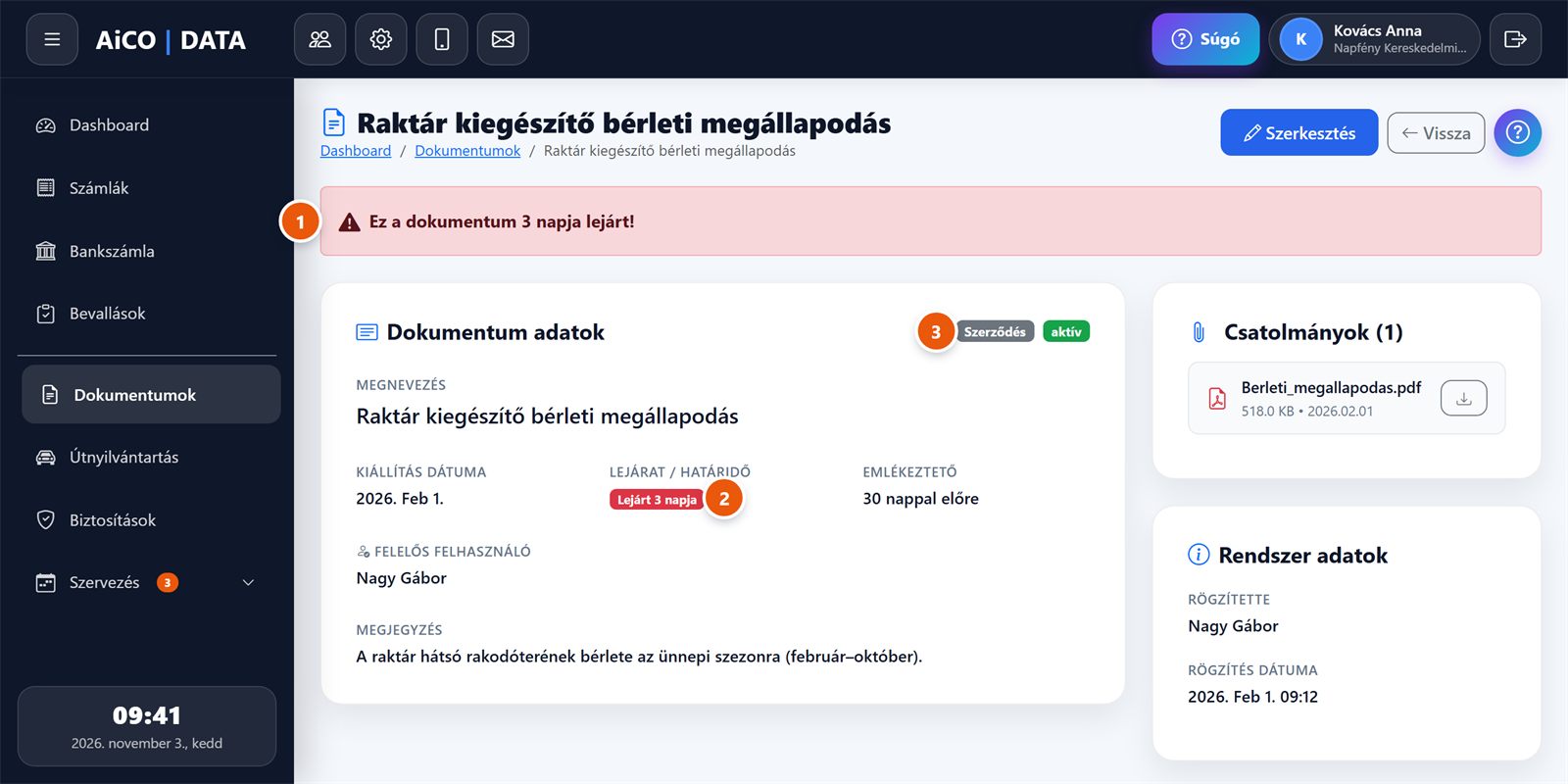
- Piros figyelmeztetés a lejárt napok számával.
- Piros lejárati jelvény.
- A státusz még aktív. Új lejárat megadásával vagy Lezárt státusszal a figyelmeztetés eltűnik.
Szerkesztés és törlés
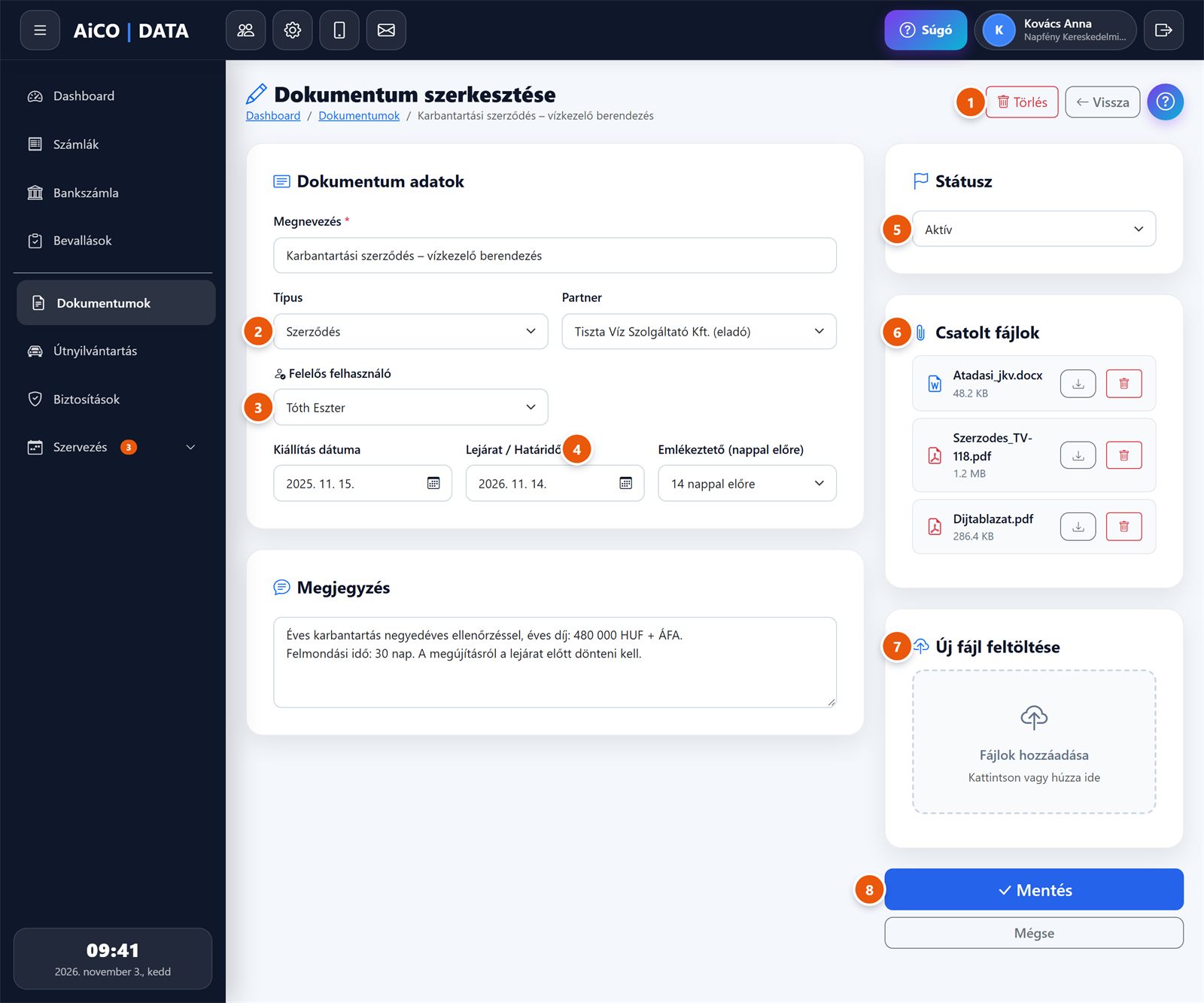
- Törlés Csak adminisztrátor (lásd lent).
- Típus. Ha a dokumentum típusát azóta inaktiválták, a régi típus a lista elején kiválasztva marad.
- Felelős felhasználó; a Nincs megadva választással a felelős törölhető (ekkor az adminisztrátorok kapják az emlékeztetőt).
- Lejárat / Határidő: ha megváltoztatja, az emlékeztetők az új dátumhoz újra kimennek.
- Státusz: Aktív vagy Lezárt.
- Csatolt fájlok: letöltés és törlés fájlonként.
- Új fájl feltöltése: további fájlok, ugyanazokkal a szabályokkal, mint a rögzítéskor.
- Mentés; alatta Mégse (vissza a listára mentés nélkül).
A mezők ugyanazok, mint a rögzítésnél (); itt csak a Megnevezés kötelező. Mentés után „Dokumentum sikeresen frissítve!” üzenettel az adatlap nyílik meg, a Rendszer adatok kártyán az Ön nevével és a módosítás idejével. A szerkesztés nem érinti az éves dokumentumkeretet.
Ha egy szerződést meghosszabbítottak, írja át a Lejárat / Határidő mezőt az új dátumra, és töltse fel a módosítást. Az új dátumhoz a rendszer újra elküldi mindkét emlékeztetőt. Ha egy új szerződés lép a régi helyébe, a régit állítsa Lezárt státuszra, az újat pedig rögzítse külön dokumentumként.
Ha csak az Emlékeztető napjainak számát módosítja, és az első értesítés már kiment, az nem megy ki újra.
Csatolt fájl törlése
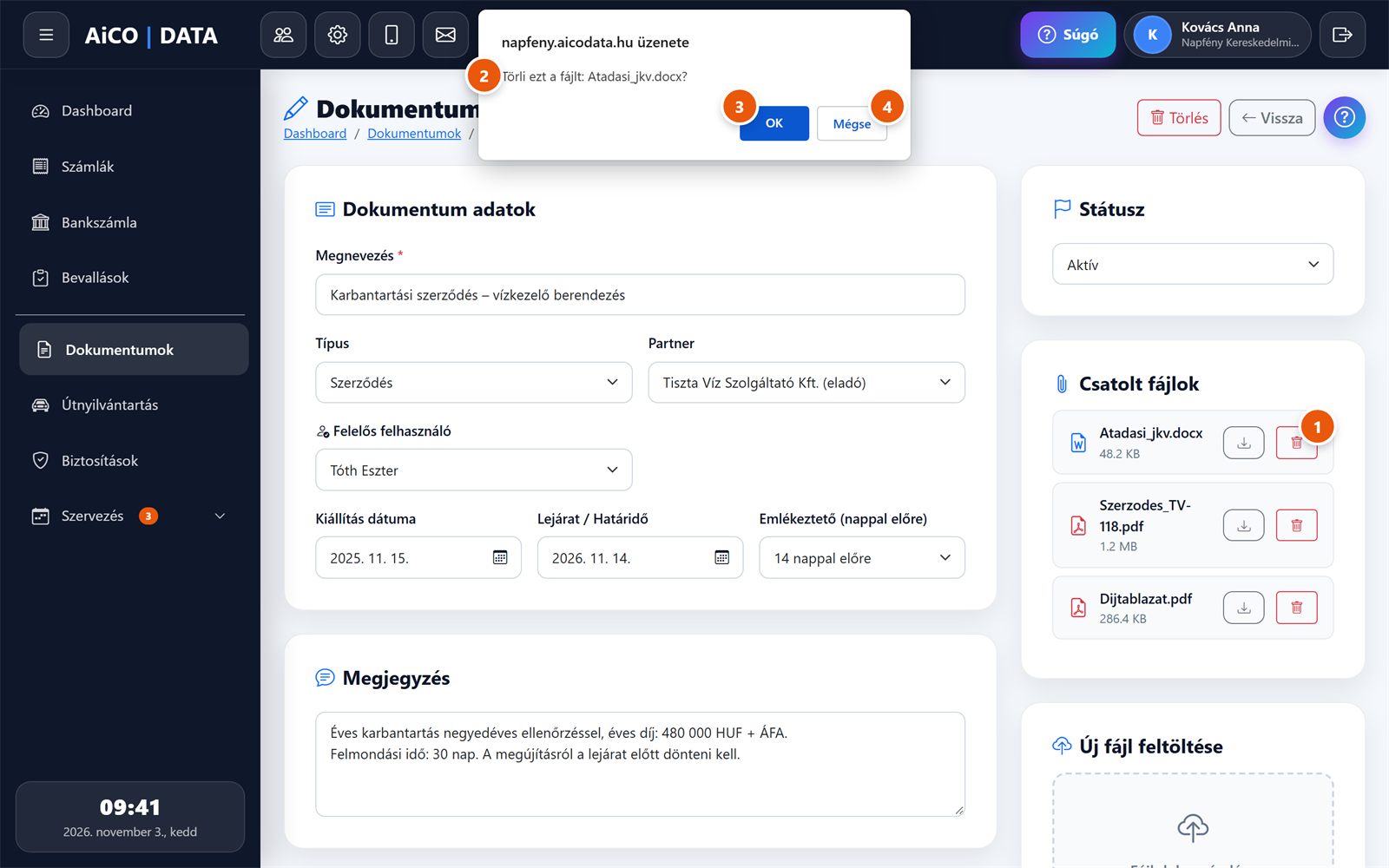
- A fájl sorában a piros kuka gomb.
- „Törli ezt a fájlt: …?”
- OK: a fájl azonnal és véglegesen törlődik („A fájl sikeresen törölve.”).
- Mégse.
A törlés után a Szerkesztés oldal újratöltődik. Az űrlapon addig elvégzett, még nem mentett módosítások ekkor elvesznek, ezért előbb mentse az adatokat, és csak utána töröljön fájlt.
Dokumentum törlése Csak adminisztrátor
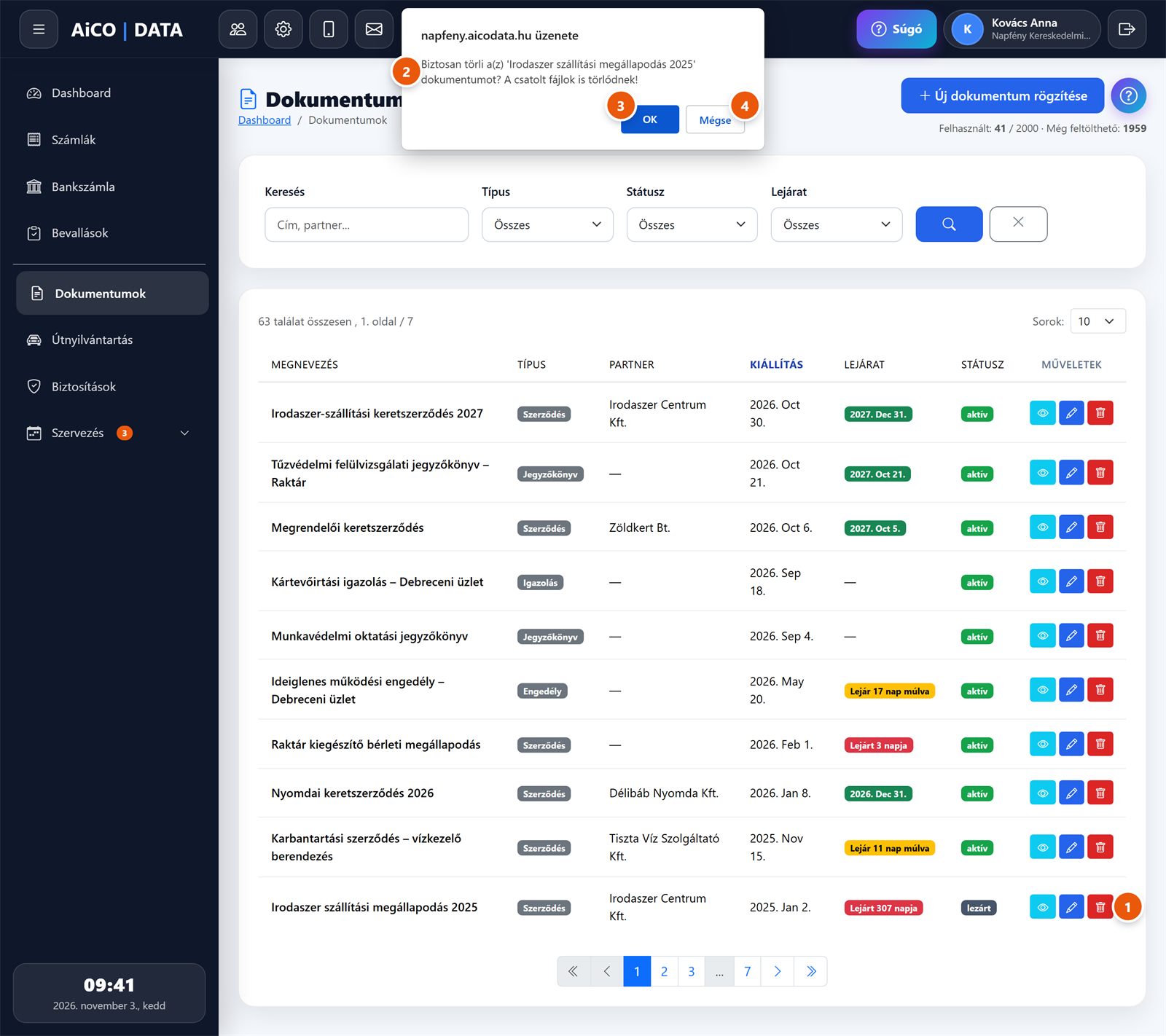
- A sor piros Törlés gombja.
- „Biztosan törli a(z) '…' dokumentumot? A csatolt fájlok is törlődnek!”
- OK: a törlés végrehajtása („A dokumentum sikeresen törölve!”).
- Mégse.
A Szerkesztés oldal Törlés gombja ugyanígy működik, ott a kérdés: „Biztosan törli ezt a dokumentumot? A csatolt fájlok is törlődnek!”
A dokumentum és minden csatolt fájlja véglegesen törlődik, lomtár nincs. Ha egy iratra már nincs szükség, de meg kell őrizni, törlés helyett állítsa Lezárt státuszra.
Lejárati emlékeztetők
Minden lejárattal rendelkező, nem lezárt dokumentumról két értesítés megy ki, mindkettő e-mailben és push-értesítésként a telefonos alkalmazásba:
| Értesítés | Mikor és milyen tárggyal |
|---|---|
| Előzetes emlékeztető | Az első reggel, amikor a lejáratig legfeljebb annyi nap van hátra, amennyi az Emlékeztető mezőben áll. Tárgy: „Dokumentum lejárata közeleg - megnevezés”. |
| Lejárati értesítés | A lejárat napján („Dokumentum ma lejár - megnevezés”). Ha aznap valamiért nem ment ki, a következő két napban még pótolja („Dokumentum lejárt - megnevezés”). |
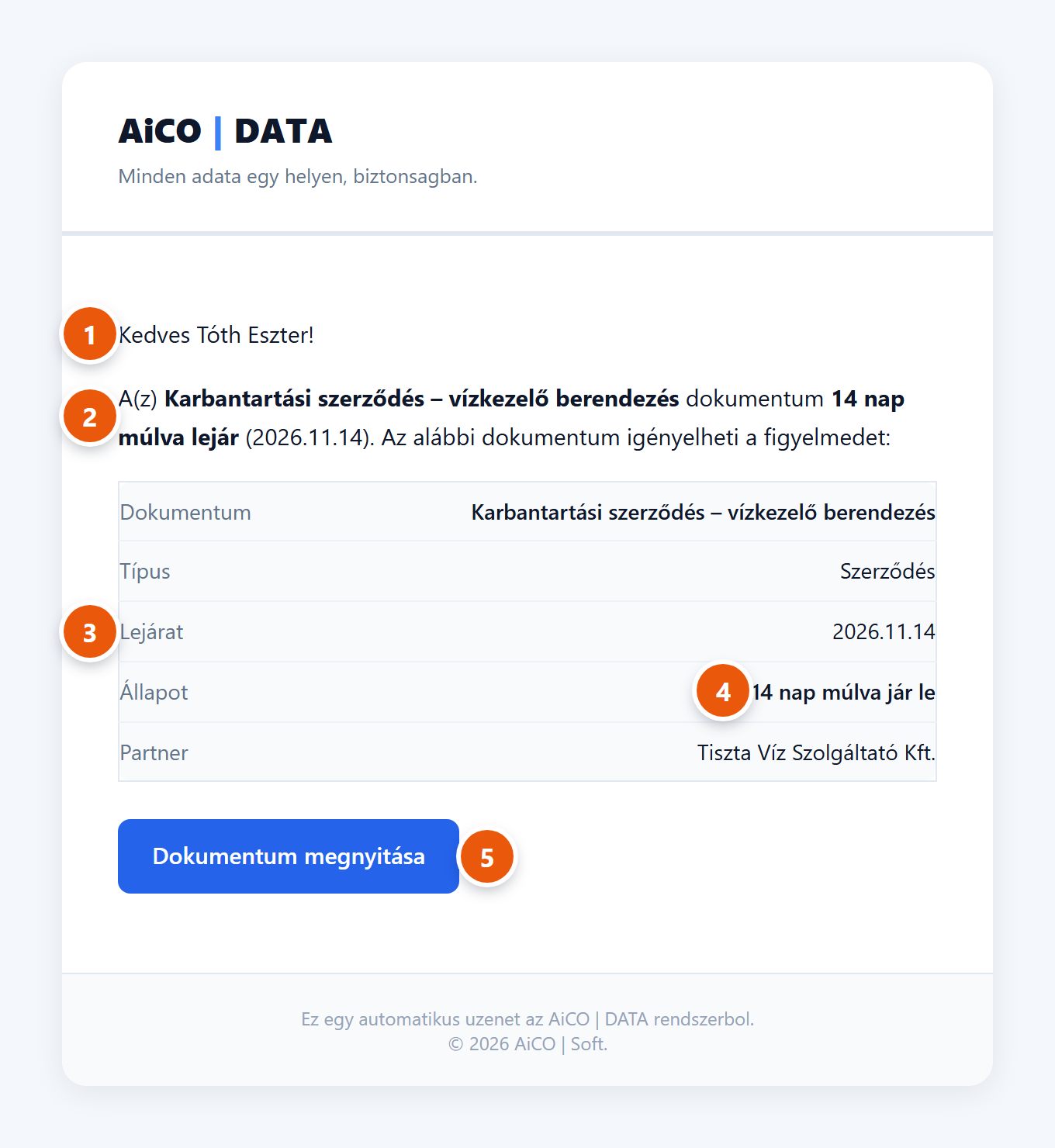
- Megszólítás: a címzett neve.
- A dokumentum megnevezése, hány nap múlva jár le, és a lejárat dátuma.
- Összefoglaló: dokumentum, típus, lejárat, állapot, partner (ha van).
- Állapot: „14 nap múlva jár le”, „Ma jár le” vagy „Lejárt”.
- Dokumentum megnyitása: bejelentkezés után a dokumentum adatlapja.
Ki kapja?
- A dokumentum felelős felhasználója, ha van, és van e-mail címe.
- Ha nincs felelős, a cég összes aktív adminisztrátora.
- A push-értesítés csak azokra a telefonokra érkezik meg, amelyeken a címzett bekapcsolta az értesítéseket (Általános kézikönyv, Telefonos alkalmazás fejezet); a push a telefonos alkalmazásban nyitja meg a dokumentumot.
Jó tudni
- Mindkét értesítés lejárati dátumonként egyszer megy ki. Ha a lejáratot a szerkesztésben átírja, mindkettő újra kimegy az új dátumhoz.
- Ha a dokumentumot úgy rögzíti, hogy a lejáratig már kevesebb nap van hátra, mint az emlékeztető napjai, az előzetes emlékeztető a következő reggel megy ki.
- Ha a lejárat a rögzítéskor már több mint két napja elmúlt, értesítés nem megy, de a listán és az adatlapon piros jelzés látszik.
- Lezárt dokumentumról nem jön értesítés, és lejárat nélküli dokumentumról sem.
Gyakori kérdések
- Nem találom a szükséges dokumentumtípust.
- A típusokat az adminisztrátor veheti fel vagy aktiválhatja a Beállítások oldalon (Általános kézikönyv, Beállítások fejezet). Addig válassza az Egyéb típust, és később javítsa.
- Miért nem kaptam emlékeztetőt egy lejáró dokumentumról?
- Ellenőrizze az adatlapon, hogy ki van-e töltve a lejárat, aktív-e a státusz, és Ön-e a felelős. Ha nincs felelős, az emlékeztetőt az adminisztrátorok kapják. Ha az emlékeztető napjait utólag növelte, az már kiment emlékeztető nem ismétlődik.
- Meghosszabbítottuk a szerződést. Mit tegyek?
- A szerkesztésben írja át a lejáratot az új dátumra, és töltse fel a módosító okiratot. Az emlékeztetők az új dátumhoz újra kimennek.
- Mi a különbség a lezárás és a törlés között?
- A lezárt dokumentum a fájljaival együtt megmarad és kereshető, csak nem jön róla emlékeztető. A törlés végleges, és csak adminisztrátor végezheti.
- Felcsatoltam egy fájlt, de nem látom az adatlapon.
- Valószínűleg 10 MB-nál nagyobb, vagy nem engedélyezett típusú volt (például RAR vagy HEIC). Mentse PDF-be vagy kisebb méretben, és töltse fel újra a szerkesztésben.
- Betelt a dokumentumkeret. Most mi lesz?
- Új dokumentum nem rögzíthető, de a meglévők szerkeszthetők, és újabb fájl csatolható hozzájuk. A keret az új előfizetési évben újraindul, vagy magasabb csomagra válthat. Kredittel a dokumentumkeret nem bővíthető.
- Látja a könyvelő a dokumentumainkat?
- Nem, a Dokumentumok modul a könyvelő számára nem érhető el. Ha egy iratot el kell juttatni a könyvelőhöz, töltse le az adatlapról, és juttassa el hozzá.
- Hogyan látom, mi jár le a következő hónapban?
- A listán a Lejárat szűrőben válassza a Hamarosan lejár lehetőséget (30 napon belül lejáró, nem lezárt dokumentumok). A lejáratok a Naptárban is látszanak.