Általános kézikönyv
Regisztráció, belépés, a felület és a Dashboard, felhasználók és jogosultságok, törzsadatok, beállítások, közös munka a könyvelővel, előfizetés és telefonos alkalmazás
Tartalom
Bevezetés
Az AiCO | DATA mesterséges intelligenciával támogatott nyilvántartó rendszer kis- és középvállalkozásoknak és könyvelőirodáknak. Egy helyen kezeli a vállalkozás számláit, bankszámlakivonatait, bevallásait, szerződéseit és egyéb dokumentumait, a biztosításokat, az útnyilvántartást és a kiküldetési rendelvényeket, valamint a naptárat és a teendőket. A könyvelő saját belépéssel, a cég engedélyével látja az ügyfél anyagait, így nem kell papírt vagy e-mail mellékleteket küldözgetni.
Ez az Általános kézikönyv mindazt bemutatja, ami nem egyetlen modulhoz tartozik: a regisztrációt, a belépést, a felület részeit, a Dashboardot, a felhasználók és jogosultságok kezelését, a törzsadatokat, a beállításokat, a könyvelővel való közös munkát, az előfizetést és a telefonos alkalmazást. Az egyes modulok (Számlák, Bankszámla, Bevallások, Dokumentumok, Útnyilvántartás, Kiküldetési rendelvény, Biztosítások, Naptár és teendők) használatát külön kézikönyvek írják le; ezek ugyanebben a kiadványban, a következő részekben találhatók, ahogy elkészülnek.
A modulok áttekintése
| Modul | Mire való |
|---|---|
| Számlák | Bejövő és kimenő számlák nyilvántartása. AI-alapú adatkiolvasás PDF-ből vagy fotóból, csoportos és e-mailes feltöltés, jóváhagyás, kifizetés, pénzügyi kimutatás. |
| Bankszámla | Bankszámlakivonatok tárolása év és hónap szerint, keresés a kivonatok szövegében. |
| Bevallások | Adóbevallások nyilvántartása típus és időszak szerint, jóváhagyás és benyújtás, közös munka a könyvelővel. |
| Dokumentumok | Szerződések, engedélyek, igazolások tárolása lejárattal és e-mailes emlékeztetővel. |
| Útnyilvántartás | Céges járművek útnyilvántartása km-óra állással és tankolással, nyomtatható formában. |
| Kiküldetési rendelvény | Saját gépjárművel tett üzleti utak elszámolása a NAV-norma szerint, PDF rendelvénnyel. |
| Biztosítások | Biztosítási szerződések és káresemények nyilvántartása, lejárat-figyelés. |
| Naptár és teendők | Események napi, heti és havi nézetben, feladatok határidővel és prioritással (a menüben: Szervezés). |
Hogy melyik modul jelenik meg a menüben, azt két dolog dönti el: az előfizetett csomag (mely modulok vannak benne), és a felhasználó modul-jogosultságai, amelyeket az adminisztrátor állít be ().
Szerepkörök
| Szerepkör | Mit tehet |
|---|---|
| Adminisztrátor | Minden csomagban lévő modult elér. Ő kezeli a felhasználókat és a beállításokat, ő vált csomagot, vásárol kreditet és küld meghívót, és csak ő törölhet adatot. A regisztráló személy automatikusan adminisztrátor lesz. |
| Felhasználó | Csak azokat a modulokat látja, amelyeket az adminisztrátor engedélyezett neki. Rögzíthet és szerkeszthet, de nem töröl. |
| Könyvelő | Saját, ingyenes könyvelői fiókkal dolgozik. A párosított ügyfelei között vált, ügyfél-nézetben a Számlák, a Bankszámla és a Bevallások modult látja: az első kettőt csak olvasni tudja, bevallást rögzíthet és szerkeszthet. |
| Jóváhagyó | Olyan felhasználó, akit egy számla-jóváhagyási sávhoz rendeltek. Ő hagyja jóvá vagy utasítja vissza a sáv értékhatárát elérő számlákat. |
A kézikönyvben a csak adminisztrátornak elérhető funkciókat ez a jelölés mutatja: Csak adminisztrátor, a könyvelőnek szólókat pedig ez: Könyvelő.
Csomagok és keretek
Minden csomag meghatározza, hány felhasználó, hány számla havonta, hány dokumentum és mekkora tárhely használható. A keretek kihasználtságát a Dashboard mutatja (). Ha egy keret elfogy, magasabb csomagra lehet váltani, a számlák csoportos feltöltéséhez és az útnyilvántartáshoz pedig extra kredit is vásárolható ().
Hogyan működik
- Regisztráció. A cég az aicodata.hu weboldalon kiválasztja a csomagot, megadja a céges adatait és az első felhasználót. A rendszer pár másodperc alatt létrehozza a cég saját felületét, például napfeny.aicodata.hu címen ().
- Belépés. Az e-mail címmel és jelszóval a cég saját címén vagy a weboldal Belépés gombjával lehet belépni ().
- Beállítás. Az adminisztrátor felveszi a munkatársakat és beállítja, ki mit érhet el, felviszi a lokációkat és partnereket, és ha kell, beállítja a számlák jóváhagyását (–).
- Könyvelő bekapcsolása. A cég meghívja a könyvelőjét, vagy párosító kóddal összekapcsolja a fiókját egy már regisztrált könyvelővel ().
- Napi munka. A számlák, kivonatok és dokumentumok bekerülnek a rendszerbe, gépen vagy telefonon. A könyvelő ugyanezeket látja a saját felületén, külön küldözgetés nélkül.
A modulok a törzsadatokra épülnek: a számlák partnerekhez és lokációkhoz kapcsolódnak, a jóváhagyás felhasználókhoz. Ha ezek az első napon a helyükre kerülnek, később minden rögzítés gyorsabb, és a listák szűrése is pontos lesz.
Regisztráció a weboldalon
A regisztráció három lépésből áll: a csomag összeállítása a Díjkalkulátorban, a céges adatok megadása, végül a megrendelés ellenőrzése és aktiválása. Online fizetés nincs a folyamatban: az előfizetési díjról a rendszer számlát küld e-mailben.
A csomag összeállítása
A Díjkalkulátor a weboldalon felugró ablakban nyílik meg. Itt választja ki az alapcsomagot, és ha szükséges, módosítja a felhasználók számát, a havi számlamennyiséget és a modulokat. A díj minden változtatásnál azonnal újraszámolódik.
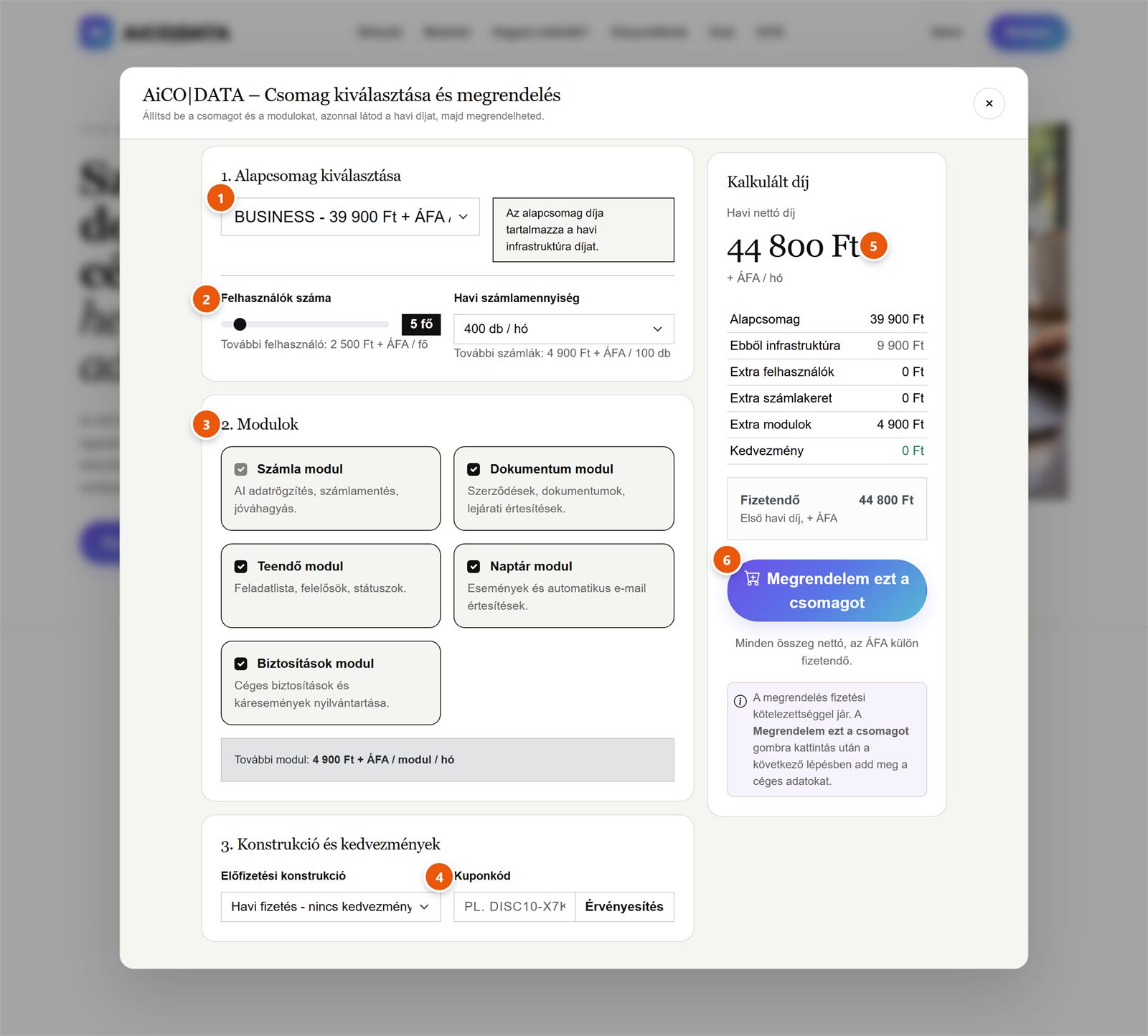
- Alapcsomag: START, SMALL BUSINESS, BUSINESS, PRO vagy ACCOUNTING / IRODA. A csomag díja tartalmazza a havi infrastruktúra-díjat. Csomagváltáskor a többi beállítás a csomag alapértékére áll vissza.
- Felhasználók és havi számlamennyiség: a csomag kerete fölött minden további felhasználó és minden megkezdett 100 számla külön díjjal jár.
- Modulok: a Számla modul mindig benne van. A csomagban nem szereplő modul havidíjért hozzáadható.
- Kuponkód: ha kapott kedvezménykódot, itt írja be, és nyomja meg az Érvényesítés gombot.
- Havi nettó díj: minden összeg ÁFA nélkül értendő. Havi és éves fizetés közül választhat.
- Megrendelem ezt a csomagot: továbblép a céges adatok megadására.
Céges adatok és első felhasználó
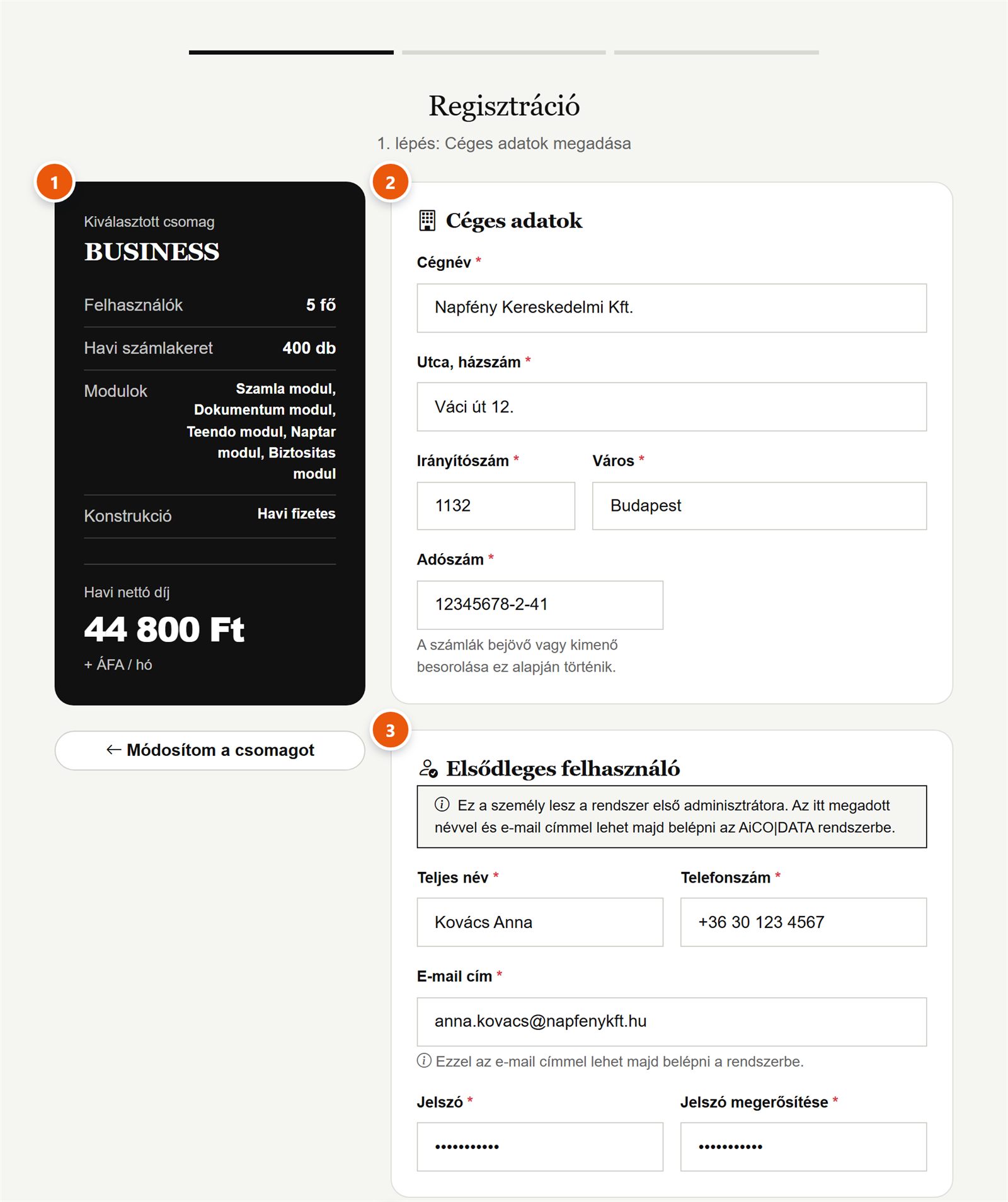
- Kiválasztott csomag: összesítő a havi díjjal. A Módosítom a csomagot gomb visszavisz a kalkulátorba.
- Céges adatok: cégnév, cím és adószám. A rendszer az adószám alapján dönti el, hogy egy számla bejövő vagy kimenő, ezért pontosan adja meg (formátum: 12345678-1-23).
- Elsődleges felhasználó: ő lesz a rendszer első adminisztrátora. Az itt megadott e-mail címmel és jelszóval lehet majd belépni. A jelszó legalább 8 karakter.
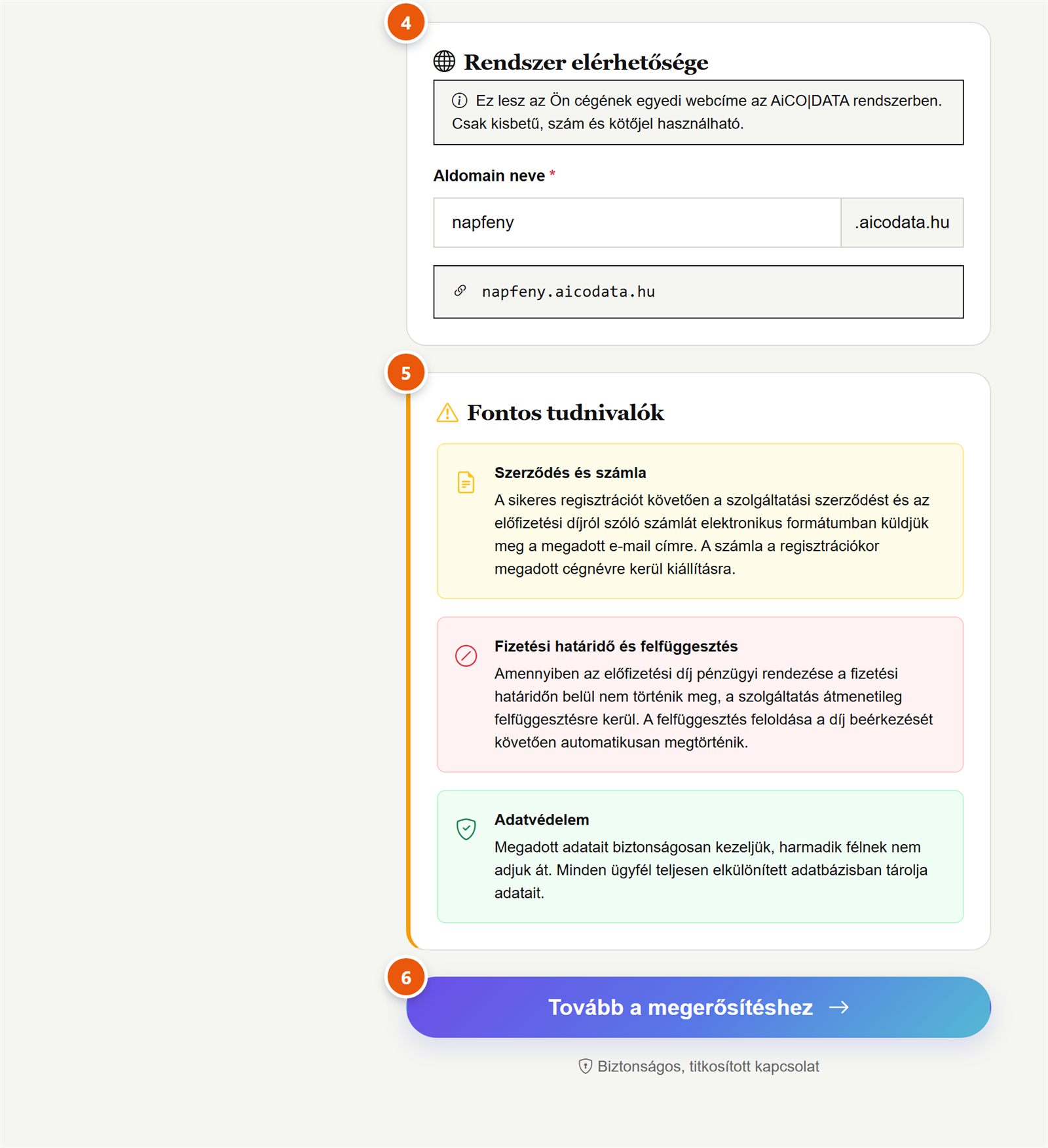
- Rendszer elérhetősége: a cég saját webcíme (aldomain), például napfeny.aicodata.hu. A rendszer a cégnévből javasol egyet; 3–30 karakter, csak kisbetű, szám és kötőjel lehet.
- Fontos tudnivalók: szerződés és számla e-mailben, fizetési határidő, adatvédelem.
- Tovább a megerősítéshez.
Minden mező kötelező. Ha valami hiányzik vagy hibás, az oldal tetején piros lista jelzi, például „Ez az aldomain már foglalt! Válasszon másikat.” vagy „Ez az e-mail cím már regisztrált!”. Egy e-mail cím az egész rendszerben csak egyszer használható.
Megerősítés és aktiválás
A második lépés összefoglalja a megrendelést. Ha valamit javítani kell, a Módosítás vagy a Vissza a módosításhoz gombbal visszaléphet. Az Általános Szerződési Feltételek elfogadása után aktív a Megrendelem és aktiválom gomb. A megrendelés fizetési kötelezettséggel jár.
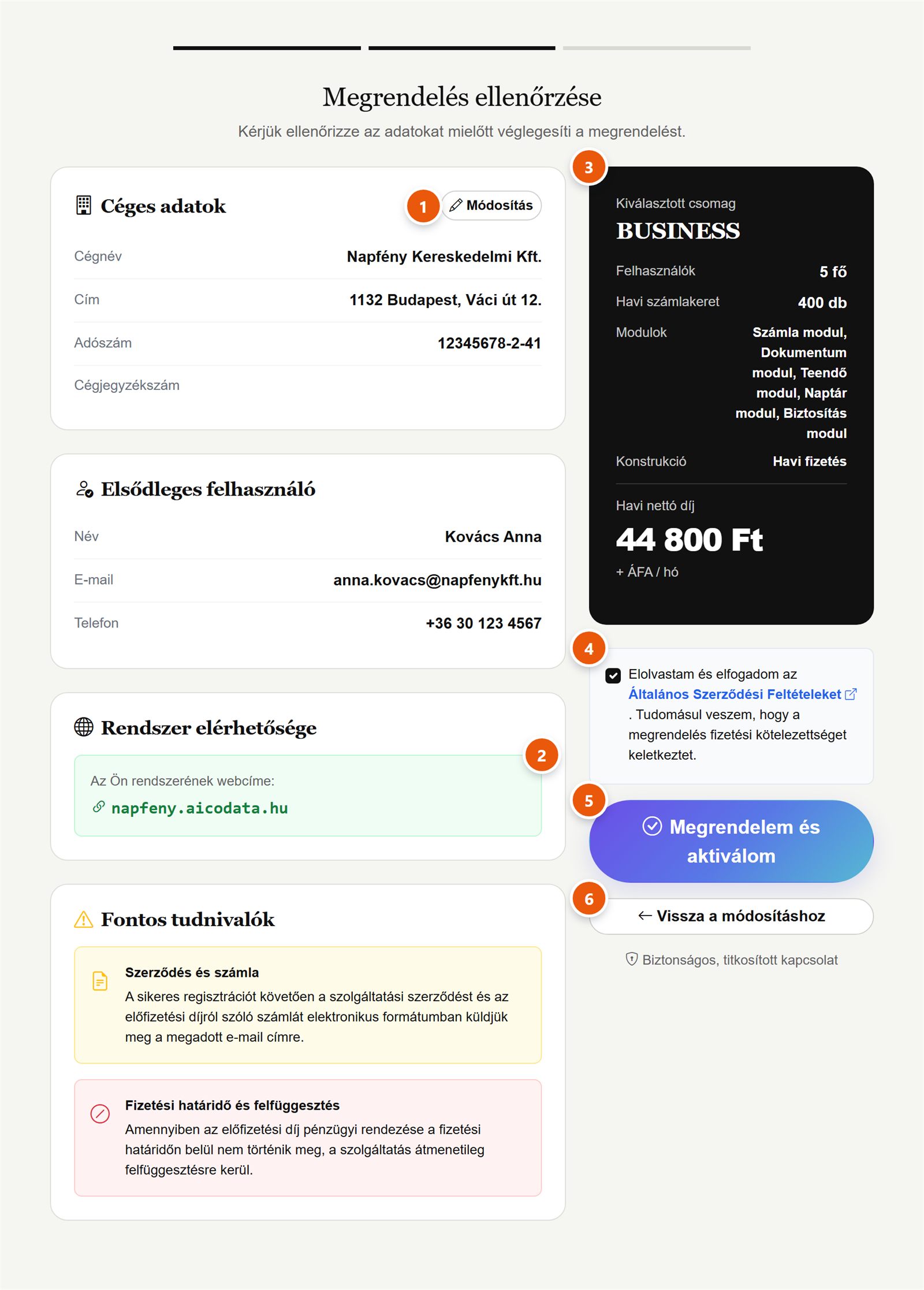
- Módosítás: vissza az 1. lépésre.
- A rendszer webcíme.
- A csomag összesítője és a havi díj.
- Az ÁSZF elfogadása: csak ezután kattintható a gomb.
- Megrendelem és aktiválom.
- Vissza a módosításhoz.
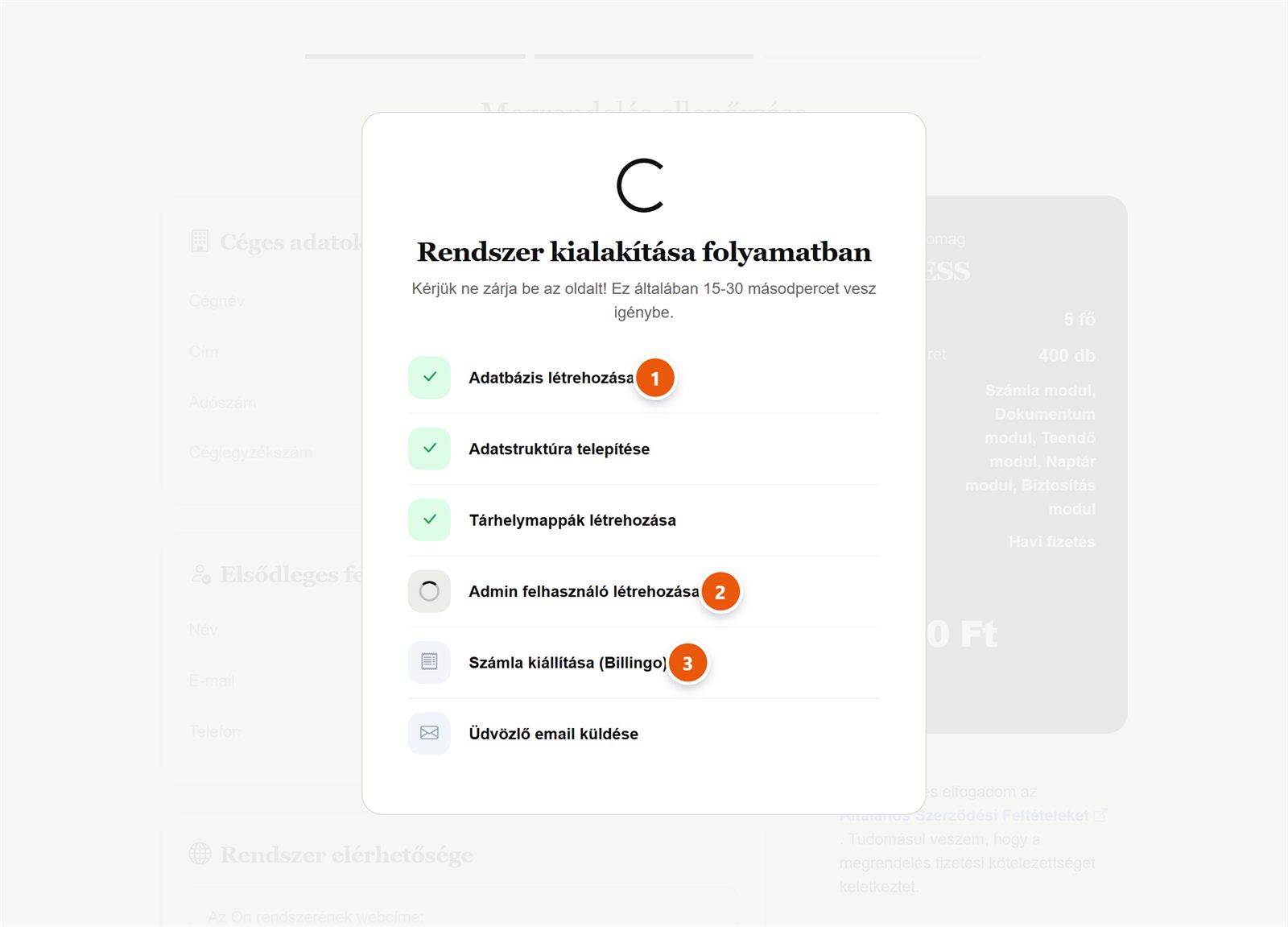
- Kész lépés (zöld pipa).
- Folyamatban lévő lépés.
- Várakozó lépés.
Aktiváláskor a rendszer elkészíti a cég saját, elkülönített adatbázisát és tárhelyét, létrehozza az adminisztrátort, kiállítja az előfizetési számlát, és üdvözlő e-mailt küld. Ez általában 15–30 másodperc; ezalatt ne zárja be az oldalt. Ha elkészült, a rendszer magától átirányít a cég saját belépőoldalára.
Az üdvözlő levél tartalmazza a rendszer webcímét és a belépési adatokat. A szolgáltatási szerződés és az előfizetési díj számlája szintén e-mailben jön, a megadott cégnévre.
Ha az előfizetési díj a határidőn belül nincs rendezve, a szolgáltatás átmenetileg felfüggesztődik: belépéskor „Fizetési emlékeztető” jelenik meg. A díj beérkezése után a rendszer magától újra elérhető.
Könyvelőiroda regisztrációja
A könyvelőirodák ingyenes könyvelői fiókot kapnak. A weboldal Könyvelőknek oldalán az Ingyenes regisztráció gombbal indul. Ha a könyvelőt egy ügyfele hívta meg, a meghívó e-mail linkje egyenesen ide vezet, az e-mail cím előre kitöltve.
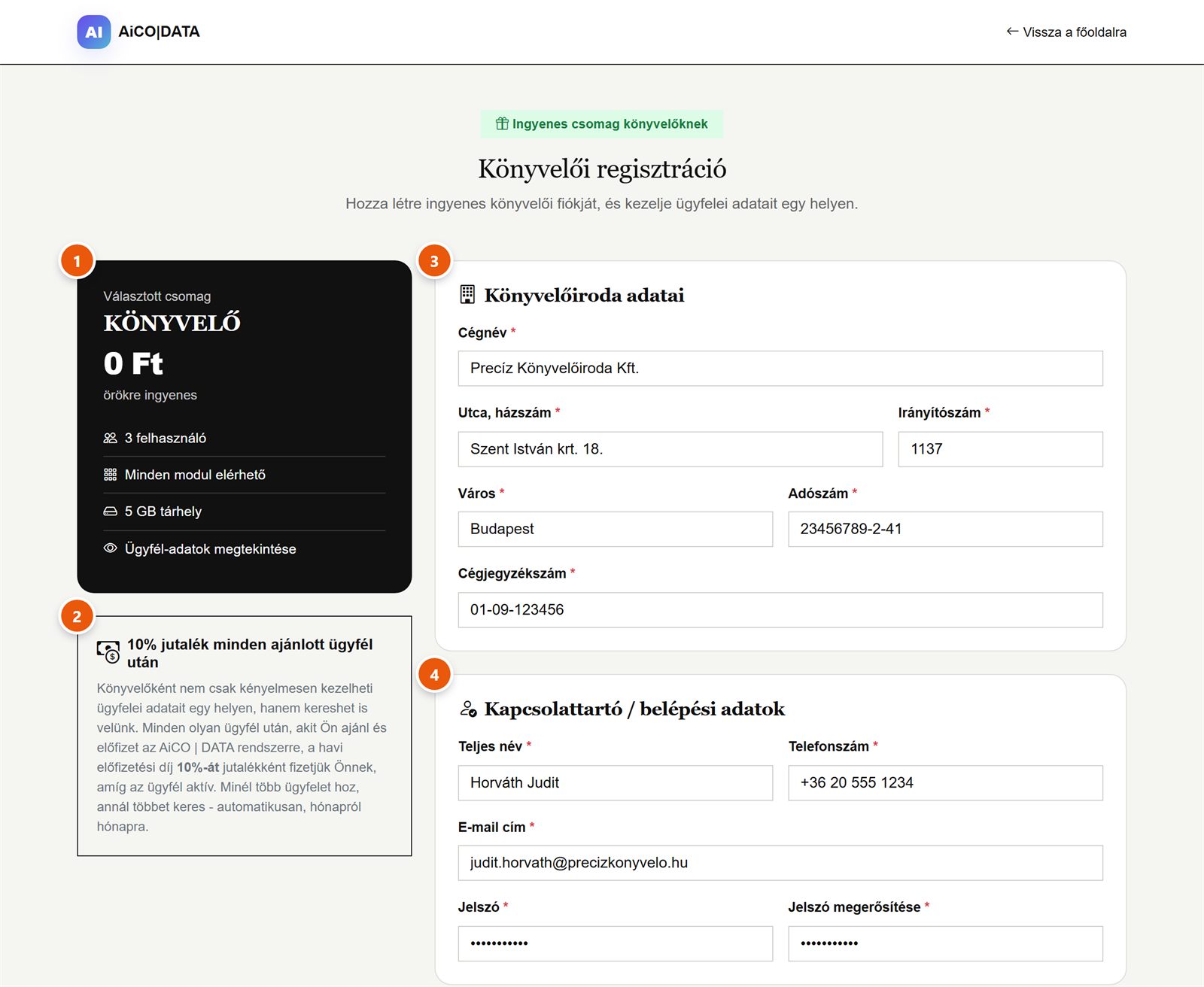
- Könyvelő csomag: 0 Ft, örökre ingyenes.
- Jutalék: minden ajánlott, előfizető ügyfél havi díjának 10%-a, amíg az ügyfél aktív.
- Könyvelőiroda adatai: mint a cégregisztrációnál, plusz a cégjegyzékszám.
- Kapcsolattartó és belépési adatok.
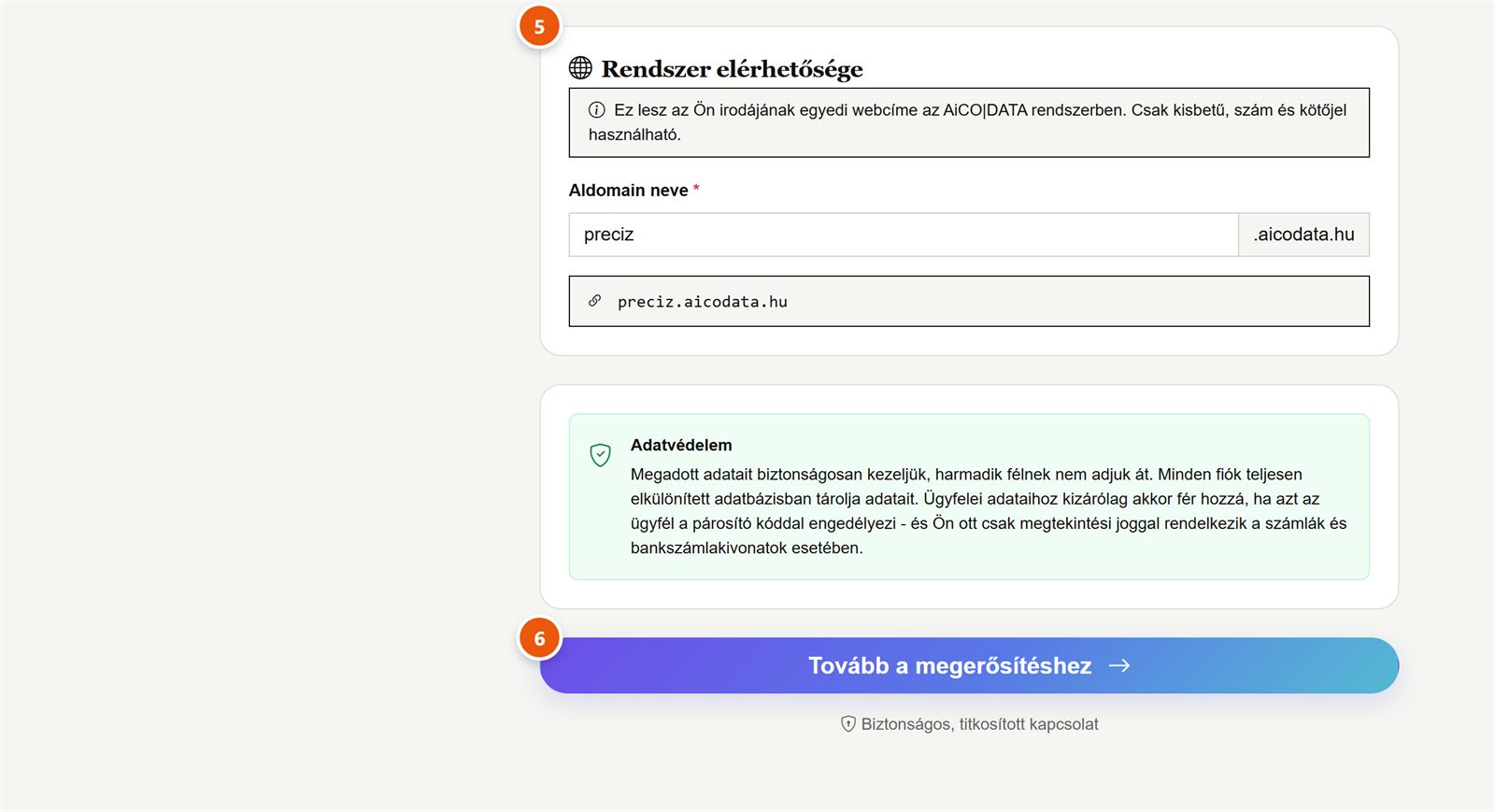
- Rendszer elérhetősége: az iroda saját webcíme.
- Tovább a megerősítéshez: innen ugyanúgy folytatódik, mint a cégregisztráció.
A könyvelő az ügyfelek adataihoz csak az ügyfél engedélyével fér hozzá ().
Belépés
Belépés a weboldalon
Az aicodata.hu weboldal Belépés pontjával bárki beléphet, akkor is, ha nem emlékszik a cége webcímére. A rendszer az e-mail cím alapján megkeresi a céget, és átirányít a cég saját felületére.
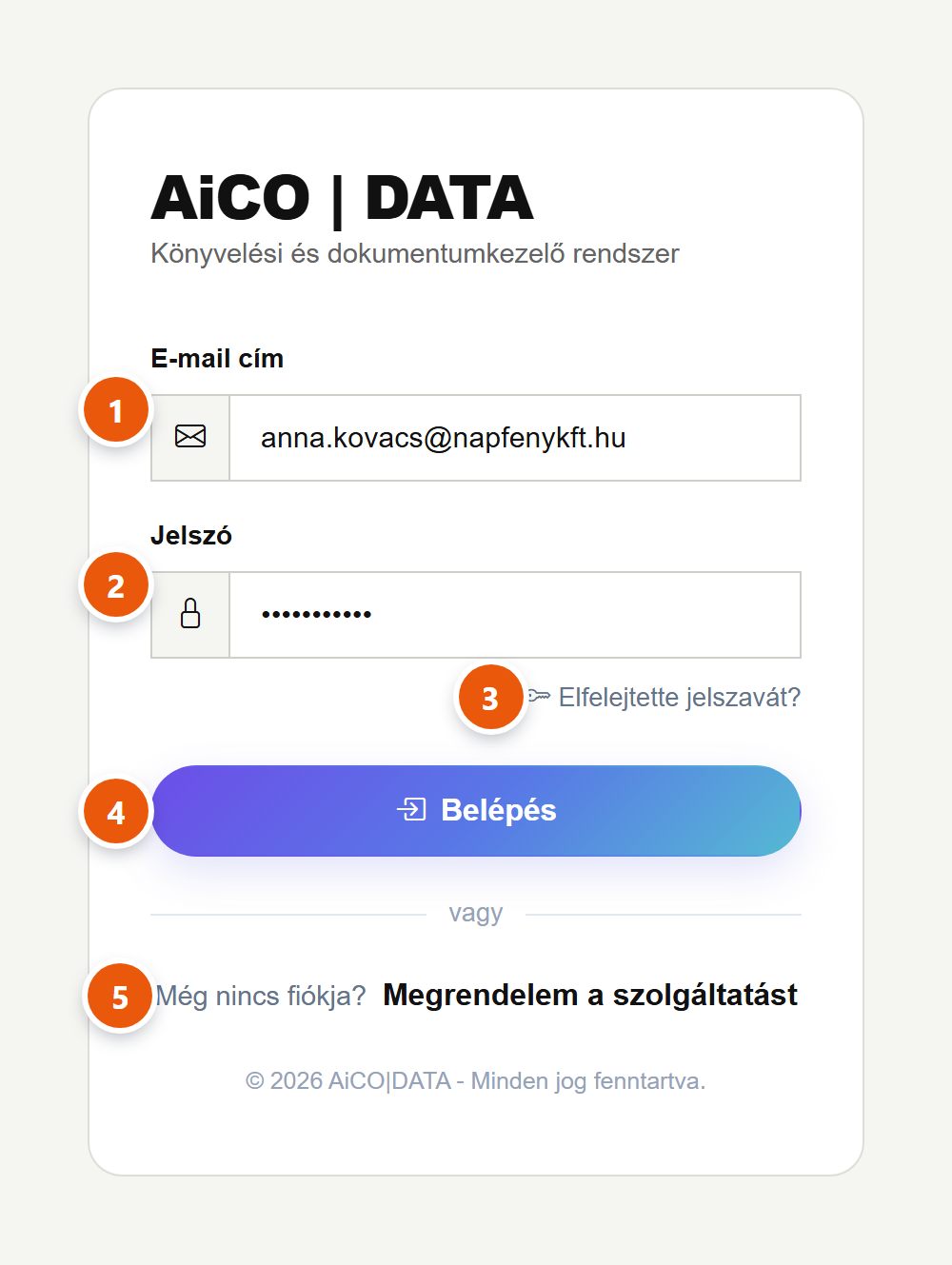
- E-mail cím: a regisztrációkor vagy a felhasználó felvételekor megadott cím.
- Jelszó.
- Elfelejtette jelszavát?
- Belépés: sikeres azonosítás után „Sikeres belépés! Átirányítás...” felirat jelenik meg, és megnyílik a cég felülete.
- Ha még nincs fiókja, innen indíthatja a megrendelést.
Belépés a cég saját címén
A cég saját webcímén (például napfeny.aicodata.hu) a rendszer belépőoldala nyílik meg. Érdemes könyvjelzőbe tenni.
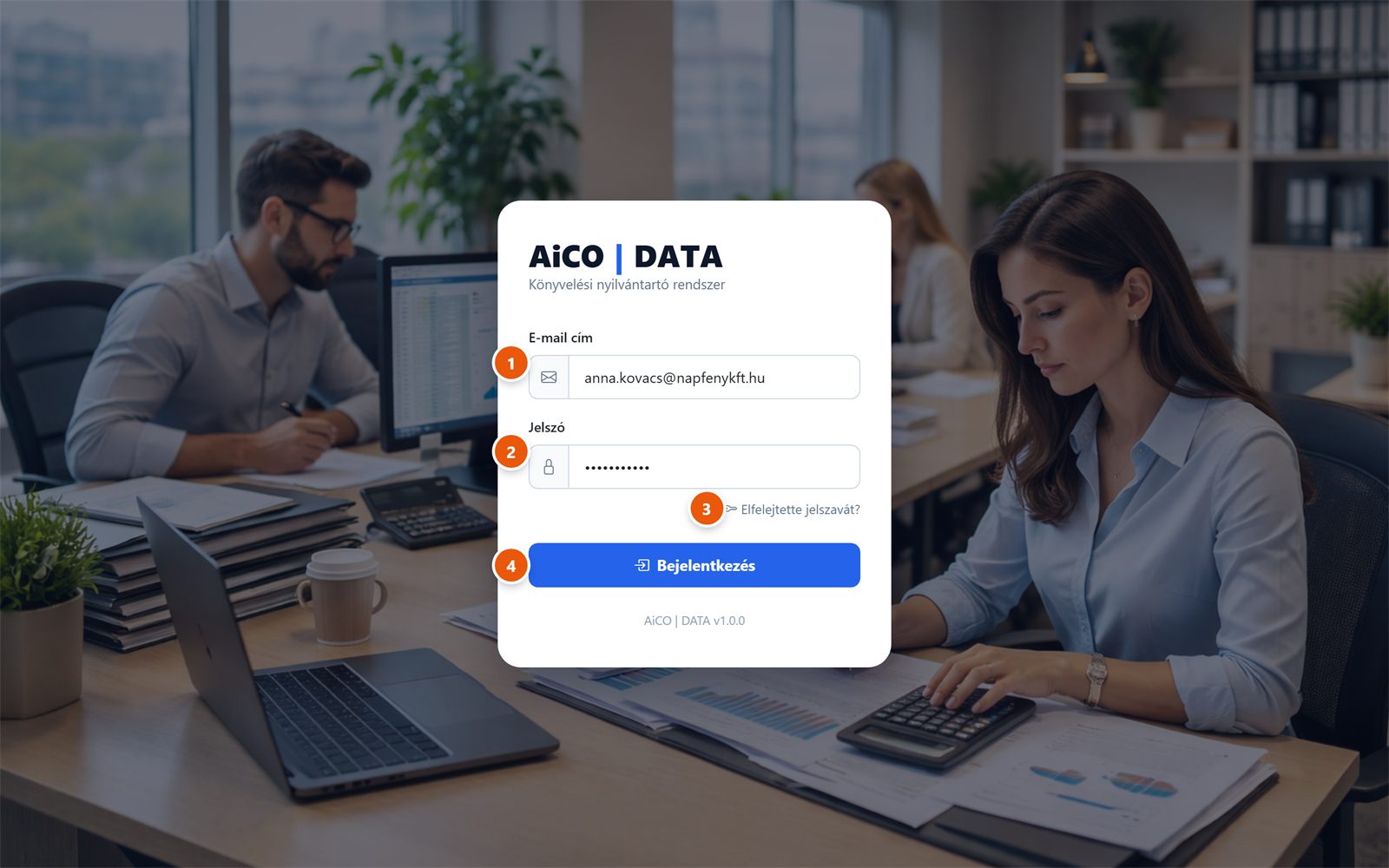
- E-mail cím.
- Jelszó.
- Elfelejtette jelszavát?: lásd lent.
- Bejelentkezés.
Hibás adatnál a „Hibás e-mail cím vagy jelszó!” üzenet jelenik meg. Csak aktív felhasználó léphet be: akit az adminisztrátor inaktívvá tett, az nem.
Elfelejtett jelszó
- A belépőoldalon kattintson az Elfelejtette jelszavát? linkre.
- Adja meg az e-mail címét, és kattintson a Visszaállítási link küldése gombra. Biztonsági okból mindig ugyanaz az üzenet jelenik meg: „Ha ez az e-mail cím regisztrálva van, hamarosan megérkezik a visszaállítási link!”.
- Nyissa meg a „Jelszó visszaállítás - AiCO | DATA” tárgyú levelet, és kattintson a linkre. A link 1 óráig érvényes, és csak egyszer használható.
- Adja meg kétszer az új jelszót (legalább 8 karakter), és kattintson a Jelszó mentése gombra. Ezután az új jelszóval beléphet.
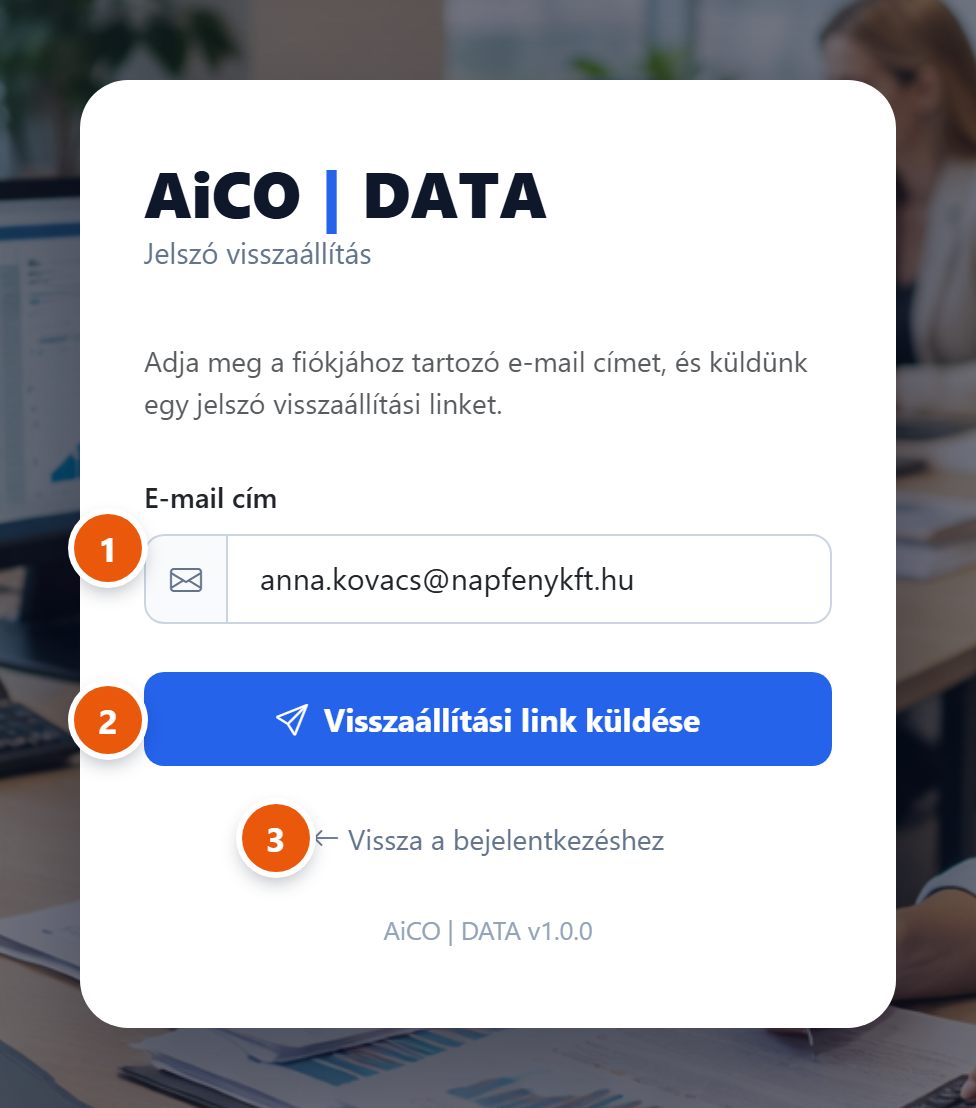
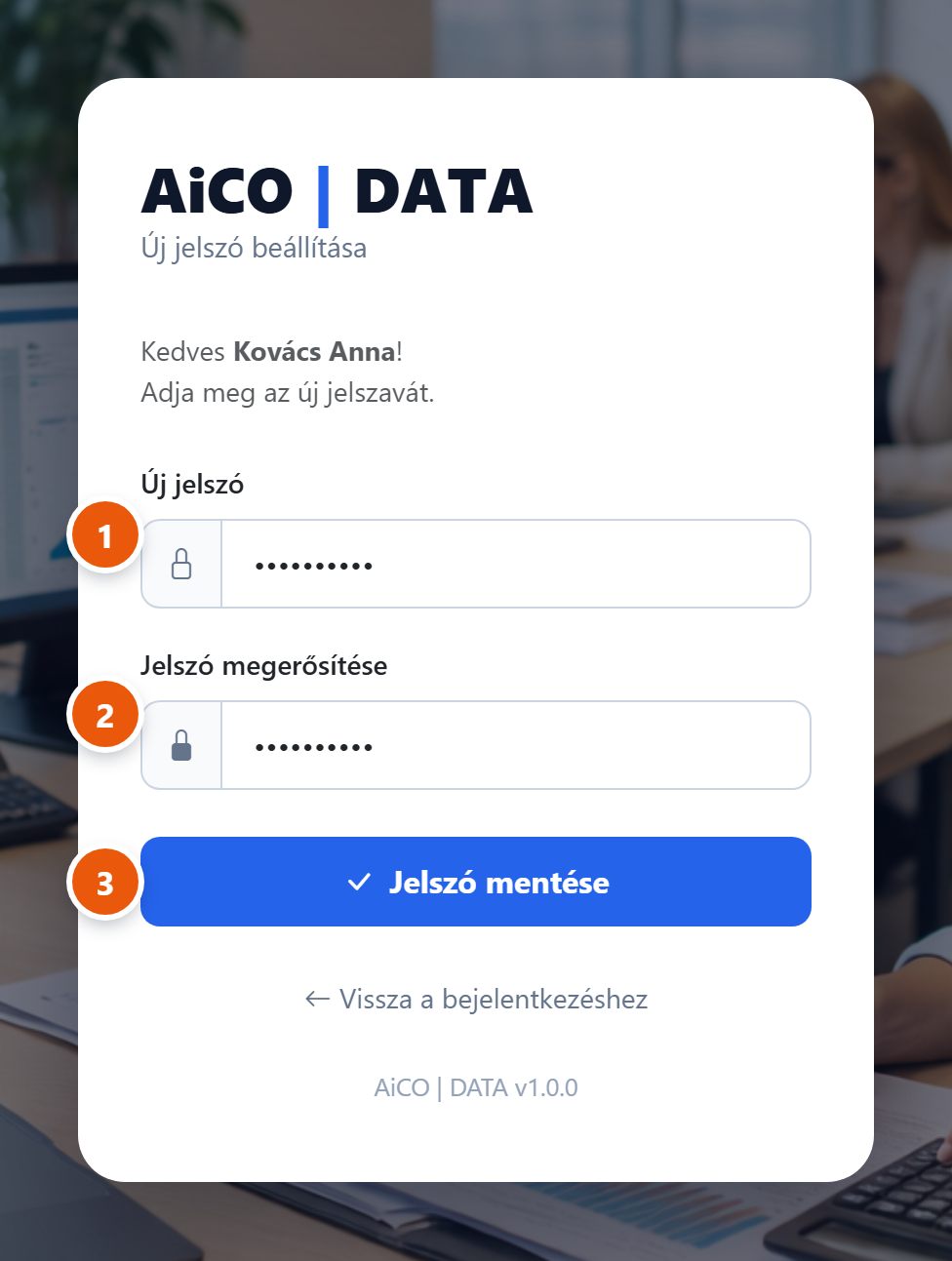
- E-mail cím.
- Visszaállítási link küldése.
- Vissza a bejelentkezéshez.
- Új jelszó (legalább 8 karakter).
- Jelszó megerősítése.
- Jelszó mentése.
Ha a link lejárt vagy már felhasználták, az oldal ezt jelzi, és az Új visszaállítási link kérése gombbal újat kérhet.
Kijelentkezés
A fejléc jobb szélén lévő Kijelentkezés ikonnal léphet ki. Közös vagy nyilvános gépen mindig jelentkezzen ki a munka végén.
A felület
Belépés után a képernyő három részből áll: felül a sötétkék fejléc, bal oldalon a menü (oldalsáv), középen a kiválasztott oldal tartalma.
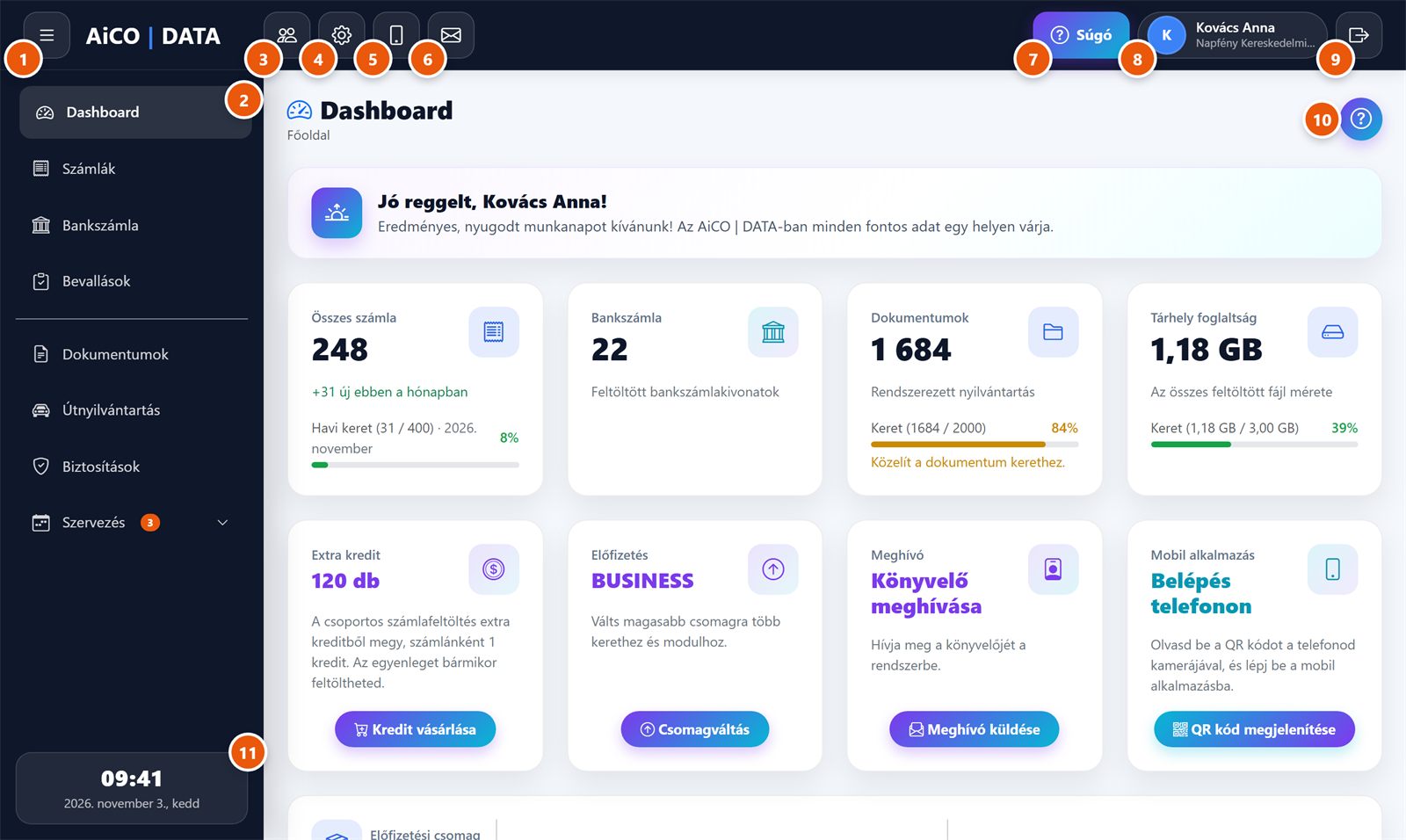
- Menü (hamburger): összecsukja az oldalsávot, ilyenkor csak az ikonok látszanak, és több hely marad a tartalomnak. Újra kattintva kinyílik.
- Oldalsáv: a modulok. Felül a pénzügyi modulok (Számlák, Bankszámla, Bevallások), a vonal alatt a többi. A Szervezés csoport a Naptárt és a Teendőket fogja össze; a narancs szám a nyitott teendőket mutatja.
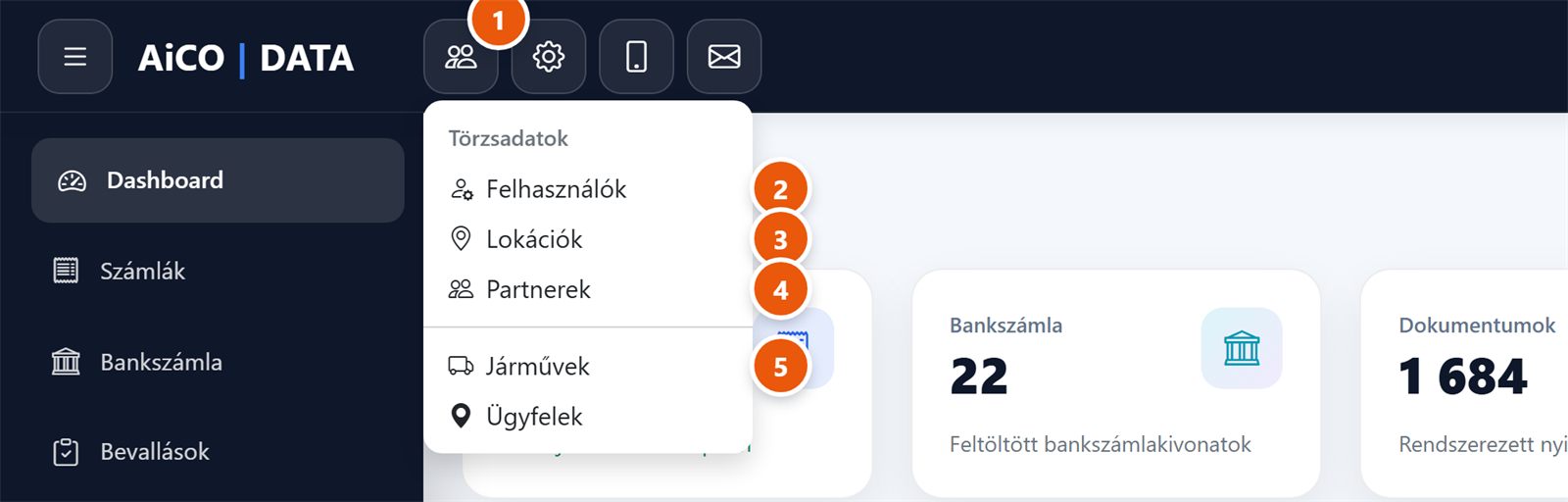
- Törzsadatok: Felhasználók, Lokációk, Partnerek, Járművek, Ügyfelek ().
- Beállítások Csak adminisztrátor: számla-jóváhagyás, típusok, könyvelői hozzáférés ().
- Belépés telefonon (QR): QR-kód a telefonos alkalmazáshoz ().
- Üzenetek: értesítés a könyvelőnek vagy az ügyfélnek, illetve kérdés vagy hibabejelentés az AiCO|DATA ügyfélszolgálatnak ().
- Súgó (a fejlécben, felirattal): az összes felhasználói kézikönyv egy ablakban, bármelyik oldalról ().
- Profil: a saját neve és cége; kattintásra a Profil oldal nyílik ().
- Kijelentkezés.
- Kérdőjel az oldal fejlécében: felugró ablakban az adott oldal leírását nyitja meg, itt a Dashboardét. Innen a teljes kézikönyv is elérhető.
- Dátum és idő: az oldalsáv alján látszik a mai dátum és a pontos idő. Összecsukott menünél rejtve van.
A menüben csak azok a modulok jelennek meg, amelyek benne vannak a csomagban, és amelyekhez a felhasználónak joga van. A Beállítások ikont és a Törzsadatok menü Felhasználók pontját csak az adminisztrátor látja.
Dashboard
Az oldal tetején egy üdvözlőkártya köszönti a napszaknak megfelelően („Jó reggelt”, „Szép napot”, „Jó estét”), és a hét napjához illő jókívánsággal kezdi a munkát.
Összesítő kártyák
Az első sor a nyilvántartás méretét és a csomag kereteinek kihasználtságát mutatja. A sávok színe jelzi az állapotot: zöld 80% alatt, sárga 80% fölött („Közelít a … kerethez”), piros 95% fölött („Elérte a … keretet! Bővítés szükséges.”).
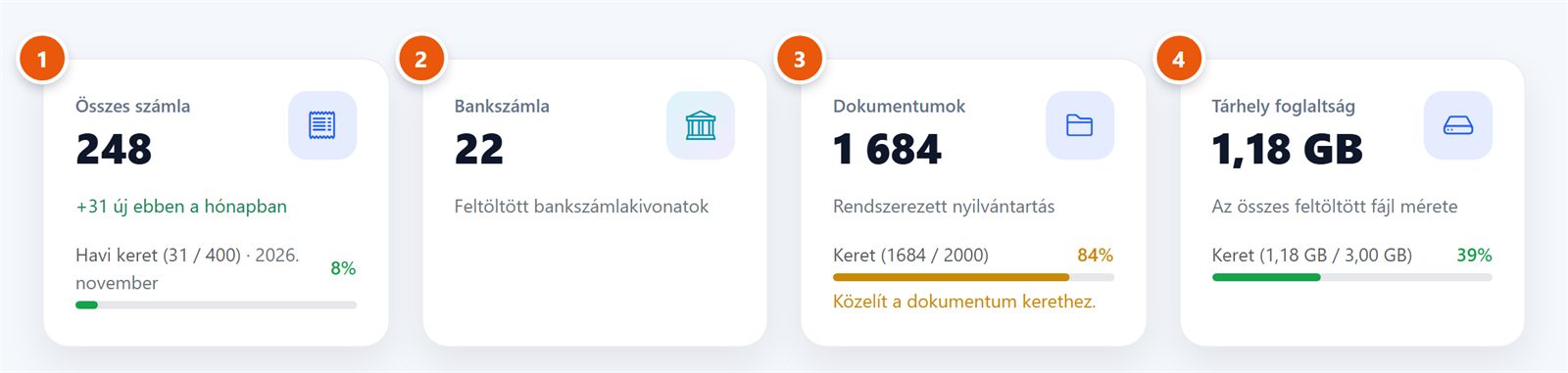
- Összes számla: az összes rögzített számla, alatta a hónapban újonnan rögzítettek száma és a számlakeret (pl. Havi keret 31 / 400). Az ikonra kattintva a Számlák lista nyílik.
- Bankszámla: a feltöltött bankszámlakivonatok száma; a kártya a Bankszámla modulra visz.
- Dokumentumok: a tárolt dokumentumok száma és a dokumentumkeret.
- Tárhely foglaltság: az összes feltöltött fájl mérete és a csomag tárhelye.
Kredit, előfizetés, meghívó, telefon
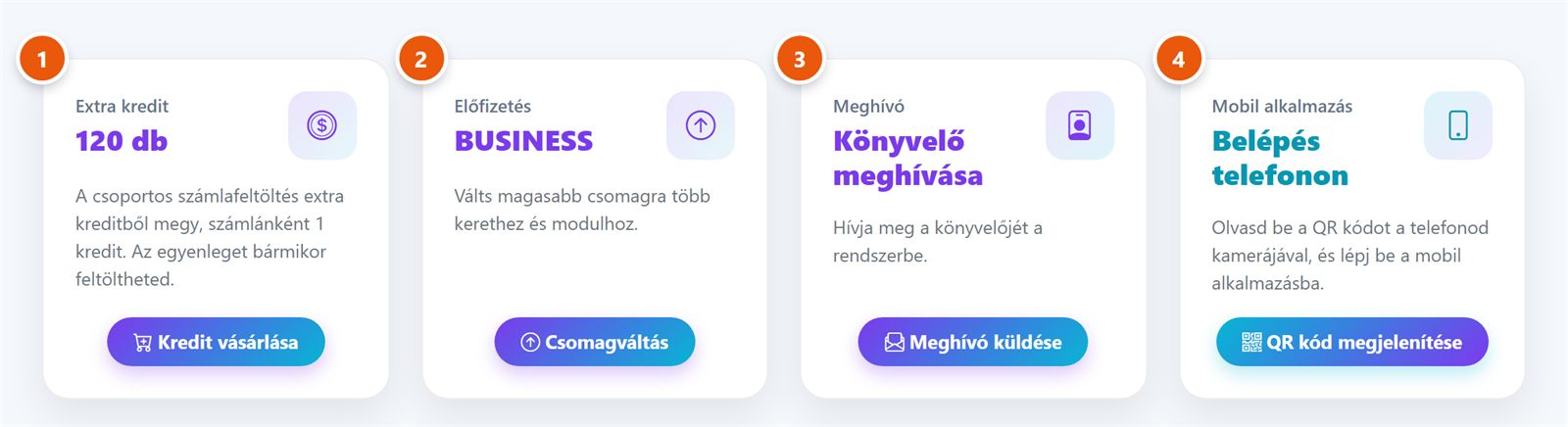
- Extra kredit: az egyenleg. A csoportos számlafeltöltés a havi kereten felül kreditből megy, számlánként 1 kredit. Kredit vásárlása Csak adminisztrátor
- Előfizetés: a jelenlegi csomag neve. Csomagváltás Csak adminisztrátor
- Meghívó: a könyvelő meghívása e-mailben (könyvelői fiókban: Ügyfél meghívása). Meghívó küldése Csak adminisztrátor
- Mobil alkalmazás: a QR kód megjelenítése gomb megnyitja a telefonos belépés QR-kódját.
Ha nem adminisztrátor lép be, az első három kártya gombja szürke, és rámutatva kiírja, hogy csak adminisztrátor használhatja.
Előfizetési csomag

A sor a csomag nevét, a kereteket (felhasználó, számla/hó, dokumentum, tárhely) és a csomagban lévő modulokat mutatja. Alatta egy üdvözlő kártya röviden bemutatja a modulokat.
Profil
A Profil oldal mindig a bejelentkezett felhasználó saját adatait mutatja. Három kártyából áll: Adatok szerkesztése, Előfizetői adatok és Jelszó megváltoztatása.
Saját adatok
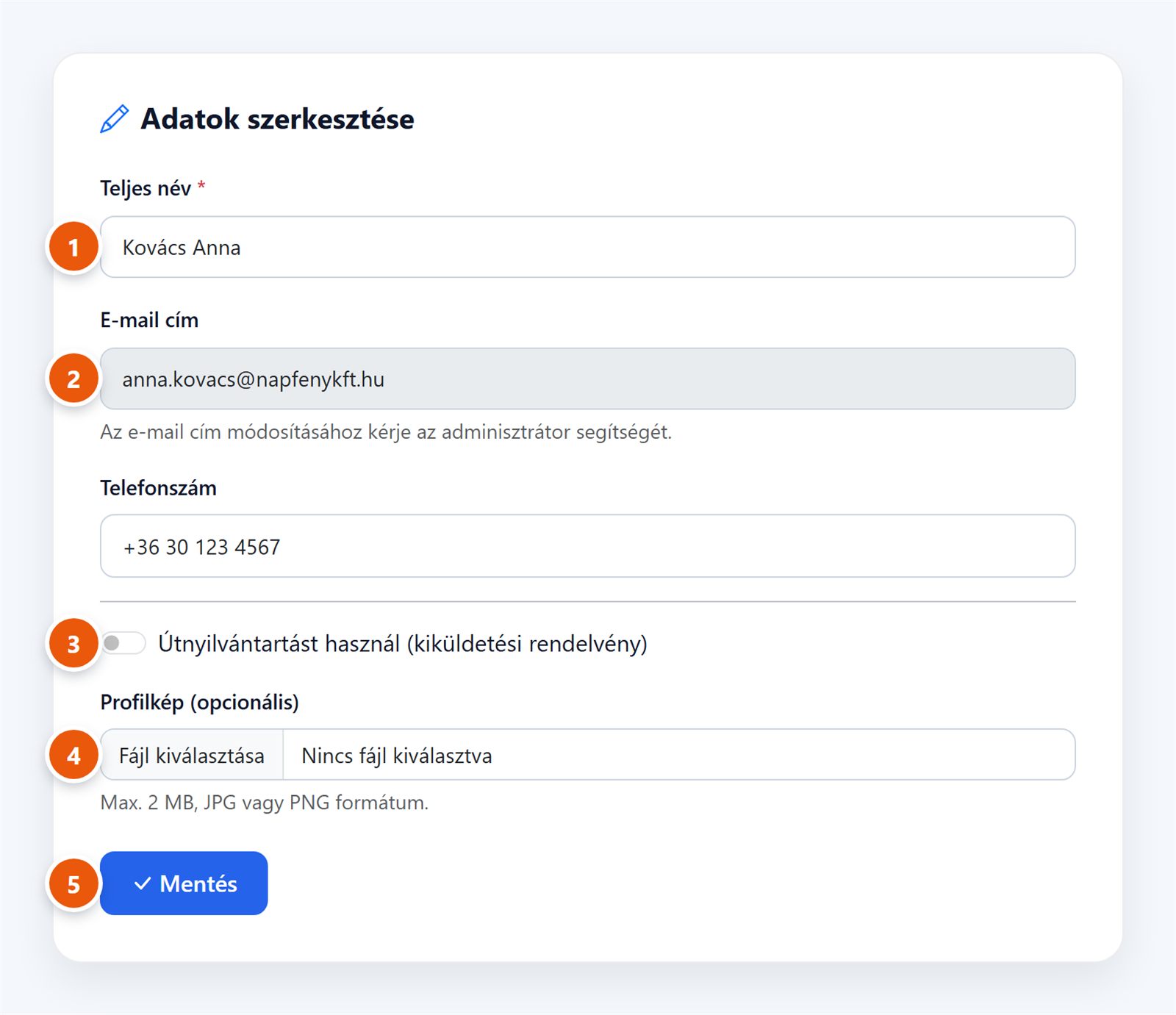
- Teljes név (kötelező).
- E-mail cím: ez a belépési azonosító, itt nem módosítható. Ha változtatni kell, az adminisztrátor a Felhasználók oldalon megteheti.
- Útnyilvántartást használ: bekapcsolva meg kell adni a lakcímet és az adóazonosító jelet, és kiválasztható a saját autó. Ezek a kiküldetési rendelvényre kerülnek.
- Profilkép (nem kötelező): JPG vagy PNG, legfeljebb 2 MB. A fejlécben a monogram helyén jelenik meg.
- Mentés: „Profil sikeresen frissítve!”
Előfizetői adatok Csak adminisztrátor
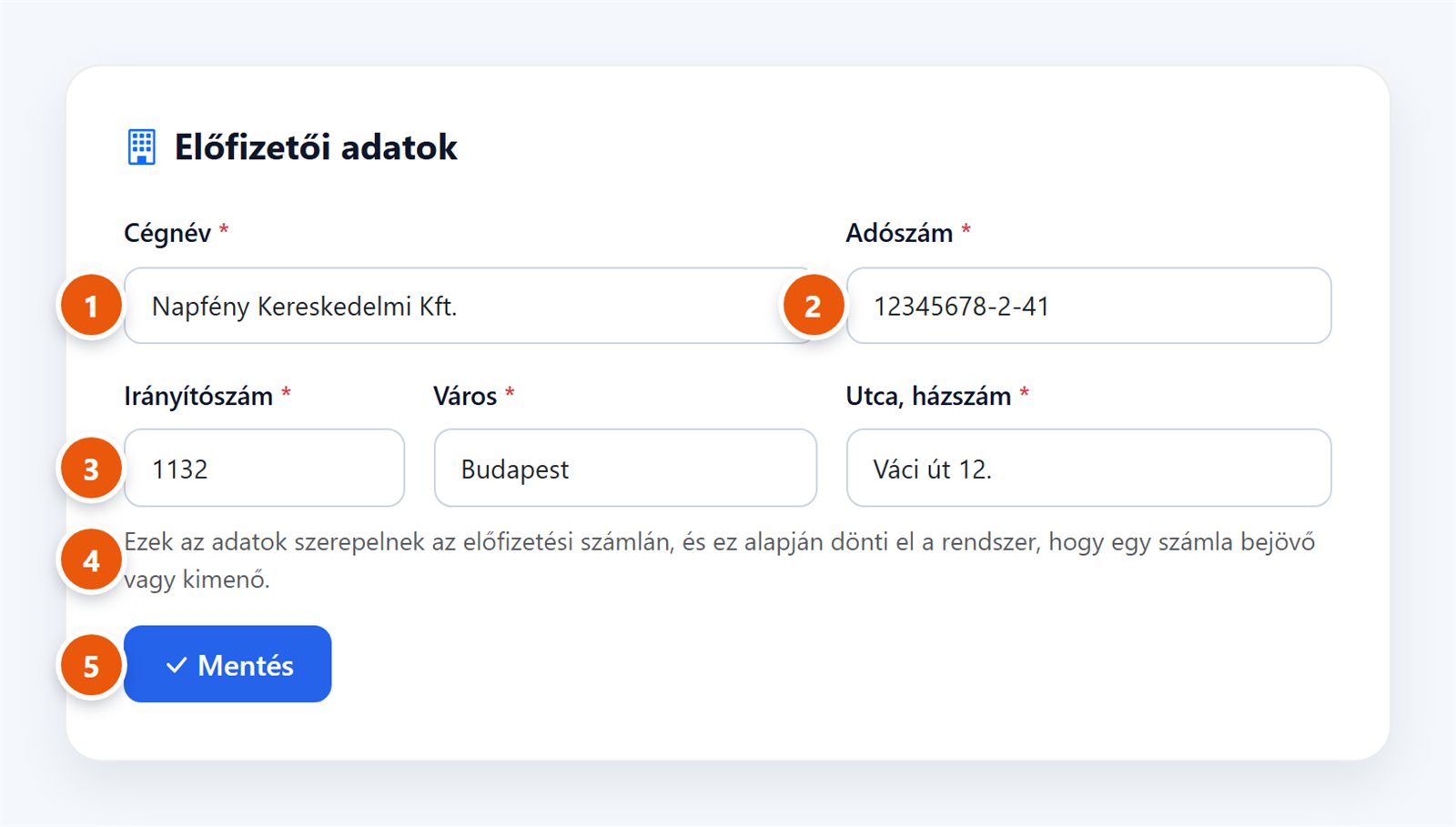
Itt a cég neve, adószáma és címe módosítható. Ezekre az adatokra a rendszer két dolgot épít:
- az előfizetési díj számláit erre a névre és címre állítják ki;
- a Partnerek között a Saját cég is ebből frissül, és a rendszer ennek alapján dönti el egy számláról, hogy bejövő vagy kimenő.
Az adószám formátuma: 12345678-1-23. A nem adminisztrátor felhasználó ugyanezt a kártyát csak olvasni tudja, „Csak admin módosíthatja” jelzéssel.
Jelszó megváltoztatása
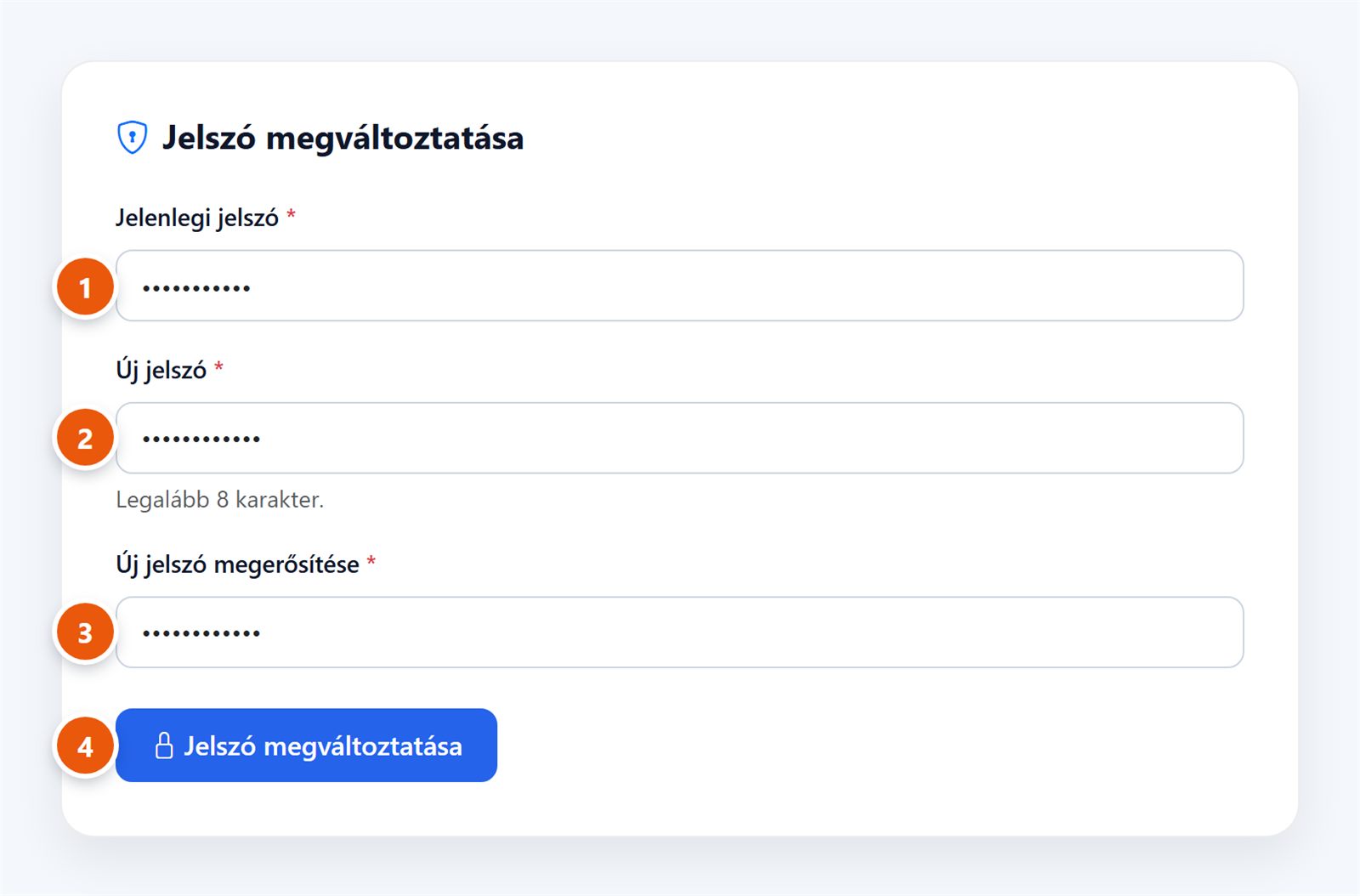
- Írja be a Jelenlegi jelszót.
- Adja meg az Új jelszót (legalább 8 karakter), és ismételje meg.
- Kattintson a Jelszó megváltoztatása gombra.
Az üdvözlő e-mailben kapott jelszót az első belépés után cserélje le egy saját jelszóra.
Felhasználók
A felhasználók listája
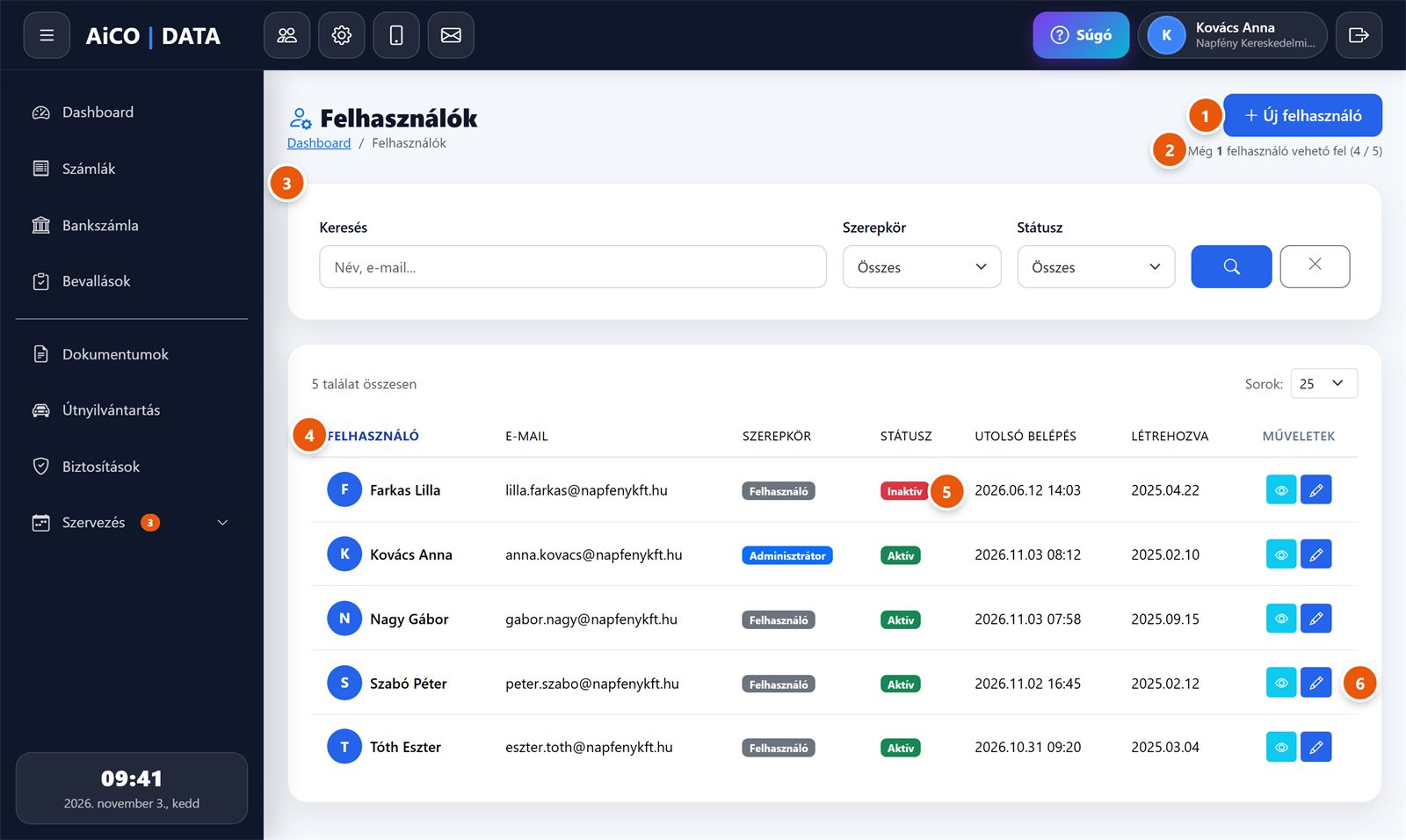
- Új felhasználó.
- Felhasználói keret: hány felhasználó vehető még fel a csomagban. Csak az aktív felhasználók számítanak bele.
- Szűrők: keresés név vagy e-mail szerint, Szerepkör, Státusz.
- Rendezés: az oszlop címére kattintva; újabb kattintásra megfordul.
- Inaktív felhasználó: nem tud belépni.
- Megtekintés (szem) és Szerkesztés (ceruza).
Új felhasználó felvétele
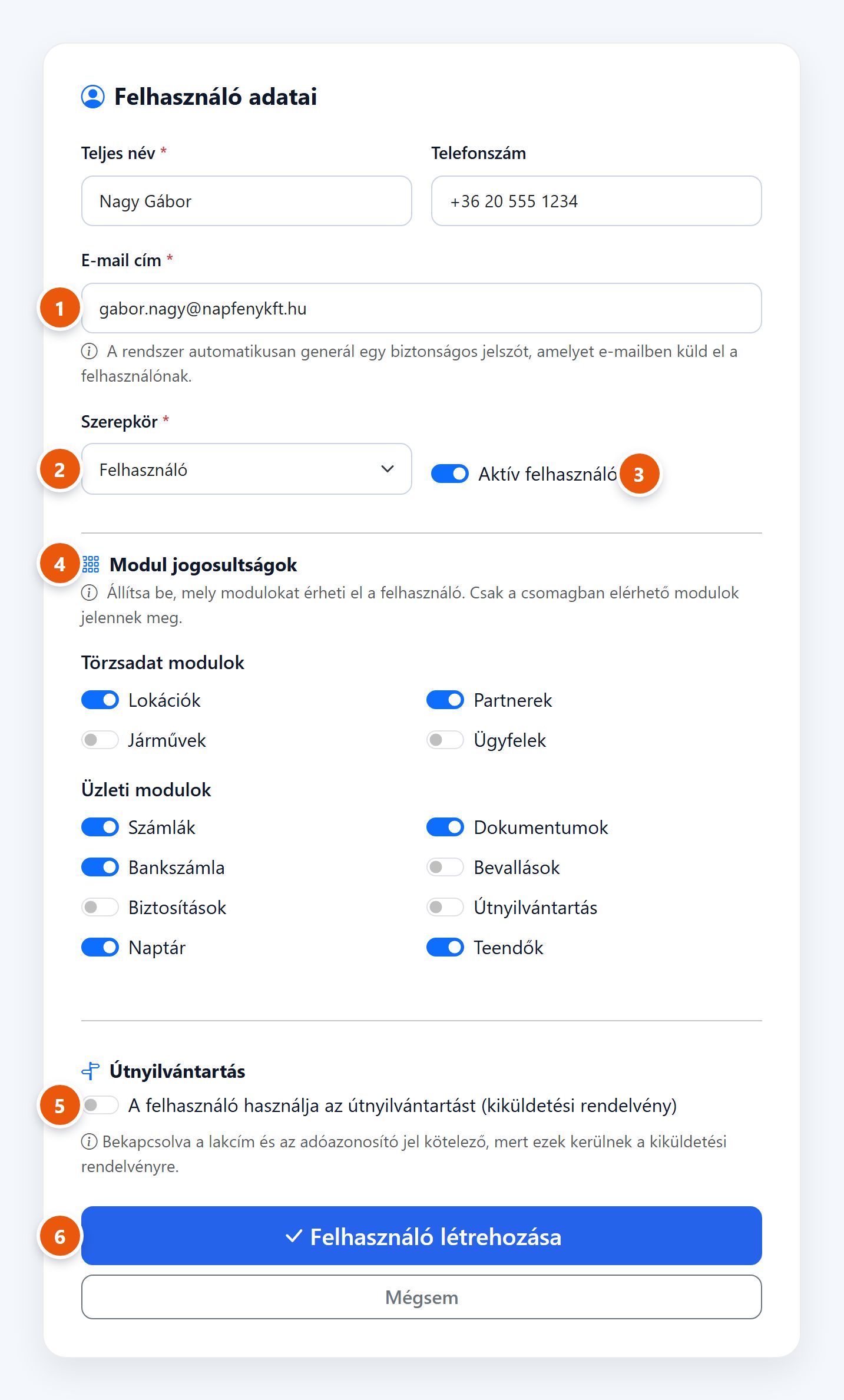
- E-mail cím: ezzel lép be a felhasználó. Az egész rendszerben egyedinek kell lennie. Jelszót nem kell megadni: a rendszer biztonságos jelszót generál, és e-mailben elküldi a felhasználónak.
- Szerepkör: Felhasználó vagy Adminisztrátor.
- Aktív felhasználó: kikapcsolva nem tud belépni.
- Modul jogosultságok: mely modulokat érheti el. Csak a csomagban lévő modulok jelennek meg, alapból mind ki van kapcsolva. Adminisztrátornál ez a rész eltűnik, mert ő mindent elér.
- Útnyilvántartás: ha a munkatárs kiküldetési rendelvényt készít, kapcsolja be, és adja meg a lakcímét, az adóazonosító jelét és a saját autóját.
- Felhasználó létrehozása: „Felhasználó sikeresen létrehozva! A belépési adatok elküldve e-mailben.”
Egy pénzügyes munkatársnak tipikusan a Számlák, a Bankszámla és a Partnerek kell, egy irodavezetőnek a Dokumentumok, a Biztosítások és a Szervezés, a kollégáknak, akik autóval járnak, az Útnyilvántartás. A Lokációk és a Partnerek joga ahhoz kell, hogy a munkatárs új tételt is felvehessen ezekbe a törzsadatokba.
Kérje meg a munkatársat, hogy nézze meg a levélszemét mappát. Ha ott sincs, a belépőoldalon az Elfelejtette jelszavát? linkkel maga is beállíthat jelszót ().
Szerkesztés és inaktiválás
A listán a ceruza gombbal ugyanaz az űrlap nyílik meg, mint felvételkor, a gomb itt Mentés. Módosítható a név, a telefonszám, az e-mail cím, a szerepkör, az aktív állapot, a modul-jogosultságok és az útnyilvántartási adatok. A saját fiókjának szerepkörét és aktív állapotát az adminisztrátor nem változtathatja meg, hogy ne zárja ki magát.
Ha egy munkatárs távozik, kapcsolja ki az Aktív felhasználó kapcsolót. Az inaktív felhasználó nem tud belépni, nem számít bele a keretbe, de az általa rögzített adatok és a neve megmaradnak a nyilvántartásban.
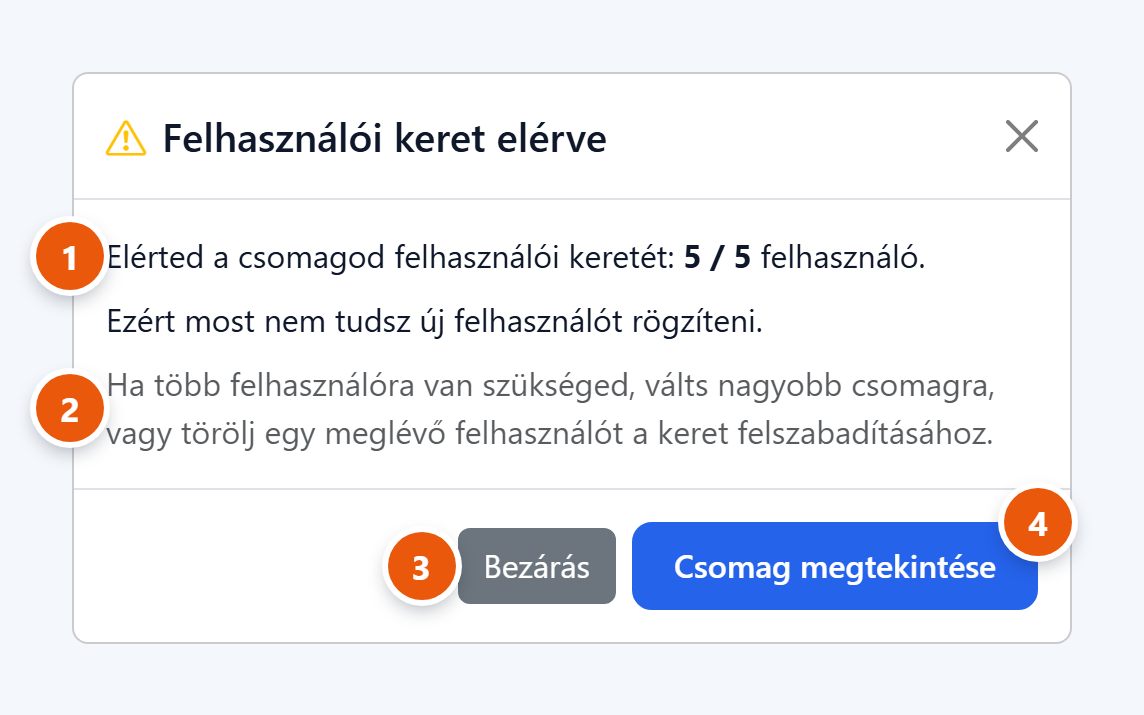
Ha betelt a keret
Törzsadatok
A fejléc Törzsadatok ikonja lenyíló menüt nyit. Az adminisztrátor minden pontot lát; a többi felhasználó csak azokat, amelyekhez modul-jogosultsága van.
Lokációk
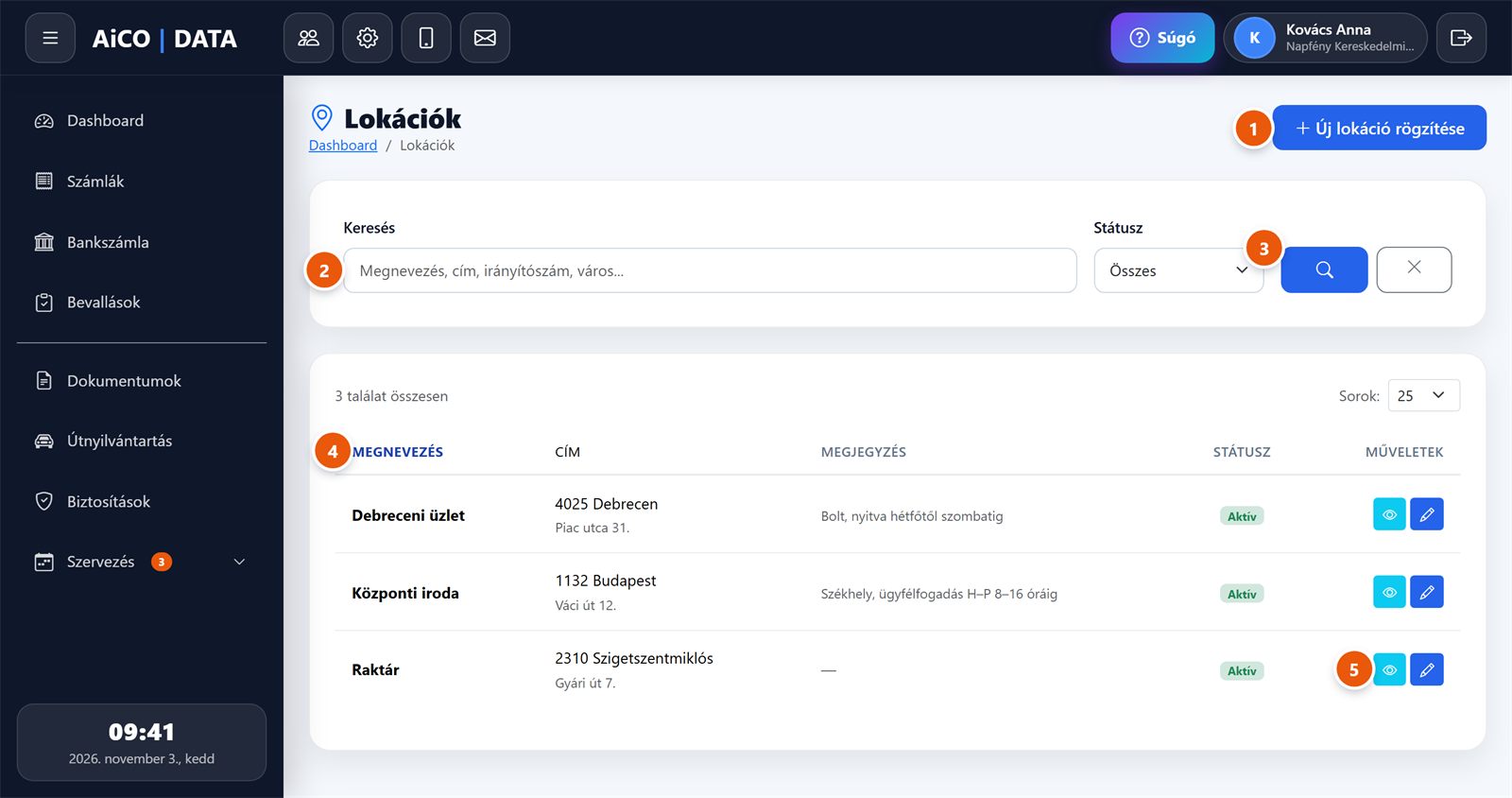
- Új lokáció rögzítése.
- Keresés megnevezés, cím, város vagy megjegyzés szerint.
- Státusz szűrő: aktív vagy inaktív.
- Rendezés megnevezés vagy város szerint.
- Megtekintés és Szerkesztés.
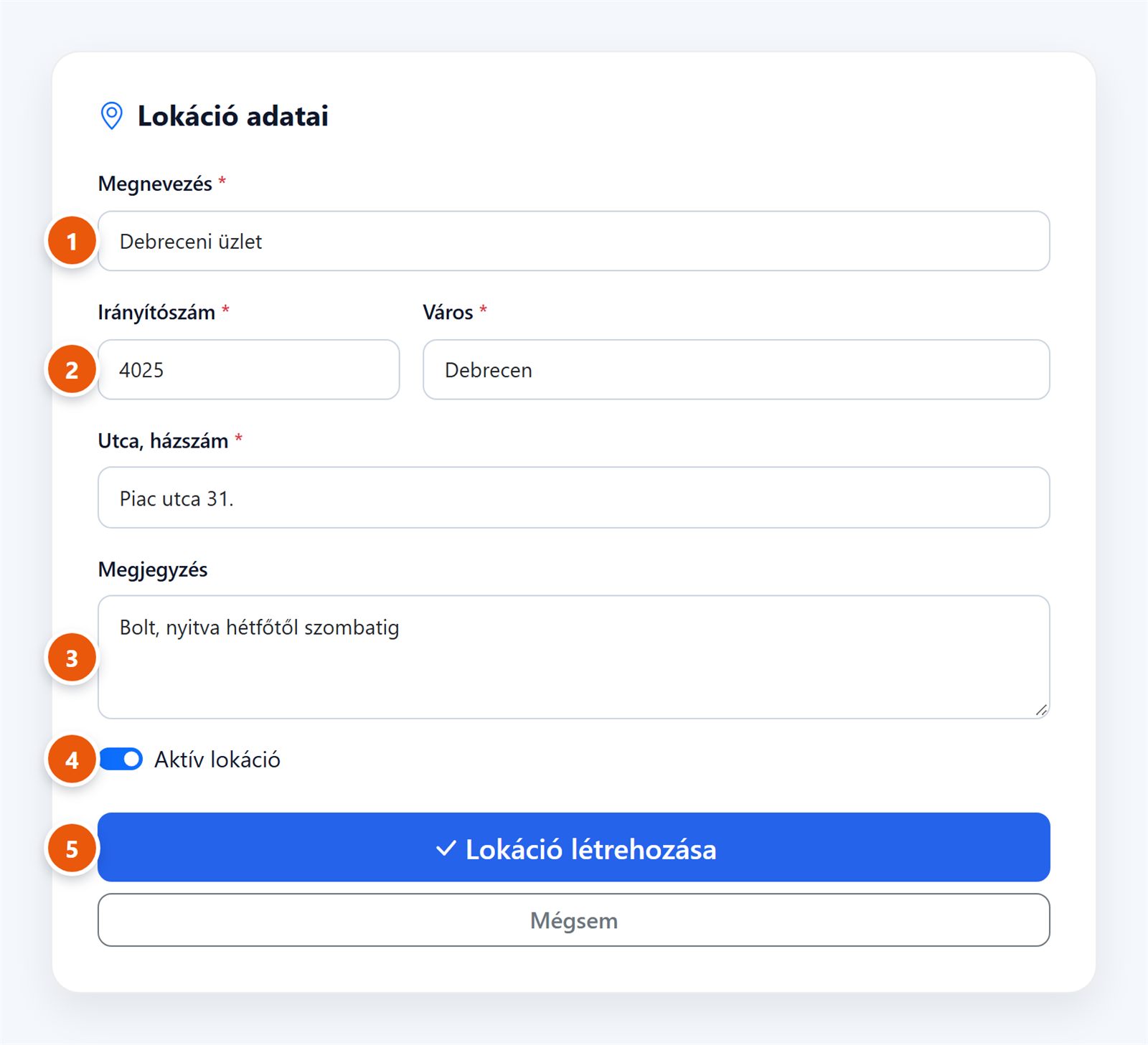
- Megnevezés, például Központi iroda, Raktár.
- Cím: irányítószám, város, utca és házszám. Mind kötelező.
- Megjegyzés (nem kötelező).
- Aktív lokáció.
- Lokáció létrehozása.
Lokációt törölni nem lehet, csak inaktívvá tenni a szerkesztésben; a korábbi számlák így megtartják a hozzárendelésüket.
Partnerek
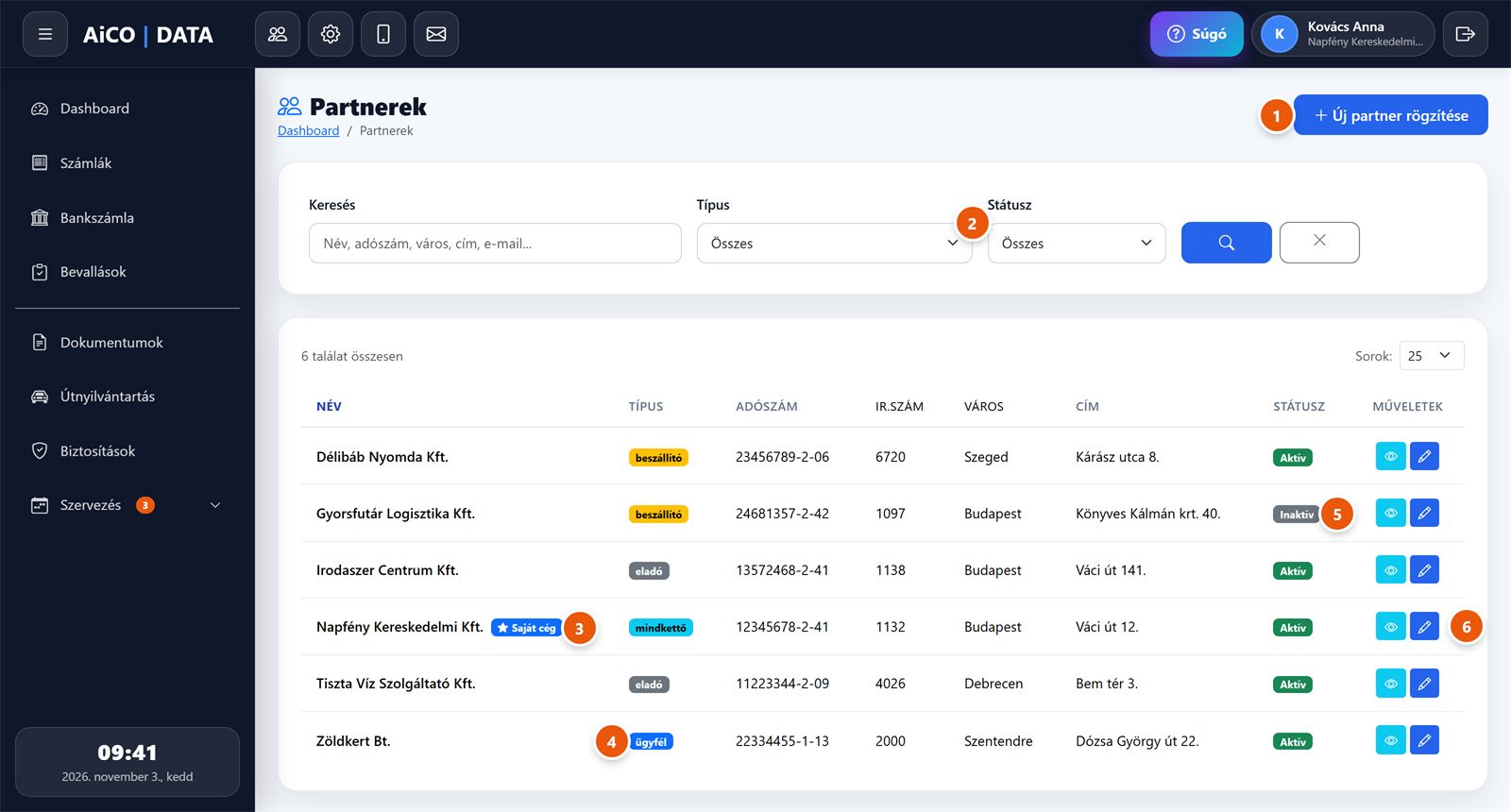
- Új partner rögzítése.
- Szűrők: keresés név, adószám, város, cím vagy e-mail szerint; Típus; Státusz.
- Saját cég: a cég saját adatai, a Profil Előfizetői adatai alapján automatikusan.
- Típus.
- Inaktív partner.
- A saját cégnél a ceruza a Profil oldalra visz, mert az adatai ott módosíthatók.
Új partner
Kötelező mező csak a Partner neve. Érdemes megadni az adószámot és a címet is. Az ország alapértéke Magyarország. Ha a megadott adószám törzsszáma (első 8 számjegye) vagy a neve egyezik egy meglévő partnerével, a rendszer figyelmeztet: „Ez a partner már szerepel a törzsben”. Így nem kerül be kétszer ugyanaz a cég.
A számlák AI-elemzése az új partnert a számláról kiolvasott adatokkal ajánlja fel, így a partnerek nagy része magától kerül a törzsbe.
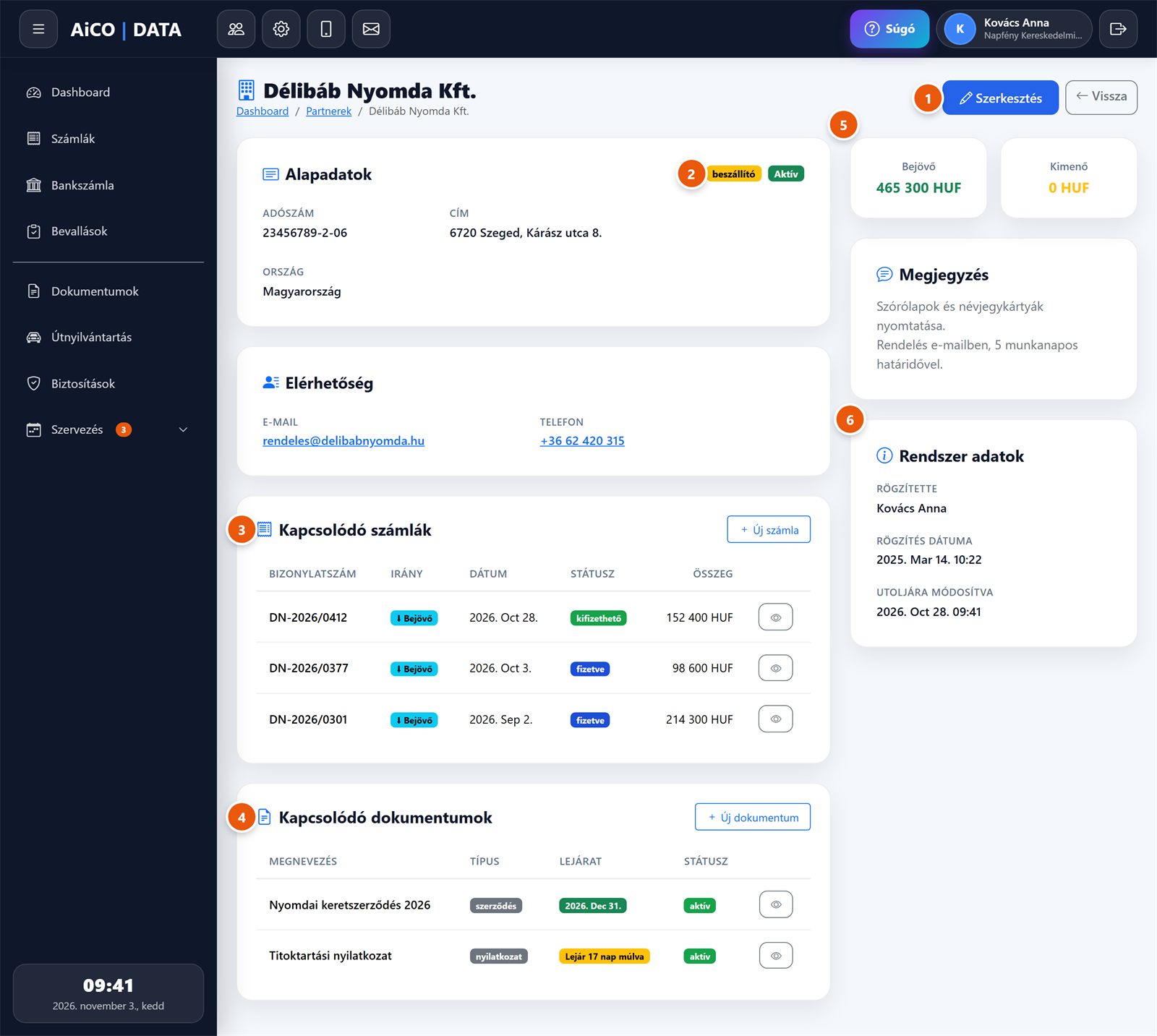
- Szerkesztés.
- Típus és státusz.
- Kapcsolódó számlák: a legutóbbi 10, az Új számla gombbal rögtön újat rögzíthet a partnerhez.
- Kapcsolódó dokumentumok a lejárat jelzésével: piros, ha lejárt; sárga, ha 30 napon belül lejár.
- Összesítő: a partnerhez tartozó bejövő és kimenő számlák bruttó összege.
- Rendszer adatok: ki és mikor rögzítette, utolsó módosítás.
Partnert sem lehet törölni, csak inaktívvá tenni.
Beállítások
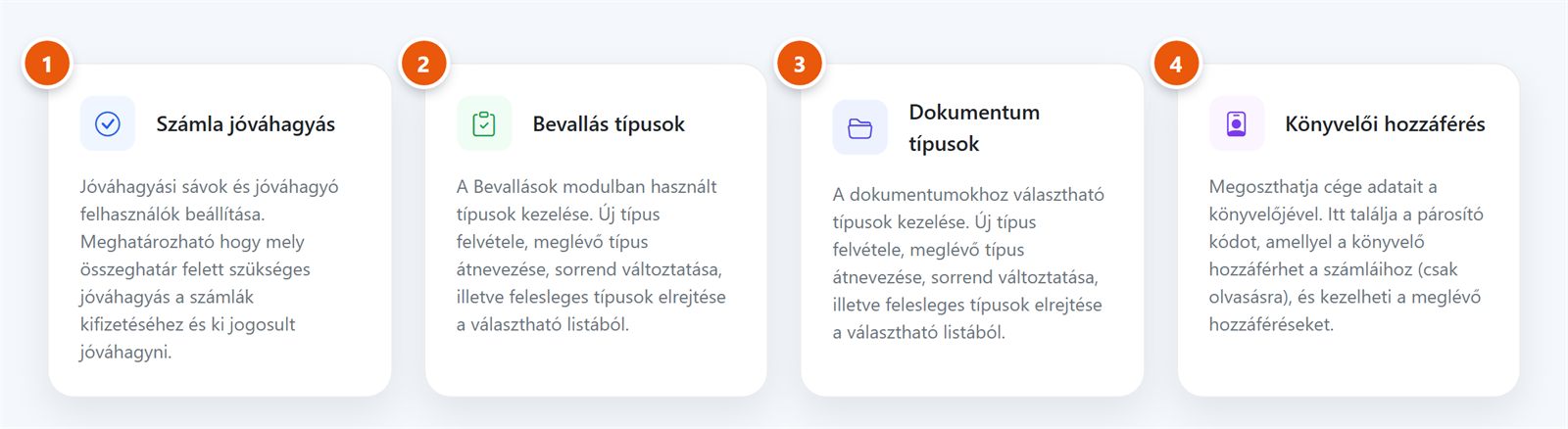
- Számla jóváhagyás: mely összeg fölött és kinek kell jóváhagynia a számlákat.
- Bevallás típusok: a Bevallások modulban választható típusok. Csak akkor látszik, ha a csomagban van Bevallások modul.
- Dokumentum típusok: a Dokumentumok modulban választható típusok.
- Könyvelői hozzáférés: a cég párosító kódja és a könyvelők hozzáférése. Könyvelői fiókban helyette Ügyfél-hozzáférések áll ().
Számla jóváhagyás
A jóváhagyás arra való, hogy egy bizonyos összeg fölötti számlát ne lehessen kifizetni, amíg egy vagy több kijelölt személy jóvá nem hagyta. A szabályokat sávok írják le: minden sávnak van egy értékhatára, jóváhagyói és jóváhagyási módja.
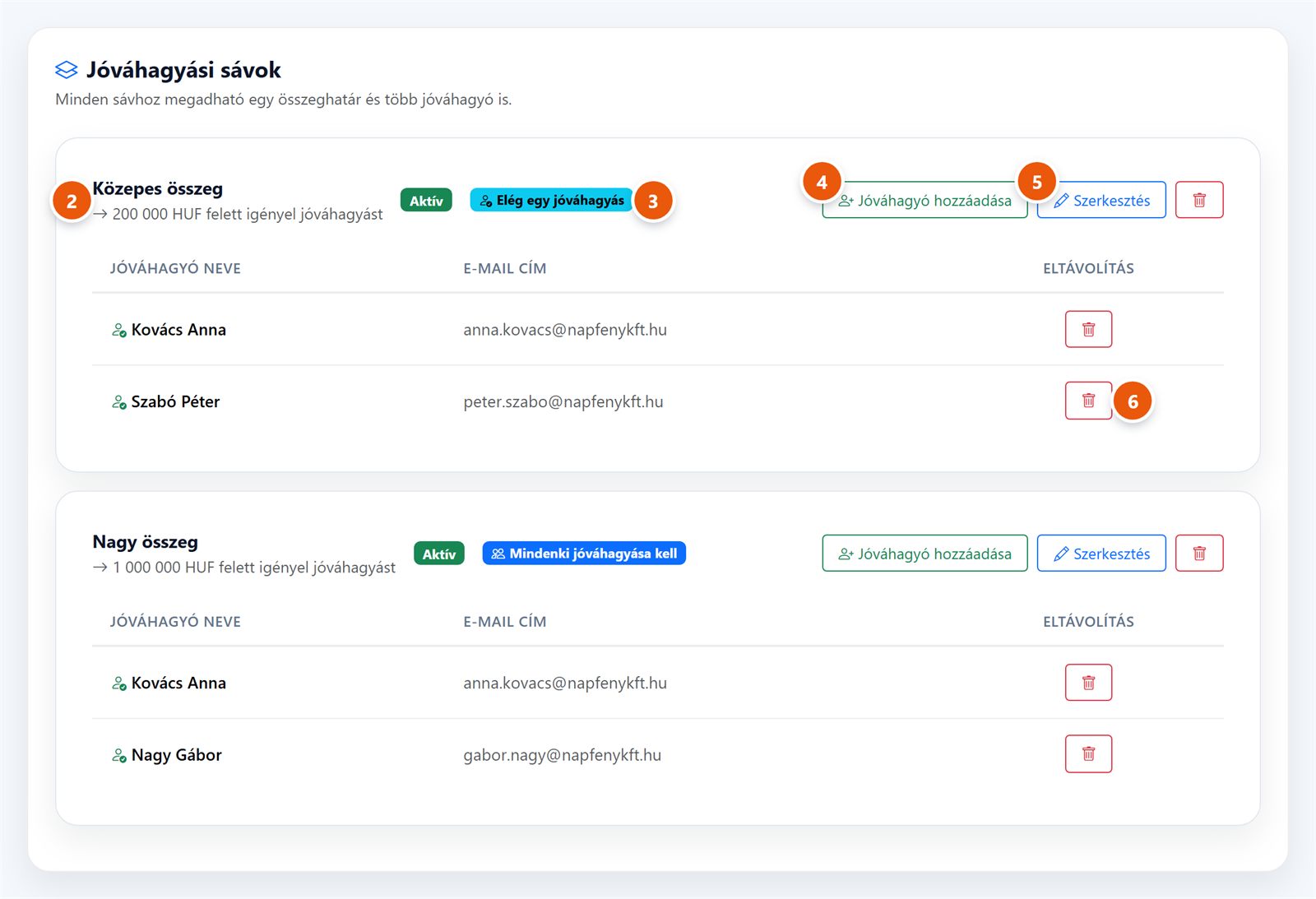
- Sáv neve és értékhatára: a sáv az ennél nagyobb bruttó összegű számlákra vonatkozik.
- Jóváhagyási mód: „Elég egy jóváhagyás” vagy „Mindenki jóváhagyása kell”.
- Jóváhagyó hozzáadása.
- Szerkesztés, mellette a sáv törlése (a jóváhagyók hozzárendelése is törlődik).
- Jóváhagyó eltávolítása a sávból.
Hogyan dől el, kell-e jóváhagyás?
- Számla rögzítésekor a rendszer megkeresi azt a legmagasabb aktív sávot, amelynek értékhatárát a számla bruttó összege meghaladja. Mindig csak egy sáv érvényes.
- Ha van ilyen sáv, a számla Jóváhagyandó állapotba kerül, és a sáv jóváhagyói e-mailt (és a telefonos alkalmazásban értesítést) kapnak.
- Elég egy jóváhagyás: az első jóváhagyás véglegesít. Mindenki jóváhagyása kell: a számla addig marad jóváhagyandó, amíg a sáv minden jóváhagyója jóvá nem hagyta.
- Egyetlen visszautasítás mindkét módban azonnal Visszautasítva állapotba teszi a számlát, a rögzítő pedig e-mailt kap az indoklással. Javítás után a rögzítő vagy az adminisztrátor újra jóváhagyásra küldheti.
„Közepes összeg” sáv 200 000 Ft felett, egy jóváhagyóval elég; „Nagy összeg” sáv 1 000 000 Ft felett, mindenki jóváhagyásával. Egy 150 000 Ft-os számla nem igényel jóváhagyást. Egy 450 000 Ft-os számlát a Közepes sáv bármelyik jóváhagyója jóváhagyhat. Egy 1 200 000 Ft-os számlát a Nagy sáv minden jóváhagyójának jóvá kell hagynia.
Ha egy aktív sávban nincs jóváhagyó, a sávba eső számlák jóváhagyandók lesznek, de senki nem kap értesítést róluk.
Új sáv és jóváhagyó
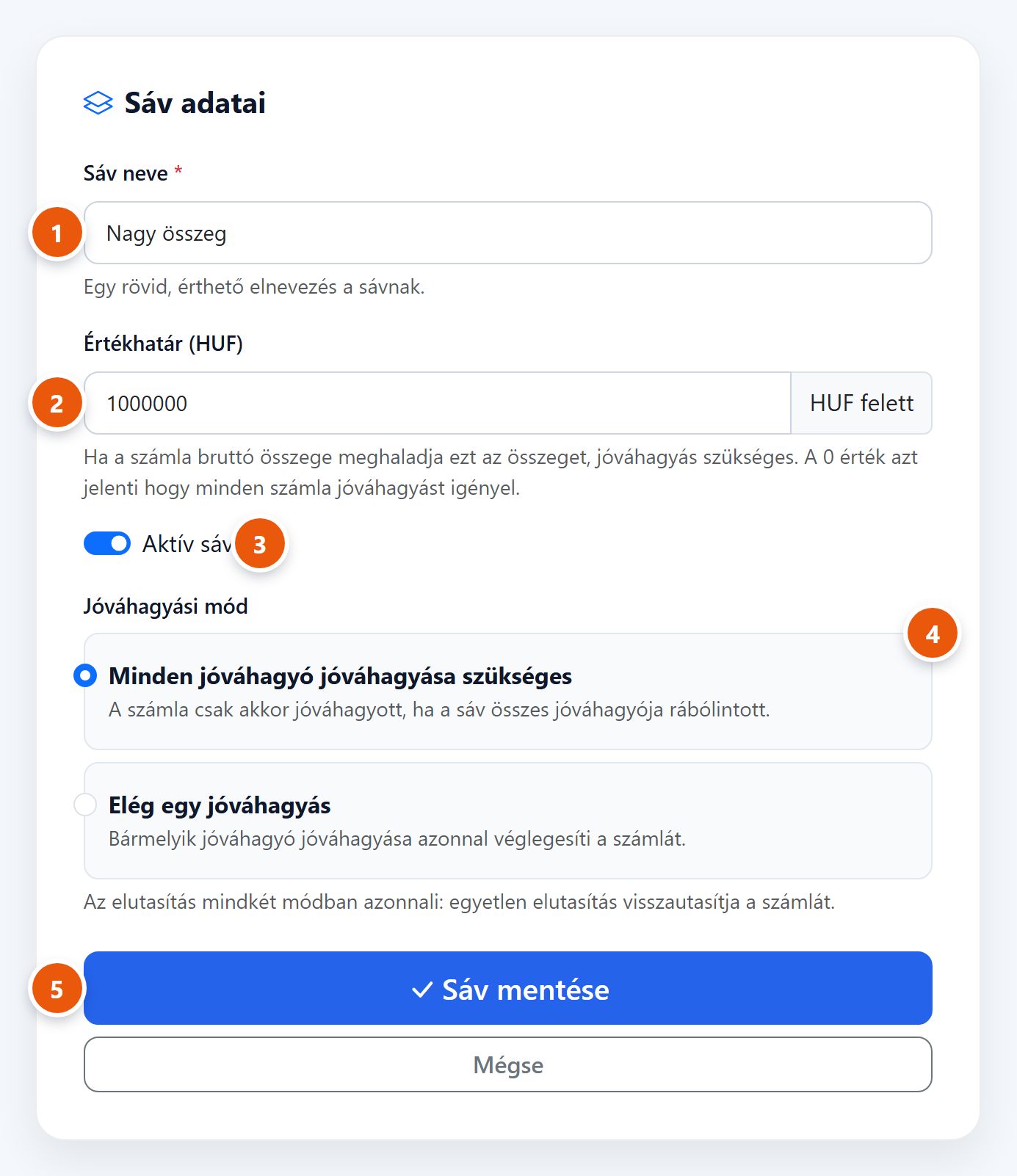
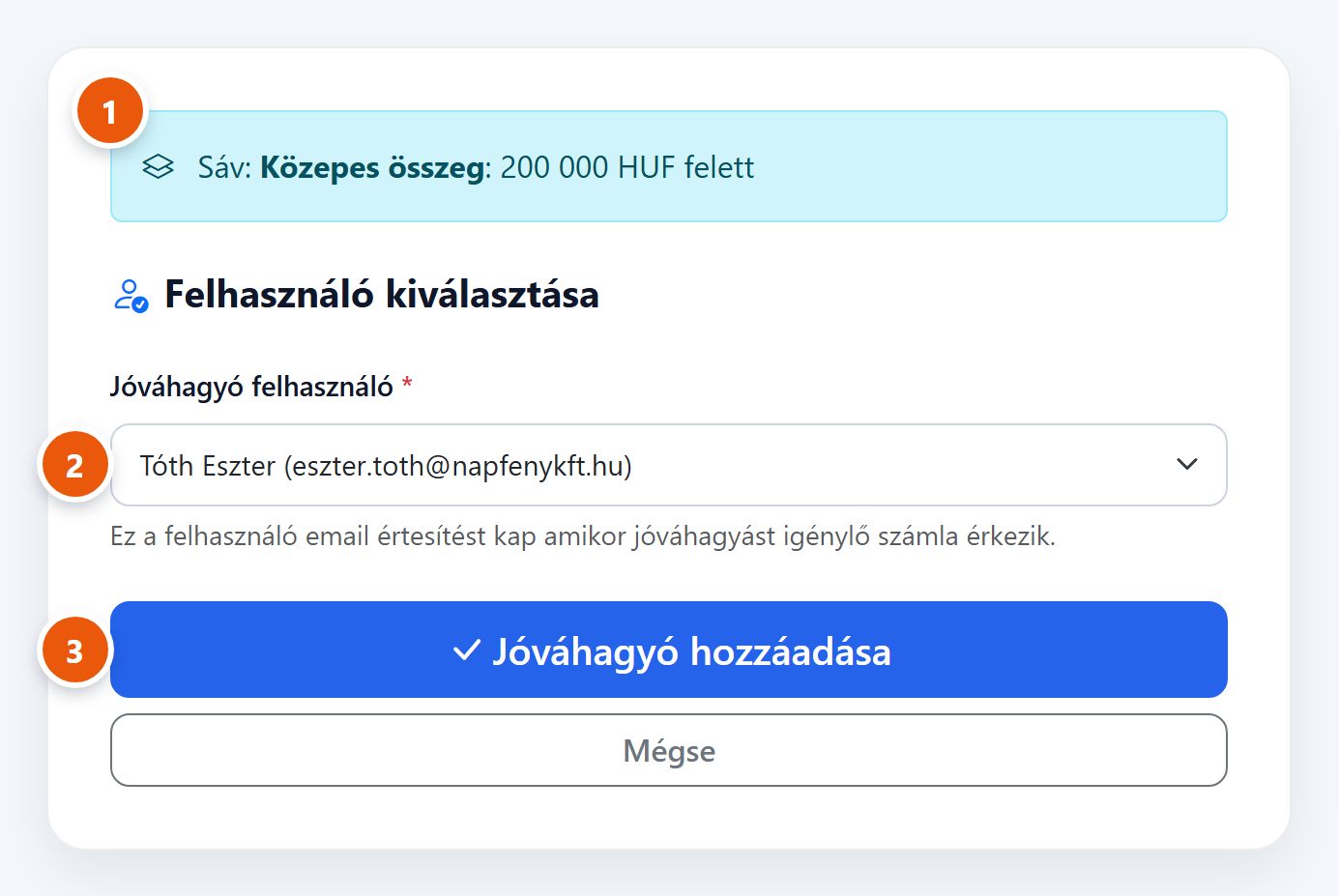
Az Új sáv létrehozása gombbal adja meg a Sáv nevét, az Értékhatárt forintban, az Aktív sáv kapcsolót és a Jóváhagyási módot, majd kattintson a Sáv mentése gombra. Az inaktív sáv nem vesz részt a jóváhagyásban. Ezután a sáv Jóváhagyó hozzáadása gombjával válassza ki a jóváhagyókat; a lista csak az aktív, a sávban még nem szereplő felhasználókat kínálja. Egy felhasználó több sávban is lehet jóváhagyó.
Bevallás és dokumentum típusok
A két oldal ugyanúgy működik: itt állítható be, milyen típusok közül lehet választani a bevallások és a dokumentumok rögzítésekor. A rendszer kész típuslistával indul (például ÁFA bevallás, TAO, SZJA, Éves beszámoló; illetve Szerződés, Jegyzőkönyv, Igazolás, Tanúsítvány), ez bővíthető és átrendezhető.
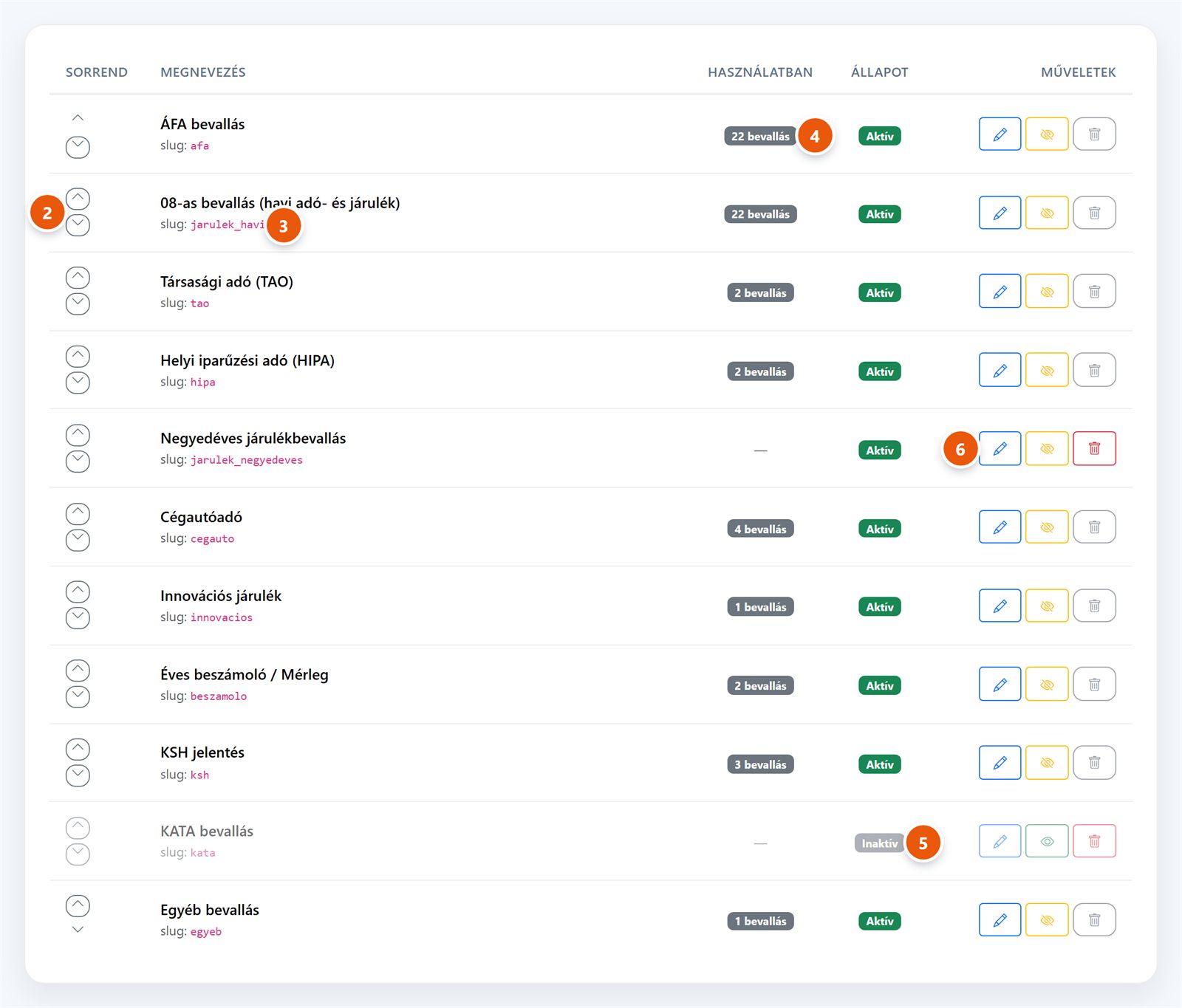
- Új típus: a megnevezés megadása után a lista végére kerül.
- Sorrend: a nyilakkal; ebben a sorrendben jelennek meg a választólistában.
- Belső azonosító: a rendszer a névből készíti, átnevezéskor nem változik.
- Használat: hány tétel tartozik a típushoz.
- Inaktív típus: nem választható, de a meglévő tételeknél megmarad.
- Műveletek: átnevezés, inaktiválás vagy aktiválás, törlés.
Átnevezéskor az új név a meglévő tételeknél is megjelenik. Törölni csak olyan típust lehet, amelyhez még nincs tétel; használt típusnál a törlés helyett inaktiválja.
Közös munka a könyvelővel
Az AiCO | DATA-ban a könyvelő a saját, ingyenes könyvelői fiókjából éri el az ügyfelei adatait, a cég engedélyével. A kapcsolat kétféleképpen jöhet létre:
| Mód | Mikor válassza |
|---|---|
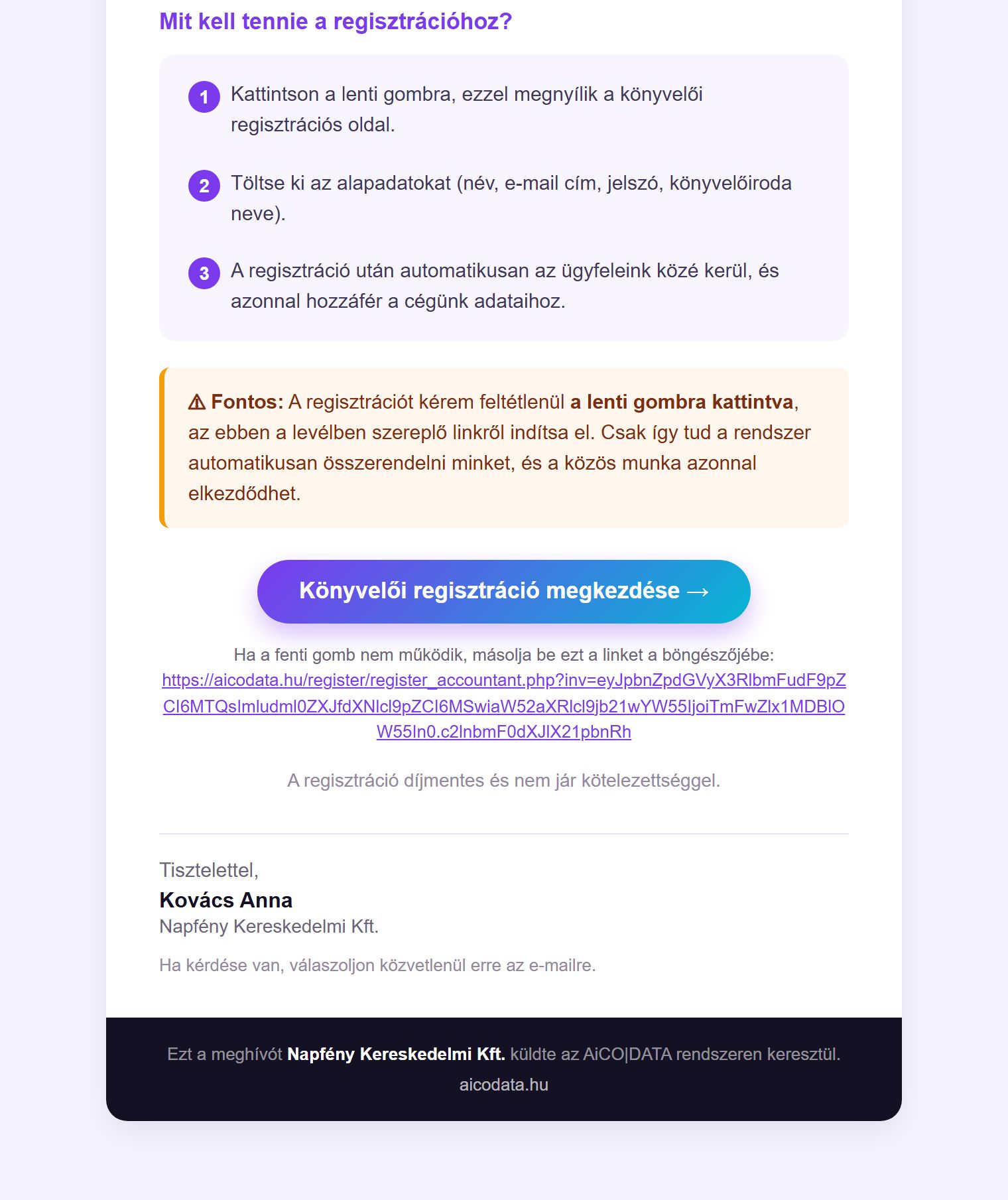
| Meghívó e-mailben | A könyvelőnek még nincs AiCO | DATA fiókja. A levélben lévő linkről regisztrál, és a regisztráció végén a kapcsolat magától létrejön. |
| Párosító kóddal | A könyvelőnek már van könyvelői fiókja. A cég átadja a kódját, a könyvelő beírja, és máris látja az ügyfelet. |
A könyvelő meghívása
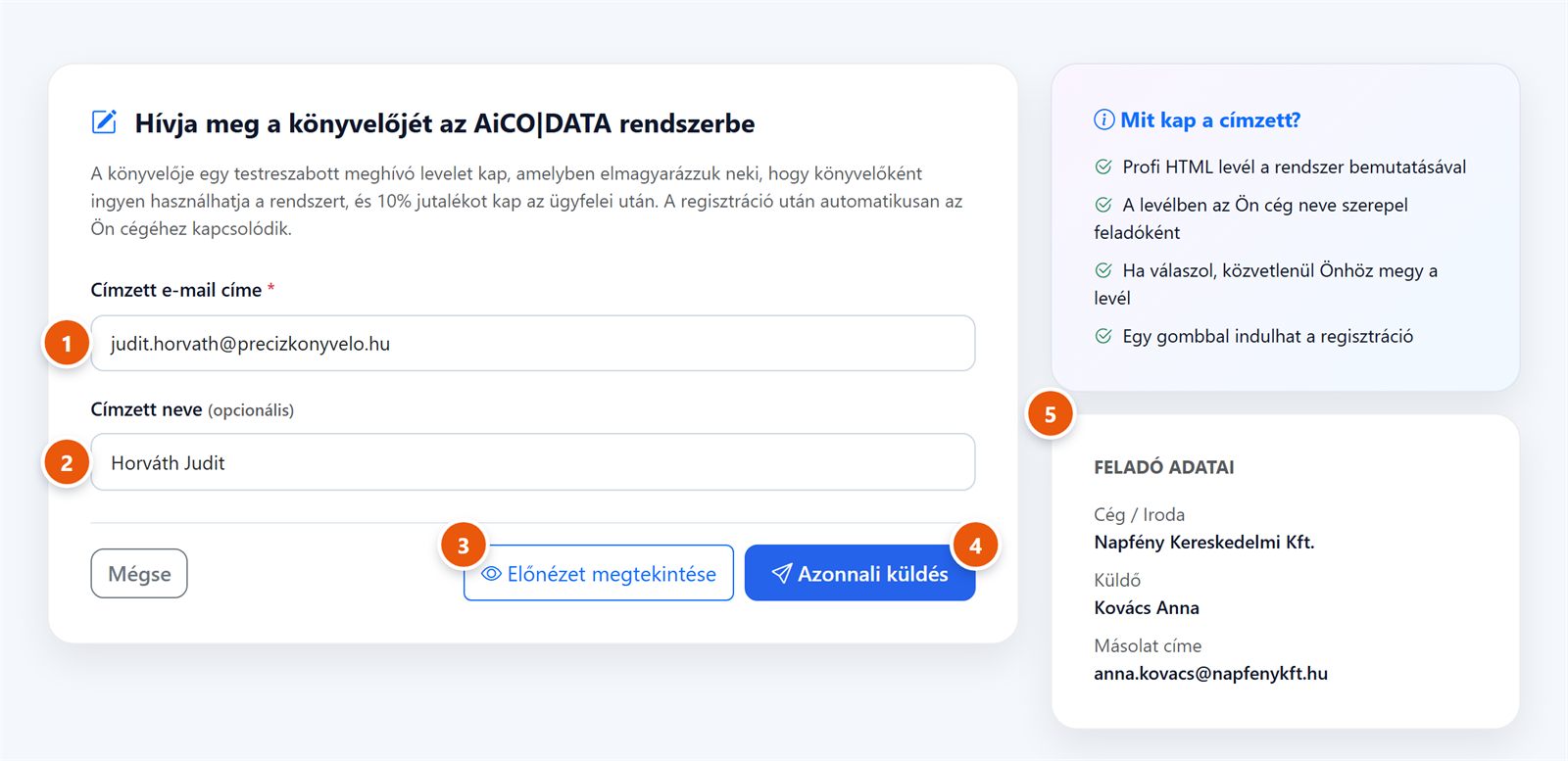
- Címzett e-mail címe (kötelező).
- Címzett neve (nem kötelező): ezzel szólítja meg a levél.
- Előnézet megtekintése: küldés előtt megnézheti a levelet.
- Azonnali küldés.
- Feladó: a levél a cég nevében megy ki; a könyvelő válasza a küldőhöz érkezik, aki másolatot is kap.
A meghívó link 15 napig érvényes. Ha a könyvelő a levél linkjéről regisztrál, a kapcsolat a regisztráció végén automatikusan létrejön, nincs szükség párosító kódra.
Könyvelő A könyvelői fiókban ugyanez a kártya Ügyfél meghívása: a könyvelő így hívhat meg új ügyfelet, aki a linkről a Díjkalkulátorral regisztrál.
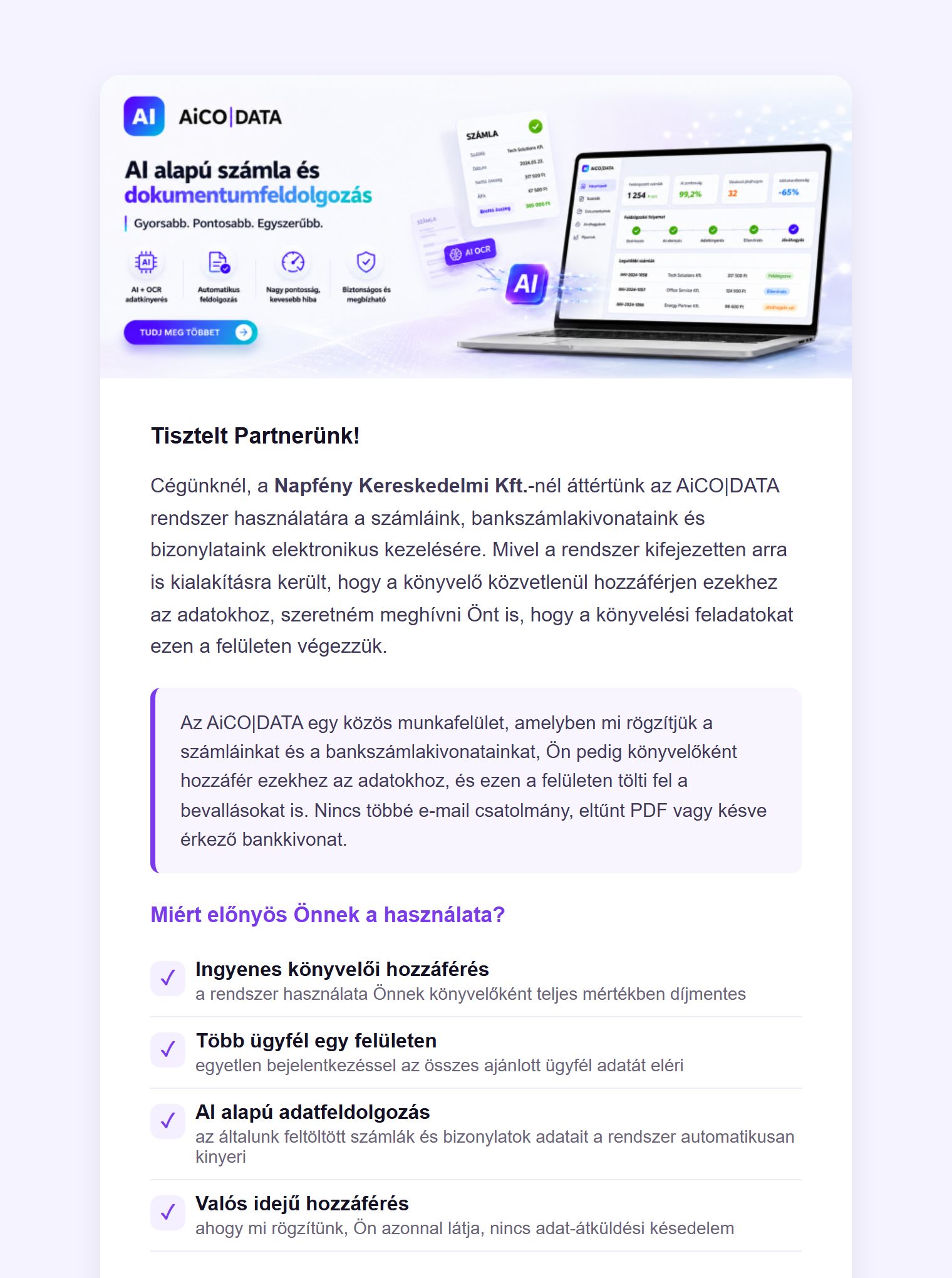
Párosító kód: a cég oldala
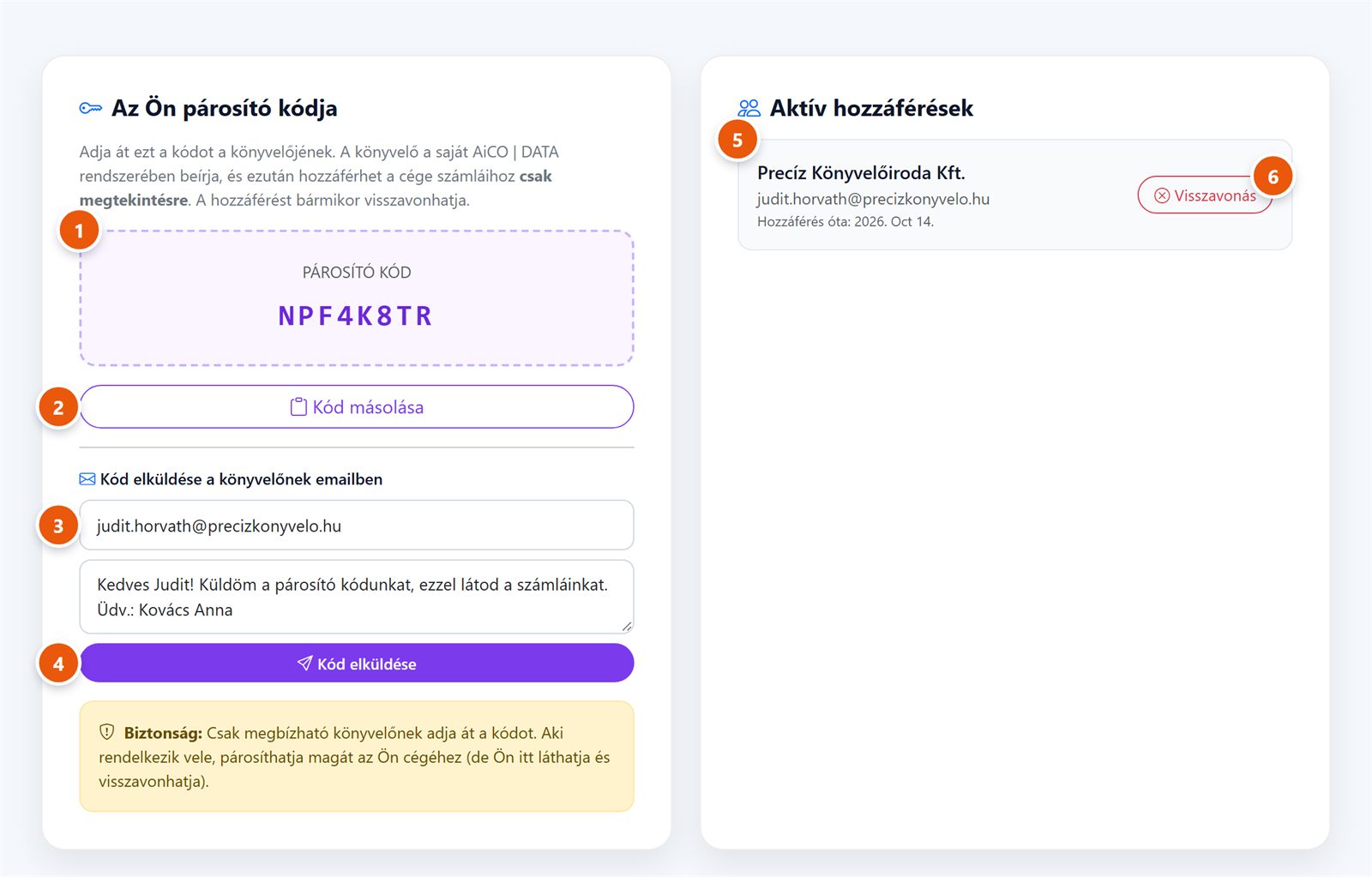
- Párosító kód: 8 karakter, nagybetűk és számok; a cégé, nem változik.
- Kód másolása: vágólapra teszi, így bármilyen üzenetbe beillesztheti.
- A könyvelő e-mail címe, alatta nem kötelező saját üzenet.
- Kód elküldése: a rendszer e-mailben elküldi a kódot a teendőkkel együtt.
- Aktív hozzáférések: mely könyvelők látják most a cég adatait.
- Visszavonás: a könyvelő ettől kezdve nem látja a cég adatait.
A kóddal bármely könyvelői fiók hozzáférést kaphat a cég számláihoz, kivonataihoz és bevallásaihoz. Csak a saját könyvelőjének adja át. Az Aktív hozzáférések listáján időnként ellenőrizze, ki fér hozzá.
Párosító kód: a könyvelő oldala Könyvelő
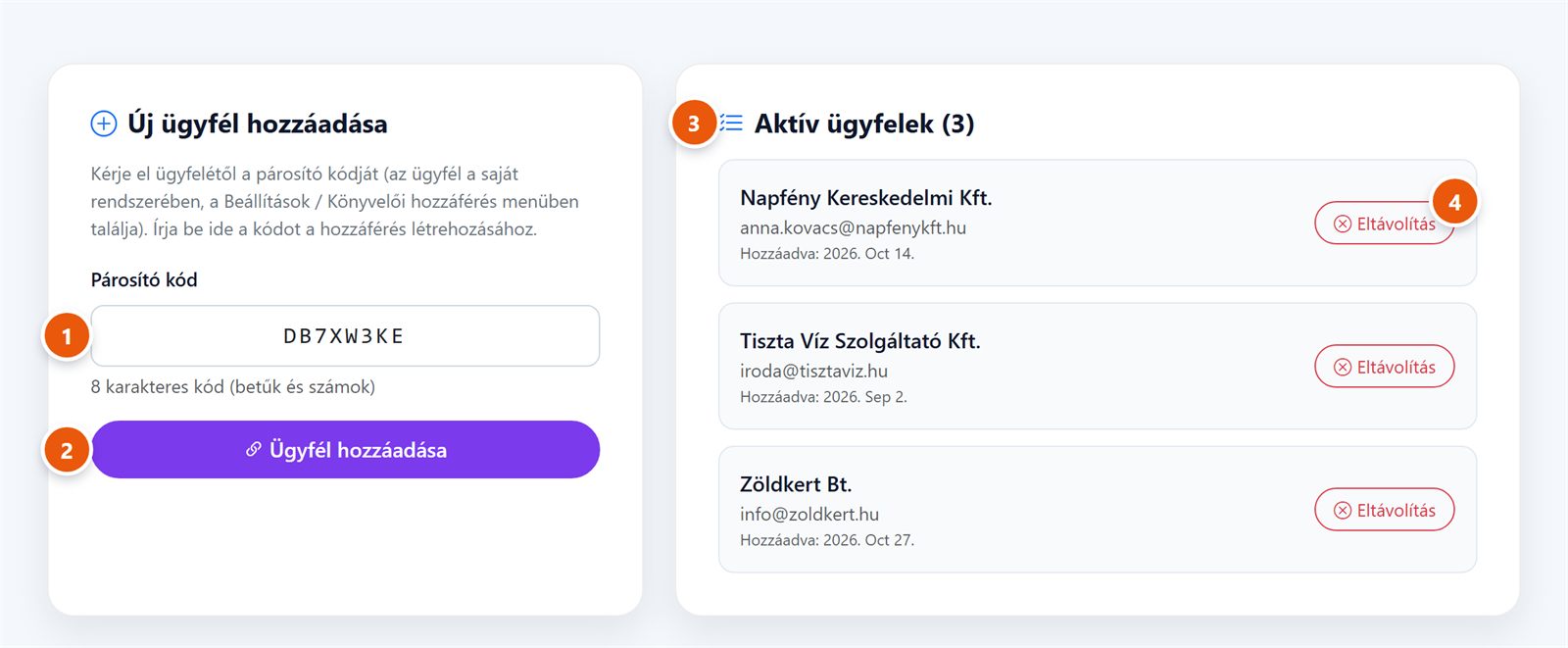
- Párosító kód: az ügyféltől kapott 8 karakteres kód. A kis- és nagybetű, a szóköz és a kötőjel nem számít.
- Ügyfél hozzáadása: „Az ügyfél (…) sikeresen hozzáadva. A fejlécben válthat rá.”
- Aktív ügyfelek ábécérendben.
- Eltávolítás: megszünteti a kapcsolatot.
Biztonsági okból óránként legfeljebb 10 kódot lehet kipróbálni.
Cégváltás és könyvelői nézet Könyvelő
A könyvelői fiók fejlécében lila Cégváltás gomb van. A lenyíló menü felül a saját irodát, alatta az Ügyfeleim listát mutatja. Egy ügyfélre kattintva a rendszer átvált az ügyfél adataira, és a Számlák oldalt nyitja meg.
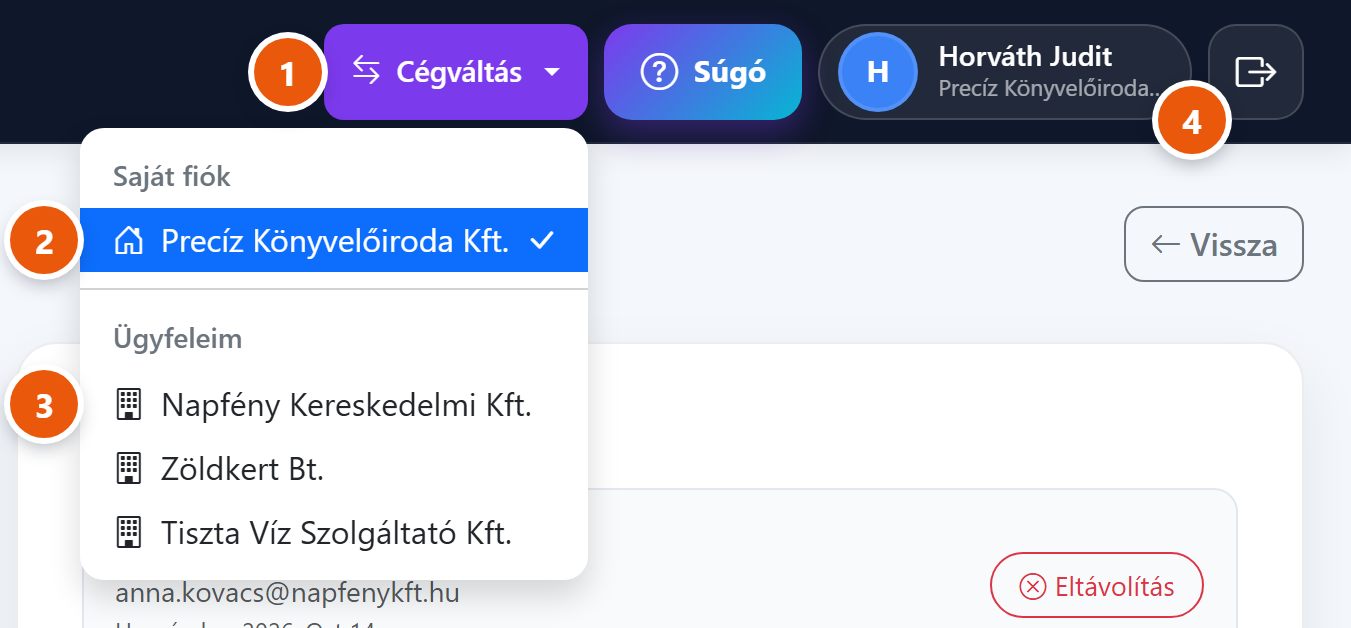
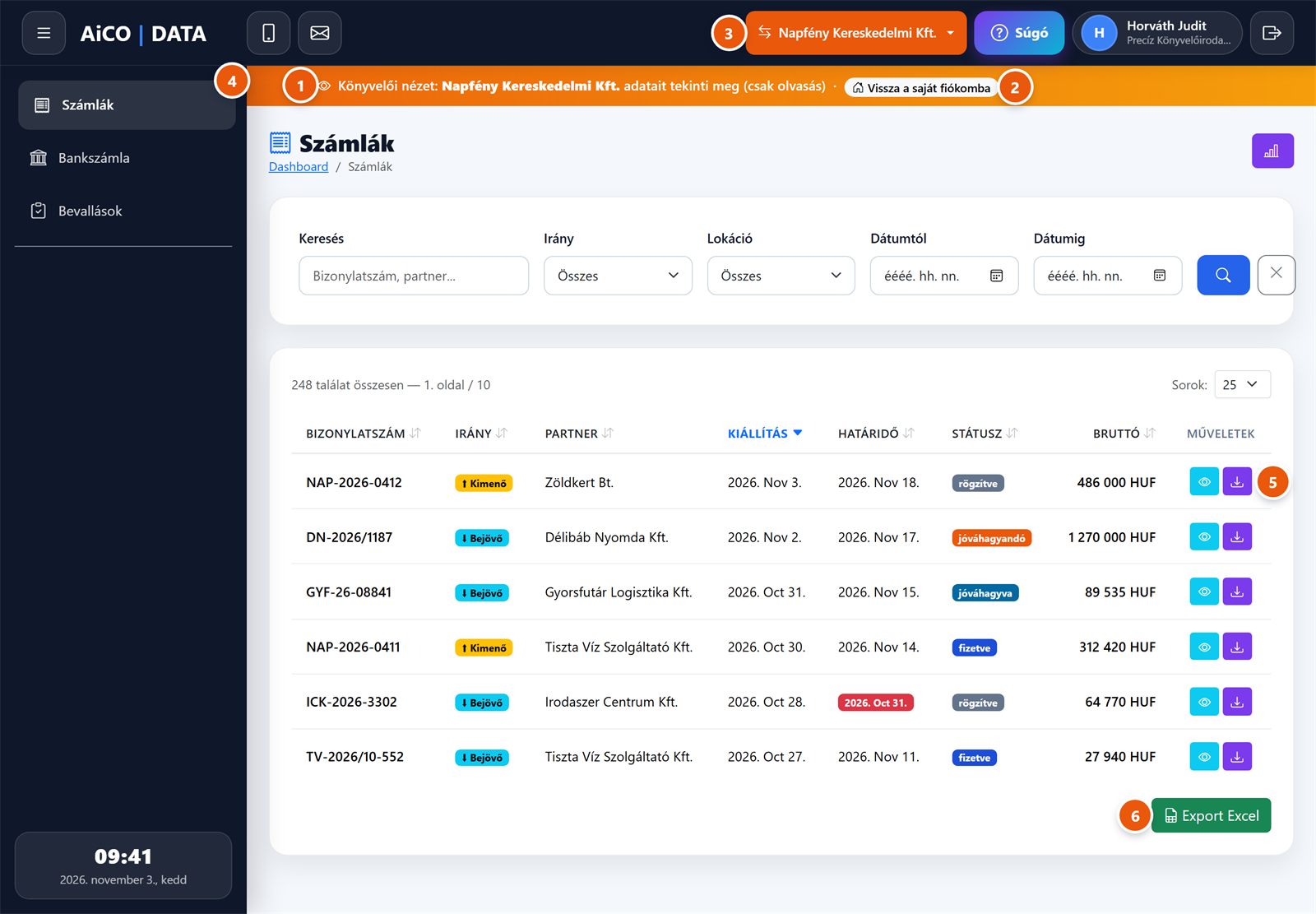
- Narancs sáv: jelzi, hogy melyik ügyfél adatait látja, csak olvasásra.
- Vissza a saját fiókomba.
- Cégváltó gomb: ügyfélnézetben narancs, és az ügyfél nevét mutatja.
- Menü: csak Számlák, Bankszámla és Bevallások.
- A számláknál csak Megtekintés és Letöltés van.
- Export Excel: a szűrt lista letöltése.
| Modul | Mit tehet a könyvelő ügyfélnézetben |
|---|---|
| Számlák | Megtekintés, szűrés, fájlok letöltése, Excel-export. Rögzítés, szerkesztés, jóváhagyás nem. |
| Bankszámla | Kivonatok megtekintése, keresés, letöltés. |
| Bevallások | Bevallás rögzítése és szerkesztése, csatolmányokkal, értesítés küldése az ügyfélnek. |
Üzenetek
Az Üzenetek minden üzenetküldés helye. Felugró ablakban nyílik meg, így nem kell elhagynia azt az oldalt, amelyen éppen dolgozik; a jobb felső sarok X gombjával vagy az Esc billentyűvel zárható be. Két füle van:
- Könyvelőnek (a könyvelőnél Ügyfeleknek): gyors értesítés e-mailben, például arról, hogy feltöltötte a havi számlákat.
- AiCO|DATA ügyfélszolgálat: kérdés a program működéséről, hibabejelentés vagy javaslat. Ezt az üzenetet mi kapjuk meg, és e-mailben válaszolunk.
Értesítés a könyvelőnek
Pár kattintással értesítheti a könyvelőt. A könyvelő ugyanígy kérhet hiányzó bizonylatot, vagy jelezhet fizetési kötelezettséget az ügyfelének. Az üzenet e-mailben megy ki.
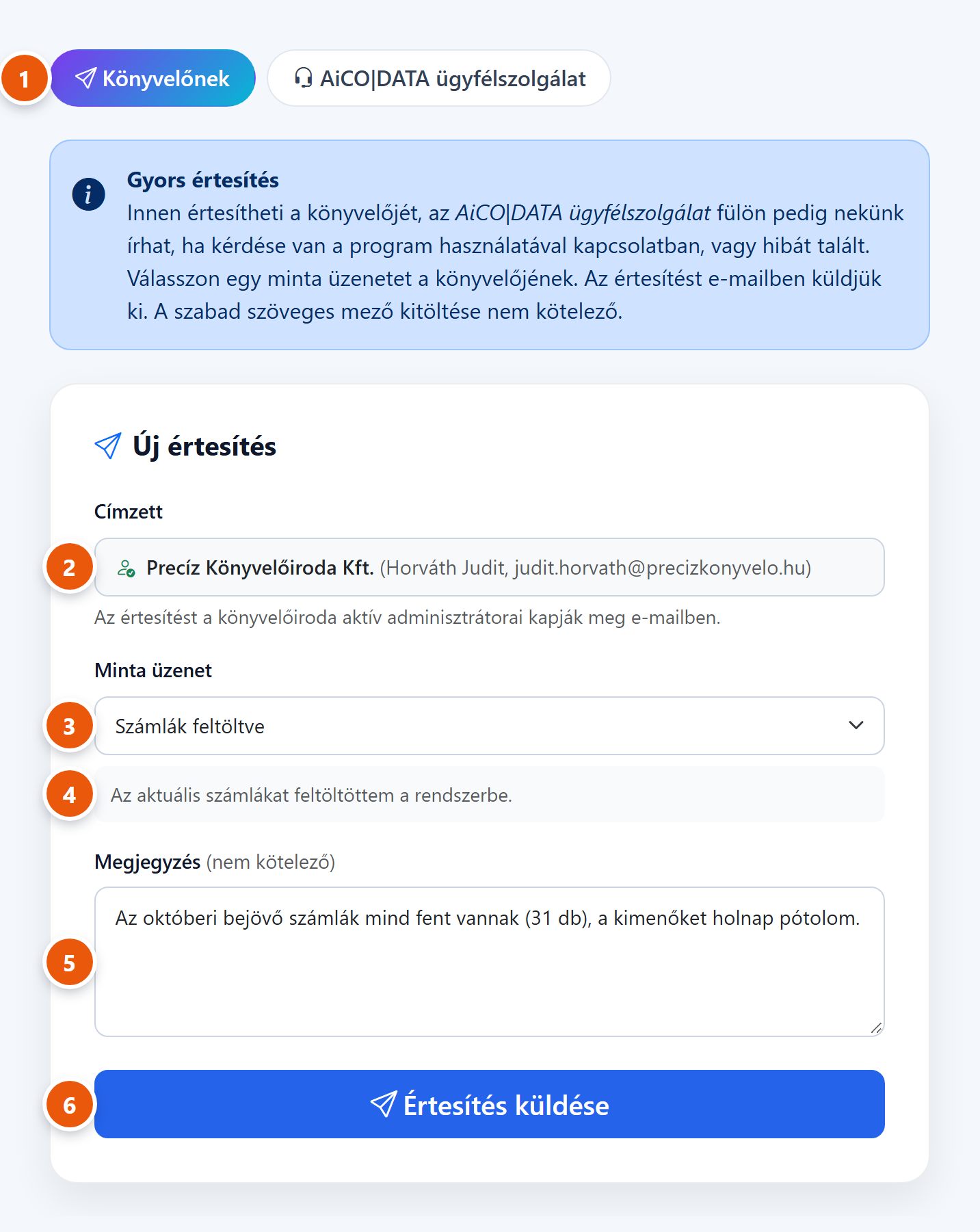
- Fülek: értesítés a könyvelőnek, vagy üzenet az ügyfélszolgálatnak.
- Címzett: a cég könyvelője. A könyvelő itt az ügyfelei közül választ. Az értesítést a címzett cég összes aktív adminisztrátora megkapja.
- Minta üzenet: kész sablonok.
- A kiválasztott sablon szövege.
- Megjegyzés (nem kötelező): saját kiegészítés.
- Értesítés küldése.
| Ki küldi | Sablonok |
|---|---|
| Cég a könyvelőnek | Számlák feltöltve · Bankszámlakivonat feltöltve · Számlák és bankszámlakivonat feltöltve · Dokumentumok feltöltve · Útnyilvántartás frissítve · Biztosítási dokumentum feltöltve · Hiányzó bizonylat pótolva · Kérdés a könyveléshez |
| Könyvelő a cégnek | Számlák feltöltését kérem · Bankszámlakivonat feltöltését kérem · Számlák és bankszámlakivonat feltöltését kérem · Hiányzó bizonylat pótlását kérem · Bevallás feltöltésre került · Fizetési kötelezettség · Útnyilvántartás kiegészítését kérem · Dokumentum feltöltését kérem · Kérdés egy tételhez |
A levél tárgya a sablon címe, a feladó a küldő cég neve. A levelet a címzett cég minden aktív adminisztrátora megkapja, a felhasználói fiókjában megadott e-mail címére. A levél alján lévő gombbal közvetlenül annak a munkatársnak válaszolhat, aki az üzenetet küldte. Ha még nincs összekapcsolt könyvelő, az oldal ezt jelzi; a könyvelő bekapcsolását a írja le.
Üzenet az ügyfélszolgálatnak
Ha kérdése van a program használatával kapcsolatban, hibát talált, vagy van egy ötlete, írjon nekünk az AiCO|DATA ügyfélszolgálat fülön. A kézikönyv Nem találja a választ? Írjon nekünk gombja is ide visz.
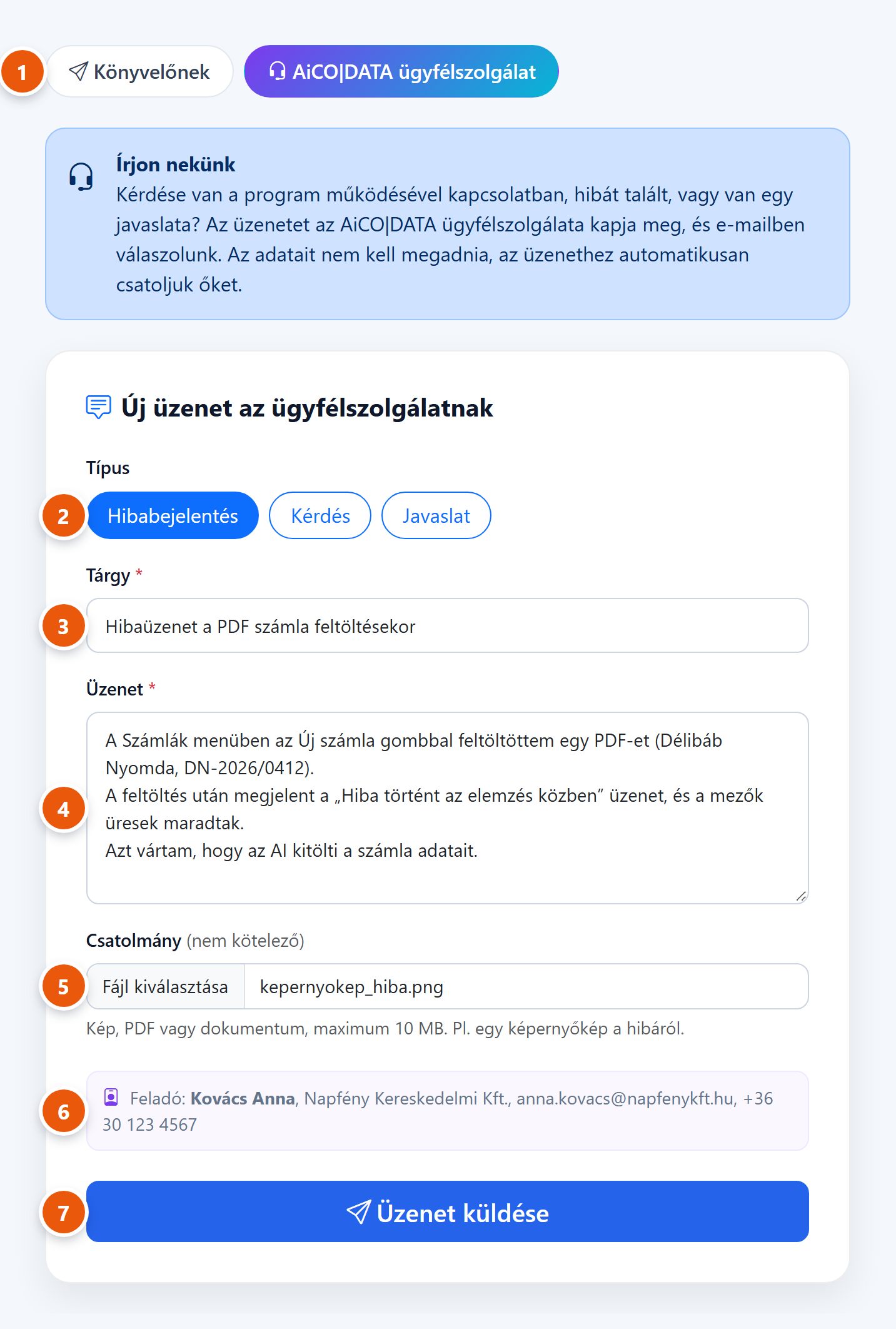
- Az AiCO|DATA ügyfélszolgálat fül.
- Típus: Hibabejelentés, Kérdés vagy Javaslat.
- Tárgy (kötelező, legfeljebb 150 karakter).
- Üzenet (kötelező). Hibánál írja le, mit csinált, mit várt, és mi történt helyette.
- Csatolmány (nem kötelező): képernyőkép, PDF, szöveg, Word, Excel vagy ZIP, legfeljebb 10 MB.
- Feladó: a neve, a cég, az e-mail címe és a telefonszáma automatikusan az üzenethez kerül, nem kell beírni.
- Üzenet küldése.
Küldés után Ön is kap egy visszaigazoló e-mailt „Üzenetét megkaptuk” tárggyal. Az ügyfélszolgálat erre a címre válaszol.
Hibánál a képernyőkép sokat segít. Elérhetőség közvetlenül: info@aicodata.hu.
Előfizetés és kredit
Csomagváltás Csak adminisztrátor
Az oldal felül a jelenlegi csomagot mutatja, alatta a választható magasabb csomagokat a kereteikkel és a havi többletdíjjal. Önállóan csak felfelé lehet váltani; alacsonyabb csomagra váltani az ügyfélszolgálaton keresztül lehet (info@aicodata.hu).
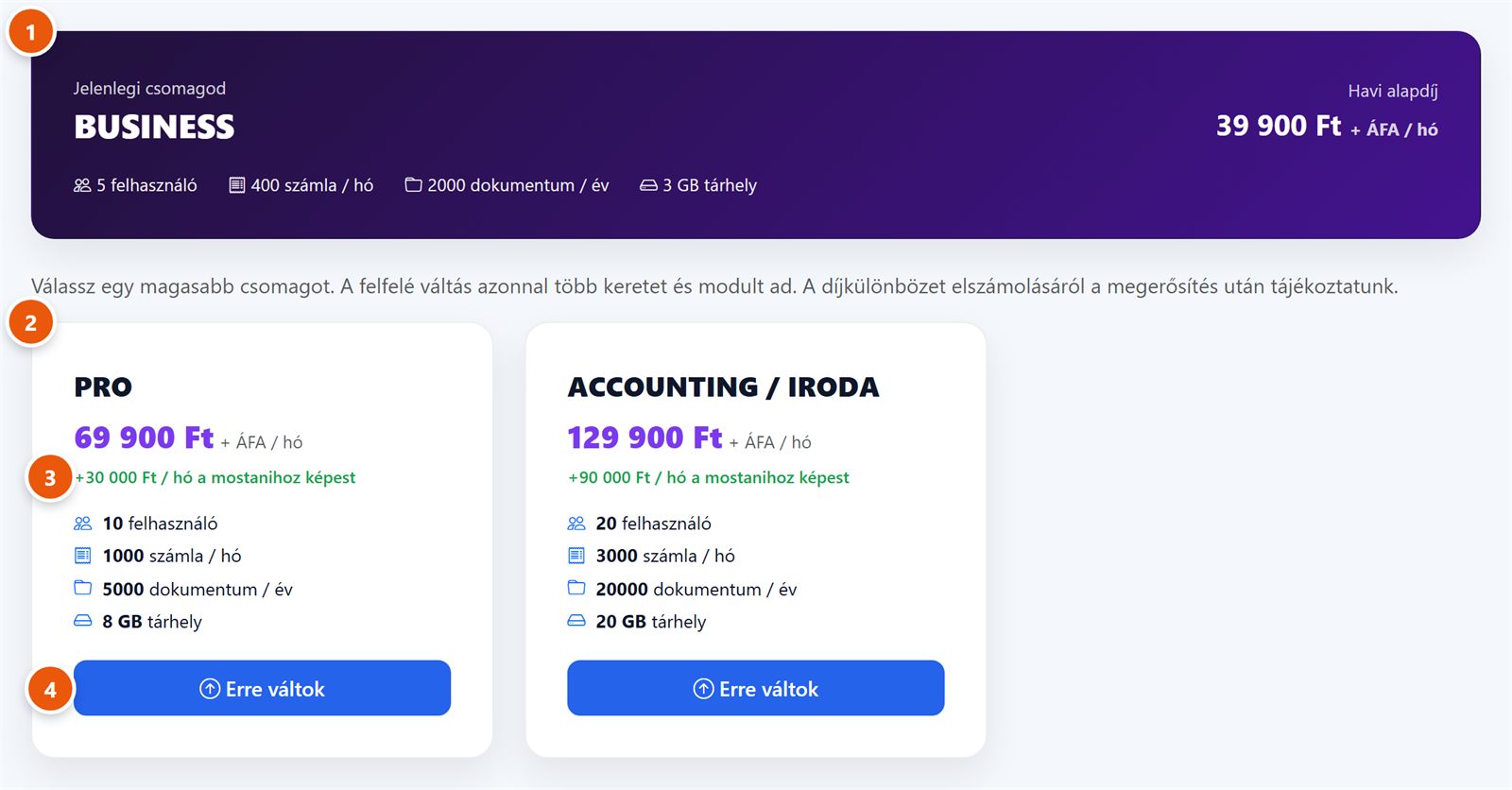
- Jelenlegi csomag és havi alapdíja.
- Magasabb csomag a kereteivel; ha új modult is tartalmaz, a kártya kiemeli.
- Havi többletdíj a jelenlegi csomaghoz képest.
- Erre váltok.
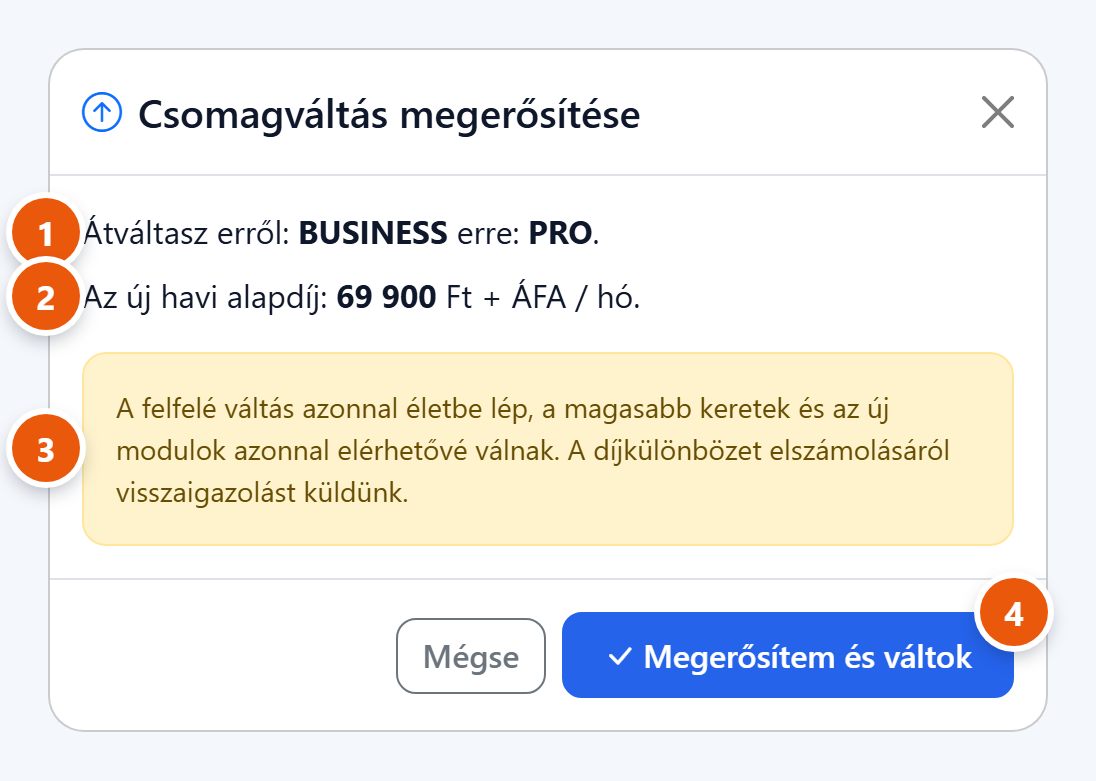
A Megerősítem és váltok gombbal a váltás azonnal életbe lép: az új keretek és modulok rögtön használhatók. A folyó időszak hátralévő napjaira a rendszer időarányos különbözeti számlát állít ki, a következő időszak számlája már az új díjjal készül. A sikeres váltásról a Dashboardon visszajelzés jelenik meg a különbözeti számla összegével.
Ha a jelenlegi csomagot extra felhasználóval, számlablokkal, modullal vagy kuponkedvezménnyel rendelte, váltás előtt egyeztessen az ügyfélszolgálattal, mert az új csomag a saját alapértékeivel indul.
Extra kredit vásárlása Csak adminisztrátor
A kredit a csomag keretén felüli használatra való:
- A csoportos számlafeltöltés mindig kreditből megy, számlánként 1 kredit.
- Egyenként rögzített számlánál előbb a csomag havi kerete fogy; ha elfogyott, a rendszer kreditet használ.
- Az útnyilvántartás előfizetés nélkül is használható kreditből (lásd az Útnyilvántartás kézikönyvet).
A csomag havi kerete minden hónap elején újraindul, a megvásárolt kredit viszont nem jár le.
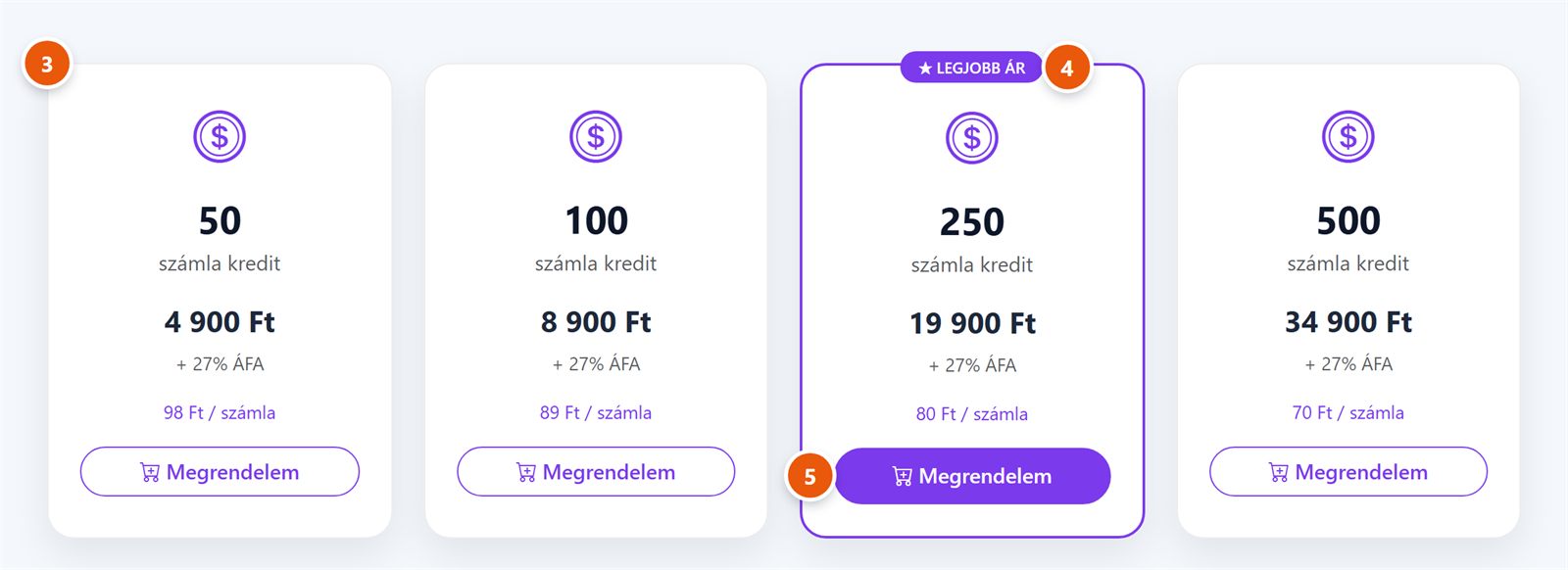
- Aktuális egyenleg.
- Hogyan működik? Rövid tájékoztató.
- Kreditcsomag: darabszám, nettó ár, egységár.
- Legjobb ár: a legkedvezőbb egységárú csomag.
- Megrendelem.
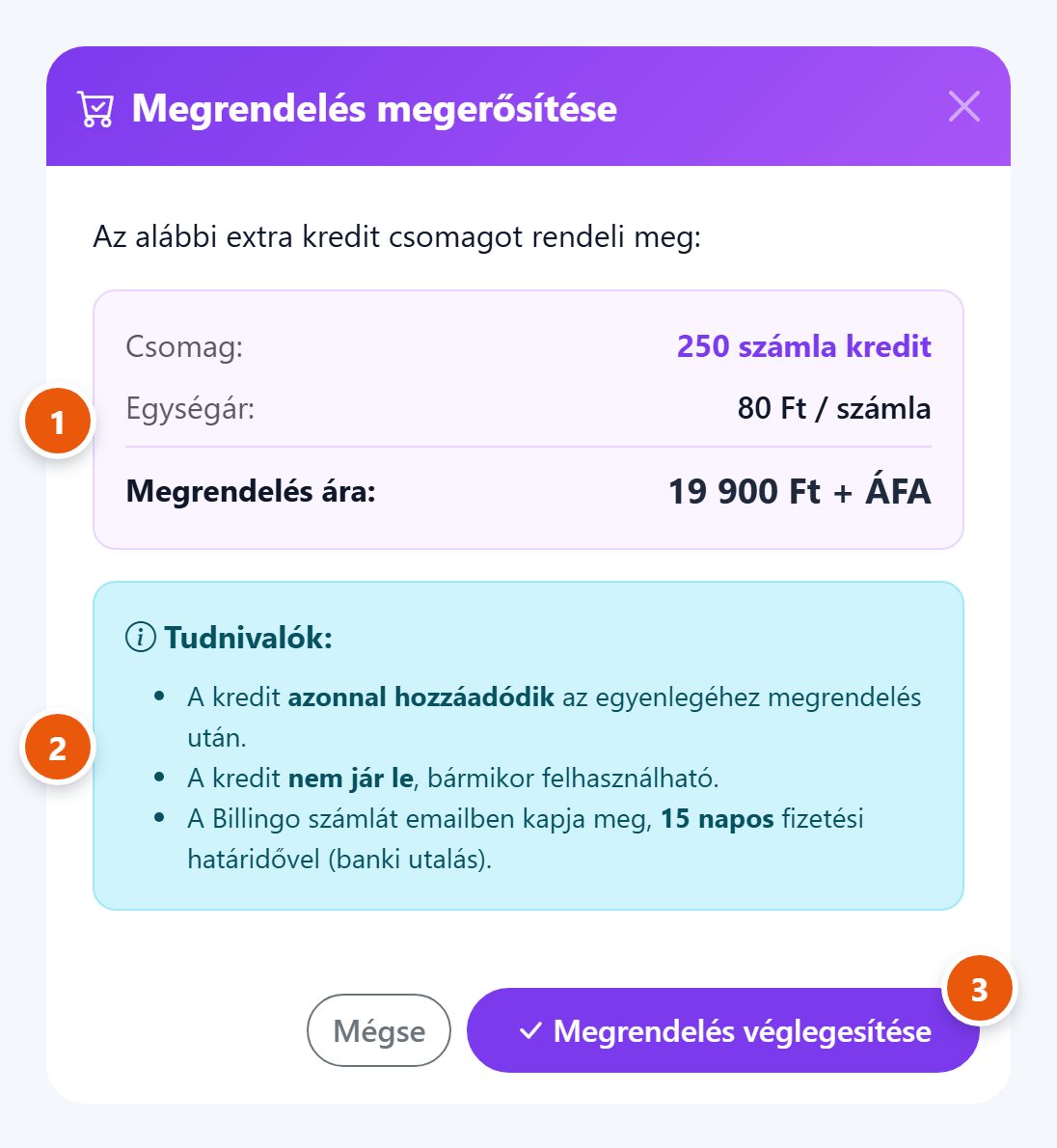
A Megrendelés véglegesítése után a kredit azonnal jóváíródik, és megnő az egyenleg. A rendszer számlát küld e-mailben, banki átutalással, 15 napos fizetési határidővel. Az árak ÁFA nélkül értendők.
Telefonos alkalmazás
Az AiCO | DATA telefonos alkalmazása böngészőből fut, és a telefon kezdőképernyőjére telepíthető, mint egy app. Ugyanazokat az adatokat mutatja, mint a gépi felület, de a telefonos munkára szabva: számla fotózása és AI-kiolvasása, rögzítés útközben, gyors lekérdezés.
Első belépés QR-kóddal
- Lépjen be a gépen, és kattintson a fejléc Belépés telefonon (QR) ikonjára, vagy a Dashboard QR kód megjelenítése gombjára.
- Olvassa be a kódot a telefon kamerájával, és nyissa meg a felkínált linket. A telefon azonnal belép az alkalmazás kezdőlapjára.
- Tegye ki az alkalmazást a kezdőképernyőre (az alkalmazás Beállítások / Alkalmazás telepítése pontja segít ebben).
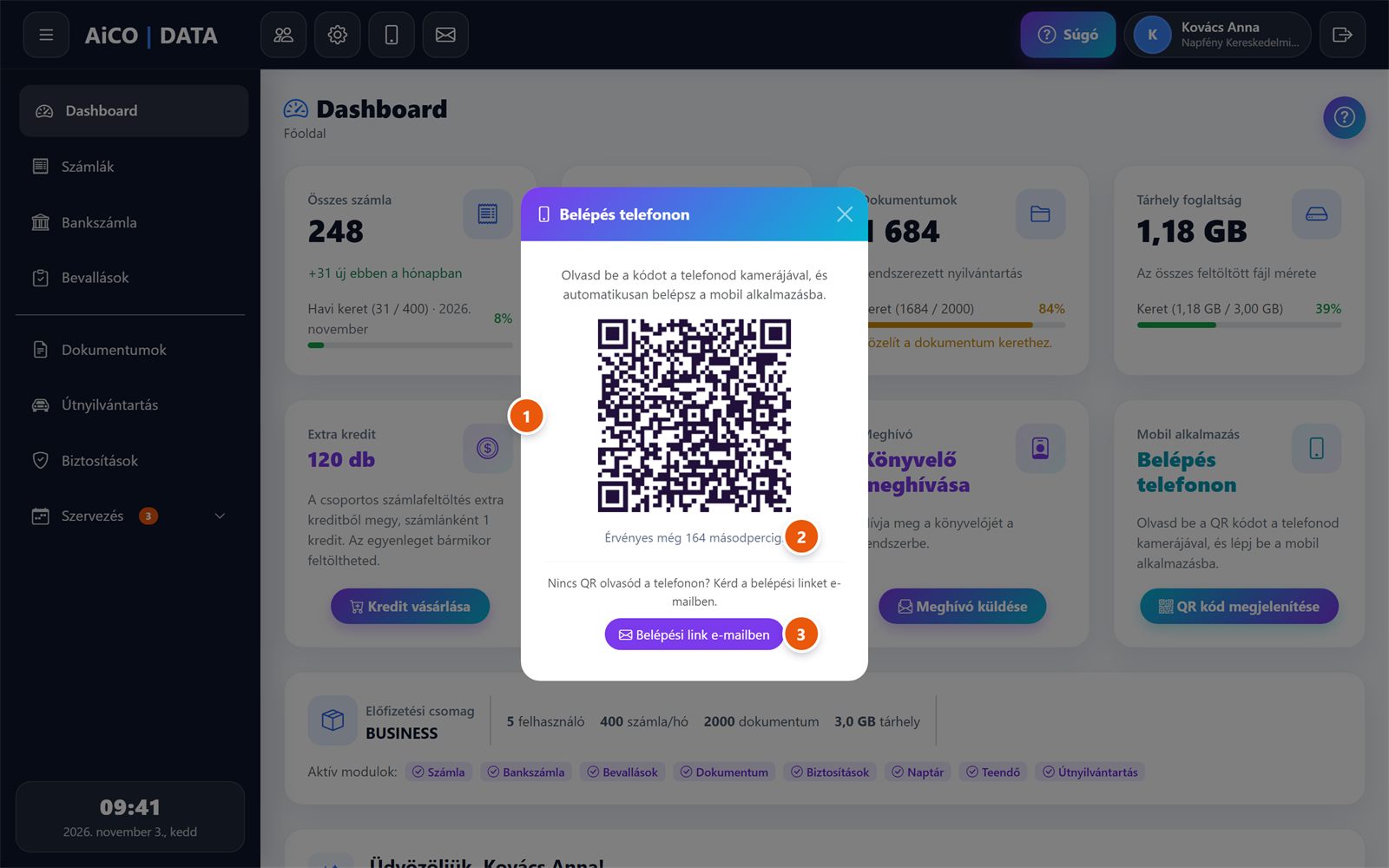
- QR-kód: egyszer használható, és 180 másodpercig érvényes. Lejárat után elhalványul; az Új kód gombbal újat kérhet.
- Visszaszámláló: „Érvényes még N másodpercig.”
- Belépési link e-mailben: ha a telefon nem olvas QR-kódot, a rendszer a saját e-mail címére küld egy belépési linket, amely 15 percig érvényes, és csak egyszer használható.
Az első belépés után a telefonon e-mail címmel és jelszóval is be lehet lépni.
A kezdőlap
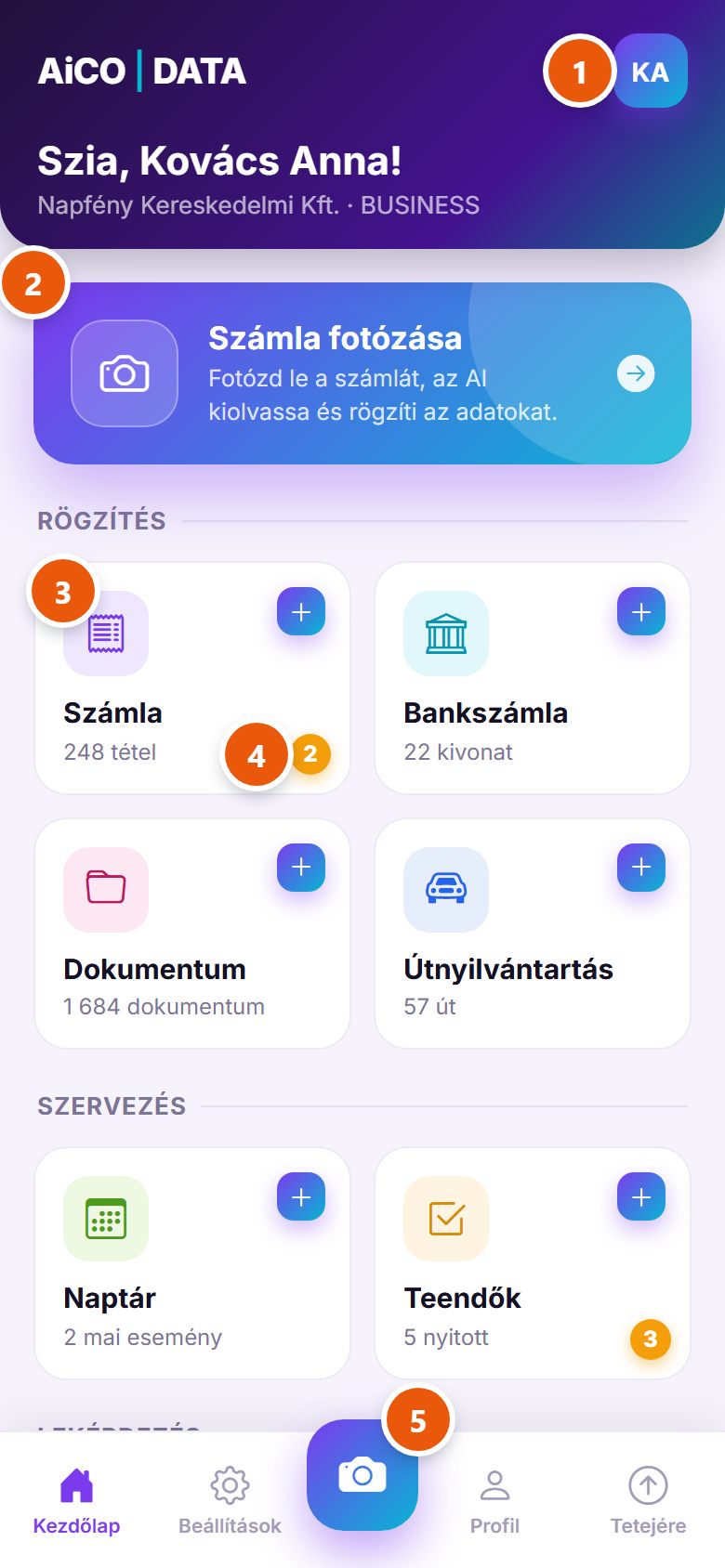
- Profil: monogram vagy profilkép.
- Számla fotózása: lefényképezi a számlát, az AI kiolvassa és rögzíti az adatait.
- Modulcsempék: a csempére koppintva a lista nyílik, a + gombbal új tételt rögzíthet.
- Narancs szám: a Számla csempén a jóváhagyására váró számlák, a Teendők csempén a nyitott teendői.
- Alsó sáv: Kezdőlap, Beállítások, kamera (számla fotózása), Profil, Tetejére.
A csempék csoportjai: Rögzítés (Számla, Bankszámla, Dokumentum, Útnyilvántartás), Szervezés (Naptár, Teendők) és Lekérdezés (Bevallás, Biztosítás, csak megtekintésre). Csak azok a csempék jelennek meg, amelyekhez a felhasználónak joga van.
A felhasználók, a törzsadatok és a beállítások többsége csak a gépi felületen kezelhető. A telefonos Beállításokban az alkalmazás telepítése, az értesítések (push) be- és kikapcsolása és a könyvelővel való együttműködés érhető el, adminisztrátornak a jóváhagyási és típusbeállítások is.
Könyvelő A könyvelő a fejlécben narancs Cégváltás gombot is lát, amellyel az ügyfelei között vált.
Súgó és segítség
A kézikönyv a programból is olvasható. Felugró ablakban nyílik meg, így nem kell elhagynia azt az oldalt, amelyen éppen dolgozik. Két helyről nyitható meg:
- A fejléc Súgó gombja: az összes elkészült kézikönyv egymás után, egy ablakban. A tartalomjegyzék kézikönyvenként csoportosít (Általános, majd a modulok kézikönyvei, ahogy elkészülnek).
- Az oldalak kérdőjel ikonja (az oldal címe mellett, jobbra): csak az adott oldal leírását mutatja, például a Dashboardon a Dashboard fejezetet. Ha többre kíváncsi, A teljes kézikönyv gombbal az egészet megnyithatja.
Az ablakban bal oldalon kattintható tartalomjegyzék van, a képek kattintásra nagyíthatók, és a Letöltés PDF-ben gombbal a kézikönyv nyomtatható változata is letölthető. Az ablakot a jobb felső sarok X gombjával vagy az Esc billentyűvel zárhatja be.
Gyakori kérdések
- Nem emlékszem a cégünk webcímére. Hogyan lépek be?
- Az aicodata.hu weboldal Belépés gombjával: az e-mail cím alapján a rendszer megtalálja a céget, és átirányít ().
- Egy munkatárs nem kapta meg a belépési levelet.
- Nézze meg a levélszemét mappát. Ha ott sincs, a munkatárs a belépőoldalon az Elfelejtette jelszavát? linkkel beállíthat jelszót.
- Miért nem látok egy modult a menüben?
- Vagy nincs benne a cég csomagjában, vagy az adminisztrátor nem adott hozzá jogot. Kérje meg az adminisztrátort, hogy a Felhasználók oldalon kapcsolja be a modul-jogosultságot.
- Hogyan törölhetek egy felhasználót?
- Tegye inaktívvá a szerkesztésben. Az inaktív felhasználó nem tud belépni és nem számít bele a keretbe, de a rögzített adatai megmaradnak.
- Egy számla rossz irányba (bejövő/kimenő) került. Mi a teendő?
- Ellenőrizze a Profil oldalon az Előfizetői adatok adószámát: a rendszer ez alapján dönti el az irányt. A számla iránya a számla szerkesztésében javítható.
- Mit lát a könyvelő, és mit nem?
- A Számlák, a Bankszámla és a Bevallások modult. Az első kettőt csak olvasni tudja, bevallást rögzíthet. A dokumentumokat, biztosításokat, utakat, naptárat és teendőket nem látja.
- Hogyan zárhatom ki a könyvelőt?
- Beállítások, Könyvelői hozzáférés, a könyvelő sorában Visszavonás.
- Elfogyott a havi számlakeret. Most mi lesz?
- A számlák továbbra is rögzíthetők extra kreditből; ha nincs kredit, az adminisztrátor vásárolhat (). Tartósan nagyobb mennyiségnél érdemes magasabb csomagra váltani. A havi keret a következő hónap elején újraindul.
- Lejár a megvásárolt kredit?
- Nem, a kredit addig használható, amíg el nem fogy.
- Válthatok kisebb csomagra?
- Igen, az ügyfélszolgálaton keresztül (info@aicodata.hu). A felületen csak magasabb csomagra lehet váltani.
- Használhatom telefonon?
- Igen. Az első belépéshez olvassa be a QR-kódot a gépi felület fejlécéből, utána e-mail címmel és jelszóval is beléphet ().